

ברוכים הבאים!
היום נדבר על מנוע החיפוש בטקסט מלא Elasticsearch (להלן ES), איתו
פלטפורמת Docsvision 5.5 פועלת.

1. התקנה
אתה יכול להוריד את הגרסה הנוכחית מהקישור:
צילום מסך של המתקין למטה:
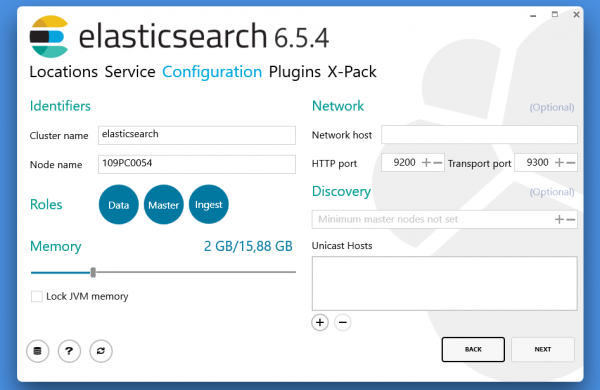
2. בדיקת פונקציונליות
לאחר השלמת ההתקנה, עבור אל
יש להציג את דף סטטוס ES, דוגמה להלן:
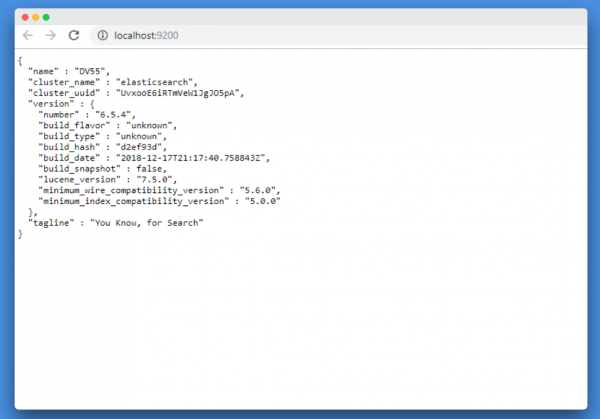
אם הדף לא נפתח, ודא ששירות Elasticsearch פועל. Windows זה
שירות Elasticsearch.

3. התחבר ל-Docsvision
חיבור אל Elasticsearch מוגדר בדף השירות בטקסט מלא
אינדקס.
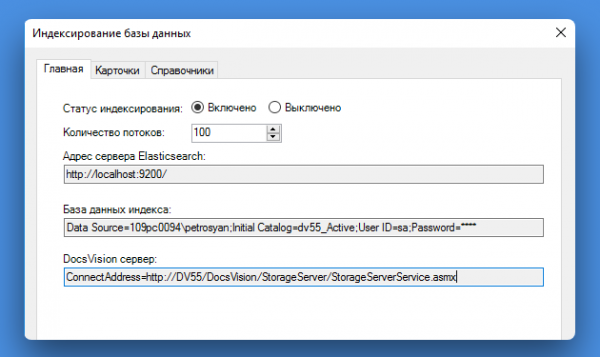
כאן אתה צריך לציין:
1. כתובת שרת Elasticsearch (מוגדרת במהלך ההתקנה).
2. מחרוזת חיבור ל-DBMS.
3. כתובת Docsvision (בפורמט ConnectAddress=)
4. בכרטיסייה "כרטיסים" ו"ספריות", אתה צריך להגדיר את הנתונים
צריך להיות אינדקס.
אתה גם צריך לוודא שהחשבון שתחתיו פועל שירות Docsvision
שירות Fulltext Indexing, בעל גישה למסד הנתונים של Docsvision ב-MS SQL.
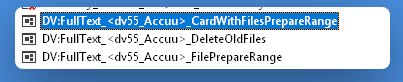
לאחר החיבור, עליך לוודא שעבודות עם הקידומת נוצרות במסד הנתונים של MS SQL:
"DV:FullText_<DBNAME>_CardWithFilesPrepareRange"
לאחר השלמת ההגדרות ב Windows-סרגל החיפוש לא יהיה נעול בלקוח.
4. אלסטי של REST API
המנהל יכול לקבל מידע שונה על פעולת Elasticsearch באמצעות
מסופק על ידי REST API.
בדוגמאות הבאות נשתמש ב-Insomnia Rest Client.
קבלת מידע כללי
ברגע שהשירות פועל (http://localhost:9200/ בדפדפן), אתה יכול
הפעל את הבקשה:
בואו לקבל תגובה לגבי מצב שירות Elasticsearch (בדפדפן):

תגובה למצב נדודי שינה:
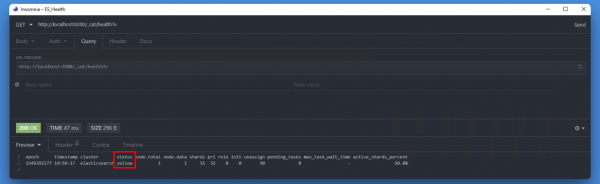
בואו נשים לב לסטטוס - ירוק, צהוב, אדום. התיעוד הרשמי אומר את הדברים הבאים לגבי סטטוסים:
• ירוק - הכל בסדר (האשכול פועל במלואו)
• צהוב - כל הנתונים זמינים, אך חלק מהעותקים באשכול עדיין לא הוקצו עבורו
• אדום - חלק מהנתונים אינו זמין מכל סיבה שהיא (האשכול עצמו פועל כרגיל)
קבלת מצבים לגבי הצמתים באשכול ומצבם (יש לי צומת אחד):

כל מדדי ES:

בנוסף לאינדקסים של Docsvision, עשויים להיות גם אינדקסים של אפליקציות אחרות - פעימות לב,
kibana - אם אתה משתמש בהם. אתה יכול למיין את הדרושים מהמיותרים. לדוגמה,
ניקח רק אינדקסים שיש להם %card% בשם:

תצורת Elasticsearch
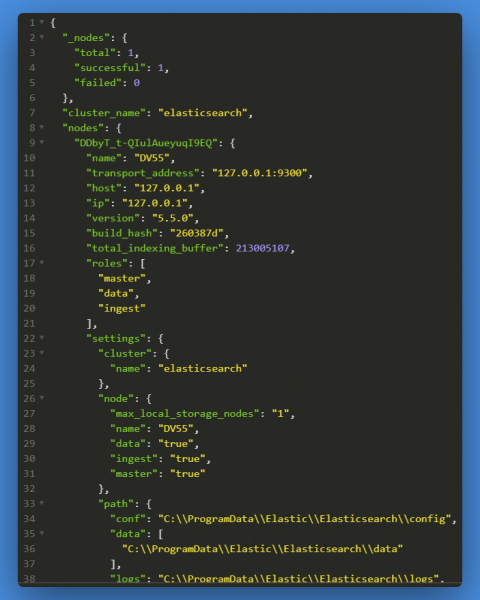
קבלת הגדרות Elasticsearch:
התוצאה תהיה די נרחבת, כולל הנתיבים ליומנים:
אנחנו כבר יודעים לברר את רשימת האינדקסים; Docsvision עושה זאת באופן אוטומטי, נותן את השם לאינדקס בפורמט:
<שם מסד נתונים+סוג של כרטיס אינדקס>
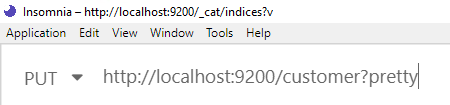
אתה יכול גם ליצור אינדקס עצמאי משלך:
רק שזו לא תהיה GET, אלא בקשת PUT:
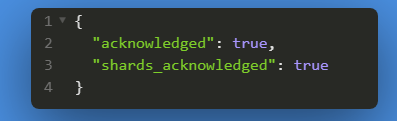
תוצאה:
השאילתה הבאה תציג את כל האינדקסים, כולל חדשים (לקוח):

5. השגת מידע על נתונים באינדקס
סטטוס אינדקס Elasticsearch
לאחר השלמת התצורה הראשונית על ידי Docsvision, השירות אמור להיות מוכן לפעולה ולהתחיל באינדקס נתונים.
קודם כל, בואו נבדוק שהאינדקסים מלאים וגודלם גדול יותר מ"בייט" סטנדרטי באמצעות שאילתה שכבר מוכרת לנו:
כתוצאה מכך, אנו רואים: 87 "משימות" ו-72 "מסמכים" נוספו לאינדקס, במונחים של EDMS שלנו:

לאחר זמן מה, התוצאות הן כדלקמן (כברירת מחדל, עבודות אינדקס מופעלות כל 5 דקות):

אנו רואים שמספר המסמכים גדל.
איך אתה יודע שהכרטיס שאתה צריך עבר אינדקס?
• ראשית, עליך לוודא שסוג הכרטיס ב-Docsvision תואם לנתונים שצוינו בהגדרות Elascticsearch.
• שנית, המתן עד שמערך הכרטיסים יוכנס לאינדקס - כשהוא נכנס ל-Docsvision, צריך לעבור זמן מה עד שהנתונים יופיעו באחסון.
• שלישית, אתה יכול לחפש כרטיס לפי CardID. אתה יכול לעשות זאת עם הבקשה הבאה:
אם הכרטיס נמצא באחסון, נראה את הנתונים ה"גולמיים" שלו; אם לא, נראה משהו כזה:
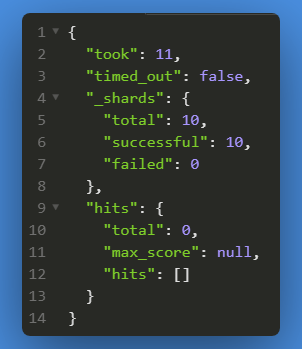
חיפוש כרטיס בצומת Elasticsearch
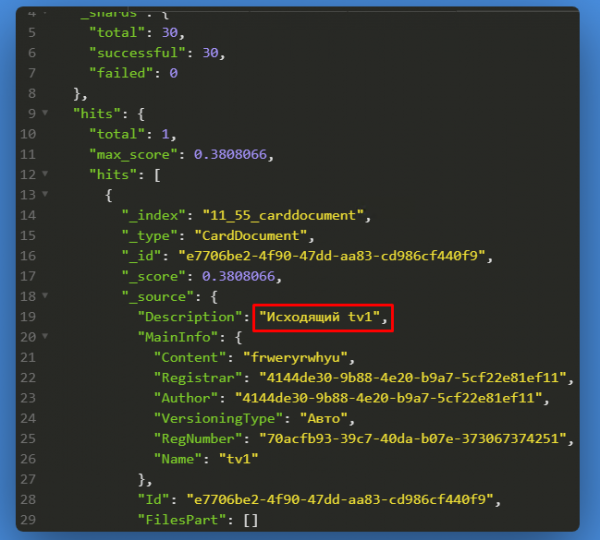
מצא מסמך לפי התאמה מדויקת של שדה התיאור:
תוצאה:
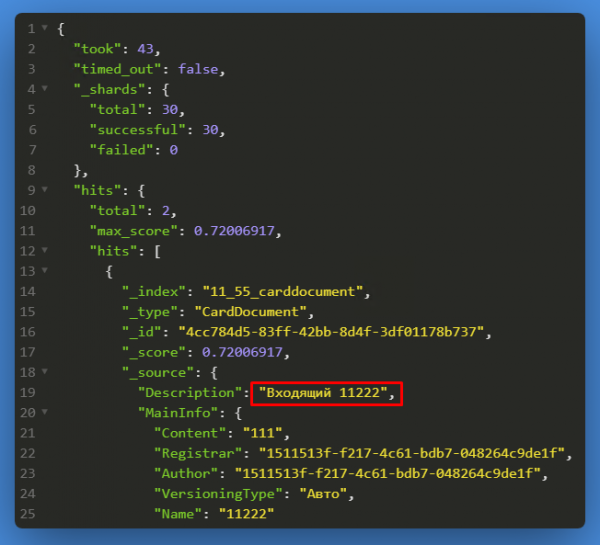
חפש מסמך עם הערך 'נכנס' בתיאור שלו
תוצאה:
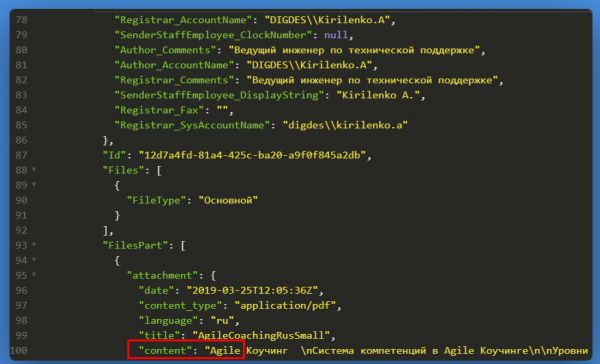
חפש כרטיס לפי תוכן הקובץ המצורף
התוצאה
בואו למצוא את כל הכרטיסים מסוג המסמך:
או כל הקלפים מסוג המשימה:
שימוש בעיצובים ו ואת הפרמטרים ש- Elasticsearch נותן בצורה של JSON, אתה יכול להרכיב את הבקשה הבאה:
זה יציג את כל הכרטיסים מסוג המשימה, בין משתמשים שהשם הפרטי שלהם = קונסטנטין, ושנמצאים במשרד אוראל.
מלבד LIKE ישנם פרמטרים מתועדים נוספים:
שלא כמו, שדות, מסמכים, תוכן וכו'.
כולם מתוארים .
זה הכל להיום!
#docsvision #docsvisionECM
קישורים שימושיים:
- לקוח מנוחה נדודי שינה
מקור: www.habr.com

