

Кіріспе
Кеңсе инфрақұрылымын оңтайландыру және жаңа жұмыс кеңістігін қолдану барлық түрдегі және өлшемдегі компаниялар үшін басты мәселе болып табылады. Жаңа жоба үшін ең жақсы нұсқа - бұлтта ресурстарды жалға алу және провайдерден де, жеке деректер орталығында да пайдалануға болатын лицензияларды сатып алу. Мұндай сценарий үшін бір шешім болып табылады , бұл бұлтты ортада да, жеке инфрақұрылымда да кәсіпорынның бірлескен жұмысы мен корпоративтік байланысы үшін платформа құруға мүмкіндік береді.

Шешім кез келген көлемдегі кеңселерге арналған және екі негізгі орналастыру сценарийіне ие: 3000 пошта жәшігіне дейін бір серверлік орнату және ақауларға төзімділіктің төмен талаптары, ал көп серверлік орнату ондаған немесе жүздеген мың пошта жәшіктерінің сенімді және жауапты жұмысын қолдайды. Барлық жағдайларда пайдаланушы поштаға, құжаттарға және хабарламаларға кез келген операциялық жүйені іске қосатын жұмыс үстелінен бір веб-интерфейс арқылы, қосымша бағдарламалық жасақтаманы орнатпай немесе конфигурацияламай немесе iOS және мобильді қосымшалары арқылы қол жеткізеді. AndroidСіз таныс Outlook және Thunderbird клиенттерін пайдалана аласыз.
Жобаны қолдану үшін Zextras серіктесі - Yandex.Cloud-ты таңдады, себебі оның архитектурасы AWS-ке ұқсас және S3 үйлесімді жадты қолдау бар, бұл үлкен көлемдегі поштаны, хабарламаларды және құжаттарды сақтау құнын азайтады және шешімнің ақауларға төзімділігін арттырады.
Yandex.Cloud ортасында виртуалды машинаны басқарудың негізгі құралдары бір серверді орнату үшін пайдаланылады және виртуалды желіні басқару мүмкіндіктері . Көп серверді орнату үшін көрсетілген құралдардан басқа технологияларды пайдалану қажет , қажет болған жағдайда (жүйенің масштабына байланысты) – сонымен қатар , және желі балансы .
S3-үйлесімді нысанды сақтау орнату опцияларының екеуінде де пайдаланылуы мүмкін, сонымен қатар Yandex.Cloud жүйесінде пошта серверінің деректерін үнемді және ақауларға төзімді сақтау үшін жергілікті орнатылған жүйелерге қосылуы мүмкін.
Бір серверді орнату үшін пайдаланушылардың және/немесе пошта жәшіктерінің санына байланысты мыналар қажет: негізгі сервер үшін 4-12 vCPU, 8-64 ГБ vRAM (vCPU және vRAM нақты мәндері санға байланысты болады. пошта жәшіктерінің саны мен нақты жүктеме), операциялық жүйе мен қолданбалар үшін кемінде 80 ГБ дискі, сондай-ақ пошта жәшіктерінің саны мен орташа өлшеміне байланысты поштаны, индекстерді, журналдарды және т.б. сақтауға арналған қосымша дискілік кеңістік. жүйенің жұмысы кезінде динамикалық өзгеру; көмекші Docs серверлері үшін: 2-4 vCPU, 2-16 ГБ vRAM, 16 ГБ дискілік кеңістік (арнайы ресурс мәндері мен серверлердің саны нақты жүктемеге байланысты); Сонымен қатар, TURN/STUN сервері қажет болуы мүмкін (оның жеке сервер ретінде қажеттілігі және ресурстар нақты жүктемеге байланысты). Көп серверлік қондырғылар үшін рөлдік виртуалды машиналардың саны мен мақсаты және оларға бөлінген ресурстар пайдаланушының талаптарына байланысты жеке анықталады.
Мақаланың мақсаты
Бір серверді орнату опциясындағы Zimbra пошта серверіне негізделген Zextras Suite өнімдерінің Yandex.Cloud ортасында орналастыру сипаттамасы. Алынған орнатуды өндіріс ортасында пайдалануға болады (тәжірибелі пайдаланушылар қажетті параметрлерді жасап, ресурстарды қоса алады).
Zextras Suite/Zimbra жүйесіне мыналар кіреді:
- Зимбра — пошта жәшіктерін, күнтізбелерді және контактілер тізімдерін (мекенжайлық кітаптар) ортақ пайдалану мүмкіндігі бар корпоративтік электрондық пошта.
- Zextras құжаттары — құжаттарды, электрондық кестелерді және презентацияларды жасауға және олармен бірлесіп жұмыс істеуге арналған LibreOffice онлайн негізіндегі кірістірілген кеңсе жиынтығы.
- Zextras Drive – файлдар мен қалталарды өңдеуге, сақтауға және басқа пайдаланушылармен ортақ пайдалануға мүмкіндік беретін жеке файл қоймасы.
- Zextras командасы – аудио және бейне конференцияларды қолдауы бар мессенджер. Қолжетімді нұсқалар: тек 1:1 байланысына мүмкіндік беретін Team Basic және көп пайдаланушы конференцияларын, арналарды, экранды ортақ пайдалануды, файлдарды ортақ пайдалануды және басқа функцияларды қолдайтын Team Pro.
- Zextras Mobile – MDM (Mobile Device Management) басқару функциялары бар мобильді құрылғылармен поштаны синхрондау үшін Exchange ActiveSync арқылы мобильді құрылғыларды қолдау. Microsoft Outlook бағдарламасын электрондық пошта клиенті ретінде пайдалануға мүмкіндік береді.
- Zextras әкімшісі – клиенттер тобын және қызмет көрсету сыныптарын басқару үшін әкімшілерді тапсыру арқылы көп жалға алушы жүйе әкімшілігін енгізу.
- Zextras сақтық көшірмесі - толық циклды деректердің сақтық көшірмесін жасау және нақты уақытта қалпына келтіру
- Zextras Powerstore — деректерді жергілікті немесе S3 архитектурасының бұлттық қоймаларында, соның ішінде Яндекс объектілер қоймасында сақтау мүмкіндігі бар деректерді өңдеу кластарын қолдауы бар пошталық жүйе объектілерін иерархиялық сақтау.
Орнату аяқталғаннан кейін пайдаланушы Yandex.Cloud ортасында жұмыс істейтін жүйені алады.
Шарттар мен шектеулер
- Пошта жәшіктері, индекстер және басқа деректер түрлері үшін дискілік кеңістікті бөлу қарастырылмаған, себебі Zextras Powerstore бірнеше сақтау түрлерін қолдайды. Жадтың түрі мен өлшемі тапсырмалар мен жүйе параметрлеріне байланысты. Қажет болса, мұны кейінірек сипатталған қондырғыны өндірістік қондырғыға түрлендіру процесінде жасауға болады.
- Орнатуды жеңілдету үшін ішкі (жалпы емес) домен атауларын шешу үшін әкімші басқаратын DNS серверін пайдалану стандартты Yandex.Cloud DNS сервері пайдаланылмайды; Өндірістік ортада пайдаланған кезде, корпоративтік инфрақұрылымда бұрыннан бар болуы мүмкін DNS серверін пайдалану ұсынылады.
- Yandex.Cloud-тағы тіркелгі әдепкі параметрлермен пайдаланылады деп болжанады (атап айтқанда, қызметтің «Консольіне» кіру кезінде тек каталог ("Қолжетімді бұлттар" тізімінде әдепкі атаумен) болады). Yandex.Cloud-та жұмыс істеуді біледі, олар өз қалауы бойынша сынақ үстелі үшін жеке каталог жасай алады немесе барын пайдалана алады.
- Пайдаланушыда әкімшілік қатынасы болуы керек жалпы DNS аймағы болуы керек.
- Пайдаланушы кем дегенде «редактор» рөлі бар Yandex.Cloud «Консоліндегі» каталогқа қол жеткізуі керек («Бұлт иесі» әдепкі бойынша барлық қажетті құқықтарға ие; басқа пайдаланушыларға бұлтқа кіруді қамтамасыз ететін нұсқаулықтар бар : , , )
- Бұл мақалада TLS механизмдері арқылы желілік байланыстарды қорғау үшін пайдаланылатын реттелетін X.509 сертификаттарын орнату сипатталмайды. Орнату аяқталғаннан кейін орнатылған жүйеге кіру үшін браузерлерді пайдалануға мүмкіндік беретін өздігінен қол қойылған сертификаттар пайдаланылады. Олар әдетте серверде тексерілетін сертификат жоқ екендігі туралы хабарламаны көрсетеді, бірақ жұмысты жалғастыруға мүмкіндік береді. Клиенттік құрылғылармен расталған сертификаттар орнатылмайынша (қоғамдық және/немесе корпоративтік сертификаттау органдары қол қойған), мобильді құрылғыларға арналған қолданбалар орнатылған жүйемен жұмыс істемеуі мүмкін. Сондықтан көрсетілген сертификаттарды өндірістік ортада орнату қажет және корпоративтік қауіпсіздік саясатына сәйкес сынақ аяқталғаннан кейін жүзеге асырылады.
Zextras/Zimbra жүйесін «бір сервер» нұсқасында орнату процесінің сипаттамасы
1. Алдын ала дайындық
Орнатуды бастамас бұрын мыналарды қамтамасыз ету керек:
а) Жалпы DNS аймағына өзгертулер енгізу (Zimbra сервері үшін A жазбасын және қызмет көрсетілетін пошта домені үшін MX жазбасын жасау).
б) Yandex.Cloud жүйесінде виртуалды желі инфрақұрылымын орнату.
Сонымен қатар, DNS аймағына өзгертулер енгізілгеннен кейін, бұл өзгерістердің таралуы үшін біраз уақыт қажет, бірақ, екінші жағынан, онымен байланысты IP мекенжайын білмей, A жазбасын жасай алмайсыз.
Сондықтан әрекеттер келесі ретпен орындалады:
1. Yandex.Cloud жүйесінде жалпыға ортақ IP мекенжайын сақтаңыз
1.1 «Yandex.Cloud консолінде» (қажет болса, «қол жетімді бұлттардағы» қалталарды таңдау), «Виртуалды жеке бұлт» бөліміне, IP мекенжайлары бөліміне өтіңіз, содан кейін «Мекенжайды резервтеу» түймесін басыңыз, қалаған қолжетімділік аймағын таңдаңыз (немесе келісіңіз) ұсынылған мәнмен бұл қолжетімділік аймағы кейінірек Yandex.Cloud бағдарламасында сипатталған барлық әрекеттер үшін пайдаланылуы керек, егер сәйкес пішіндерде қолжетімділік аймағын таңдау мүмкіндігі болса), ашылатын диалогтық терезеде, егер қаласаңыз, жасай аласыз, бірақ міндетті емес, «DDoS қорғау» опциясын таңдап, «Резервтеу» түймесін басыңыз (сонымен қатар қараңыз). ).
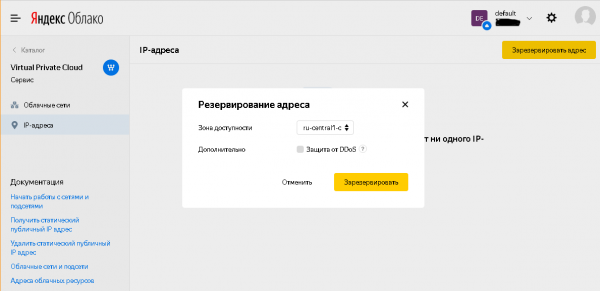
Диалогты жапқаннан кейін жүйемен бөлінген статикалық IP мекенжайы келесі қадамда көшіруге және пайдалануға болатын IP мекенжайлар тізімінде қолжетімді болады.
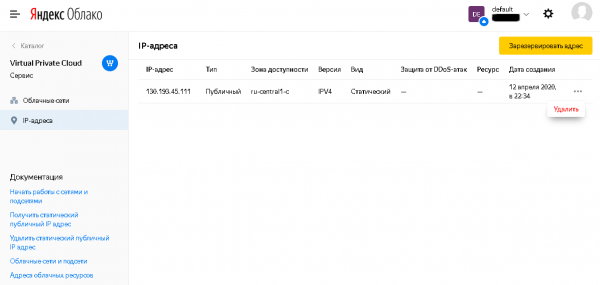
1.2 «Алға» DNS аймағында бұрын бөлінген IP мекенжайын көрсететін Zimbra сервері үшін A жазбасын, бірдей IP мекенжайын көрсететін TURN сервері үшін A жазбасын және қабылданған пошта домені үшін MX жазбасын жасаңыз. Біздің мысалда бұл сәйкесінше mail.testmail.svzcloud.ru (Zimbra сервері), turn.testmail.svzcloud.ru (TURN сервері) және testmail.svzcloud.ru (пошта домені) болады.
1.3 Yandex.Cloud ішінде виртуалды машиналарды орналастыру үшін пайдаланылатын ішкі желі үшін таңдалған қолжетімділік аймағында Интернетте NAT қосыңыз.
Мұны істеу үшін «Виртуалды жеке бұлт» бөліміндегі «Бұлтты желілер» бөлімінде сәйкес бұлттық желіні таңдаңыз (әдепкі бойынша, ол жерде тек әдепкі желі бар), ондағы сәйкес қолжетімділік аймағын таңдаңыз және «Интернеттегі NAT қосу» таңдаңыз. ” параметрлерінде.
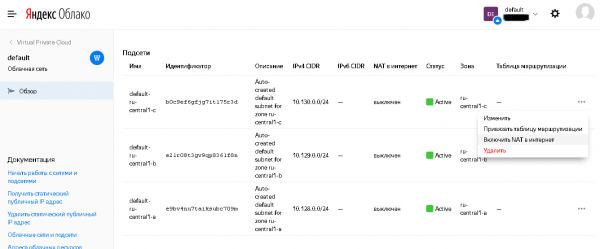
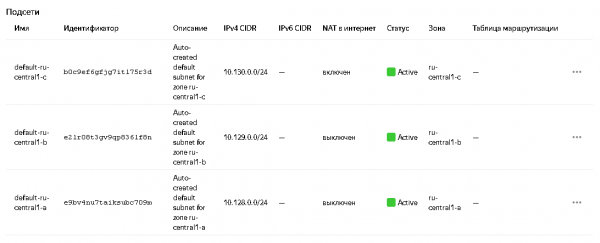
Ішкі желілер тізімінде күй өзгереді:
Қосымша мәліметтер алу үшін құжаттаманы қараңыз: и .
2. Виртуалды машиналарды құру
2.1. Zimbra үшін виртуалды машина жасау
Әрекеттер тізбегі:
2.1.1 «Yandex.Cloud консолінде» Есептеу бұлты бөлімінің «Виртуалды машиналар» бөліміне өтіңіз, «VM жасау» түймесін басыңыз (VM жасау туралы қосымша ақпаратты қараңыз. ).
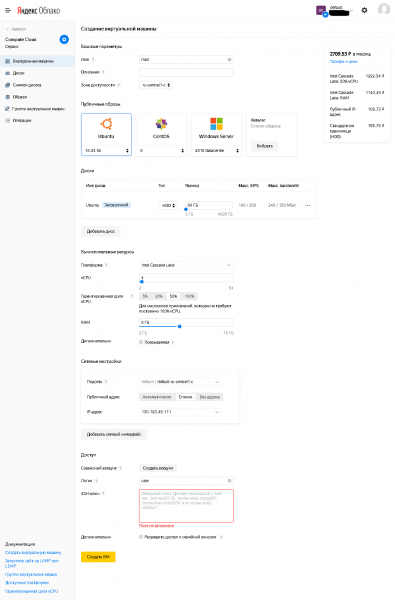
2.1.2 Онда сізге орнату керек:
- Атауы – ерікті (Yandex.Cloud қолдайтын пішімге сәйкес)
- Қолжетімділік аймағы – виртуалды желі үшін бұрын таңдалғанға сәйкес келуі керек.
- «Жалпыға ортақ суреттер» бөлімінде таңдаңыз Ubuntu 18.04 литр
- Көлемі кемінде 80 ГБ жүктеу дискісін орнатыңыз. Сынақ мақсаттары үшін HDD түрі жеткілікті (сонымен қатар деректердің кейбір түрлері SSD түріндегі дискілерге тасымалданған жағдайда өнімді пайдалану үшін). Қажет болса, VM жасағаннан кейін қосымша дискілерді қосуға болады.
«Есептеу ресурстары» жинағында:
- vCPU: кемінде 4.
- vCPU кепілдендірілген үлесі: мақалада сипатталған әрекеттердің ұзақтығы үшін орнатудан кейін кемінде 50%, қажет болған жағдайда оны азайтуға болады;
- ЖЖҚ: 8 ГБ ұсынылады.
- Ішкі желі: алдын ала дайындық кезеңінде Internet NAT қосылған ішкі желіні таңдаңыз.
- Жалпы мекенжай: тізімнен DNS жүйесінде A жазбасын жасау үшін бұрын пайдаланылған IP мекенжайын таңдаңыз.
- Пайдаланушы: сіздің қалауыңыз бойынша, бірақ түбірлік пайдаланушыдан және жүйелік тіркелгілерден өзгеше Linux.
- Жалпы (ашық) SSH кілтін көрсетуіңіз керек.
→
Сондай-ақ қараңыз 1 қолданбасы. openssh және putty-де SSH кілттерін жасау және кілттерді putty пішімінен openssh пішіміне түрлендіру.
2.1.3 Орнату аяқталғаннан кейін «VM жасау» түймесін басыңыз.
2.2. Zextras Docs үшін виртуалды машина жасау
Әрекеттер тізбегі:
2.2.1 «Yandex.Cloud консолінде» Есептеу бұлты бөлімінің «Виртуалды машиналар» бөліміне өтіңіз, «VM жасау» түймесін басыңыз (VM жасау туралы қосымша ақпаратты қараңыз. ).
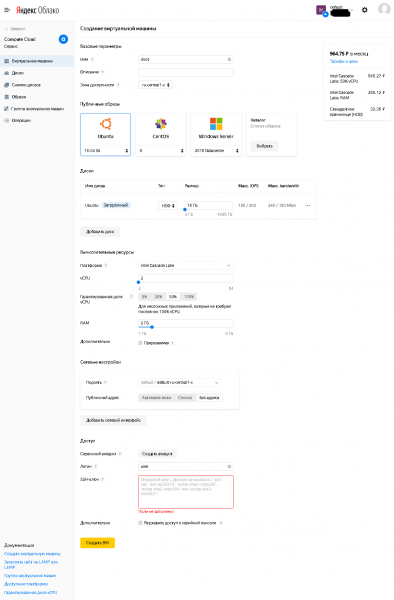
2.2.2 Онда сізге орнату керек:
- Атауы – ерікті (Yandex.Cloud қолдайтын пішімге сәйкес)
- Қолжетімділік аймағы – виртуалды желі үшін бұрын таңдалғанға сәйкес келуі керек.
- «Жалпыға ортақ суреттер» бөлімінде таңдаңыз Ubuntu 18.04 литр
- Көлемі кемінде 80 ГБ жүктеу дискісін орнатыңыз. Сынақ мақсаттары үшін HDD түрі жеткілікті (сонымен қатар деректердің кейбір түрлері SSD түріндегі дискілерге тасымалданған жағдайда өнімді пайдалану үшін). Қажет болса, VM жасағаннан кейін қосымша дискілерді қосуға болады.
«Есептеу ресурстары» жинағында:
- vCPU: кемінде 2.
- vCPU кепілдендірілген үлесі: мақалада сипатталған әрекеттердің ұзақтығы үшін орнатудан кейін кемінде 50%, қажет болған жағдайда оны азайтуға болады;
- ЖЖҚ: кемінде 2 ГБ.
- Ішкі желі: алдын ала дайындық кезеңінде Internet NAT қосылған ішкі желіні таңдаңыз.
- Жалпы мекенжай: мекенжайы жоқ (бұл құрылғы Интернеттен кіруді қажет етпейді, тек осы құрылғыдан Интернетке шығыс қатынасы пайдаланылады, ол пайдаланылатын ішкі желінің «NAT to Internet» опциясымен қамтамасыз етіледі).
- Пайдаланушы: сіздің қалауыңыз бойынша, бірақ түбірлік пайдаланушыдан және жүйелік тіркелгілерден өзгеше Linux.
- Сіз міндетті түрде жалпыға ортақ (ашық) SSH кілтін орнатуыңыз керек, Zimbra серверімен бірдей пайдалана аласыз, бөлек кілттер жұбын жасай аласыз, өйткені Zextras Docs серверінің жеке кілтін Zimbra серверінде орналастыру қажет болады. диск.
Сондай-ақ 1-қосымшаны қараңыз. openssh және putty жүйелерінде SSH кілттерін жасау және кілттерді putty пішімінен openssh пішіміне түрлендіру.
2.2.3 Орнату аяқталғаннан кейін «VM жасау» түймесін басыңыз.
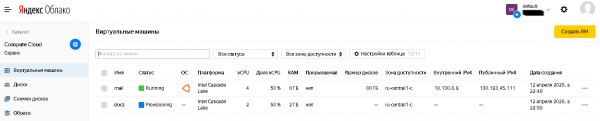
2.3 Жасалған виртуалды машиналар виртуалды машиналар тізімінде қолжетімді болады, олар, атап айтқанда, олардың күйін және жалпыға ортақ және ішкі пайдаланылатын IP мекенжайларын көрсетеді. Келесі орнату қадамдарында IP мекенжайлары туралы ақпарат қажет болады.
3. Zimbra серверін орнатуға дайындау
3.1 Жаңартулар орнатылуда
Жеке ssh кілтін пайдаланып және виртуалды машинаны жасау кезінде көрсетілген пайдаланушы атын пайдаланып қалаған ssh клиентін пайдаланып Zimbra серверіне оның жалпы IP мекенжайы бойынша кіруіңіз керек.
Жүйеге кіргеннен кейін пәрмендерді орындаңыз:
sudo apt update
sudo apt upgrade
(соңғы пәрменді орындау кезінде ұсынылған жаңартулар тізімін орнатуға сенімдісіз бе деген сұраққа «y» деп жауап беріңіз)
Жаңартуларды орнатқаннан кейін пәрменді орындауға болады (бірақ міндетті емес):
sudo apt autoremoveАл қадамның соңында пәрменді іске қосыңыз
sudo shutdown –r now3.2 Қосымшаларды қосымша орнату
Жүйе уақыты мен экран қолданбасын келесі пәрменмен синхрондау үшін NTP клиентін орнату қажет:
sudo apt install ntp screen(Соңғы пәрменді орындаған кезде пакеттердің қоса берілген тізімін міндетті түрде орнату керек пе деген сұраққа «y» деп жауап беріңіз)
Сондай-ақ, әкімшіге ыңғайлы болу үшін қосымша утилиталарды орнатуға болады. Мысалы, Midnight Commander пәрменімен орнатылуы мүмкін:
sudo apt install mc3.3. Жүйе конфигурациясын өзгерту
3.3.1 Файлда /etc/cloud/cloud.cfg.d/95-yandex-cloud.cfg параметр мәнін өзгерту manage_etc_hosts c шынайы туралы жалған.
Ескерту: бұл файлды өзгерту үшін редактор түбірлік пайдаланушы құқықтарымен іске қосылуы керек, мысалы, «sudo vi /etc/cloud/cloud.cfg.d/95-yandex-cloud.cfg» немесе mc бумасы орнатылған болса, « пәрменін пайдалануға боладыsudo mcedit /etc/cloud/cloud.cfg.d/95-yandex-cloud.cfg»
3.3.2 Өңдеу / etc / hosts келесідей, хосттың FQDN-ін анықтайтын жолда 127.0.0.1-ден осы сервердің ішкі IP-мекен-жайына дейінгі мекенжайды және .ішкі аймақтағы толық атаудан А-да бұрын көрсетілген сервердің жалпыға ортақ атауына ауыстырыңыз. -DNS аймағының жазбасы және қысқа хост атауын өзгерту арқылы сәйкес (егер ол жалпы DNS A жазбасының қысқа хост атауынан өзгеше болса).
Мысалы, біздің жағдайда хосттар файлы келесідей болды:

Өңдеуден кейін ол келесідей болды:
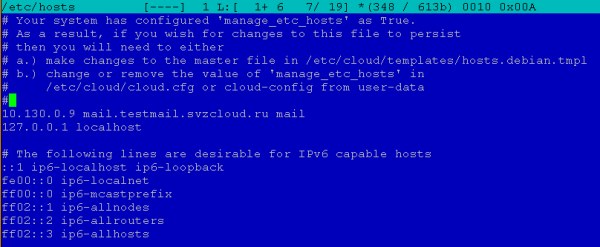
Ескерту: бұл файлды өзгерту үшін редактор түбірлік пайдаланушы құқықтарымен іске қосылуы керек, мысалы, «sudo vi /etc/hosts» немесе mc бумасы орнатылған болса, « пәрменін пайдалануға боладыsudo mcedit /etc/hosts»
3.4 Пайдаланушы құпия сөзін орнатыңыз
Бұл болашақта брандмауэр конфигурацияланатынына байланысты қажет және егер онымен қандай да бір проблемалар туындаса, пайдаланушыда құпия сөз болса, Яндекстің сериялық консоль арқылы виртуалды машинаға кіруге болады. Бұлтты веб-консол және брандмауэрді өшіріңіз және/немесе қатені түзетіңіз. Виртуалды машинаны жасау кезінде пайдаланушыда құпия сөз жоқ, сондықтан кіру кілт аутентификациясы арқылы SSH арқылы ғана мүмкін болады.
Құпия сөзді орнату үшін келесі пәрменді орындау керек:
sudo passwd <имя пользователя>Мысалы, біздің жағдайда бұл пәрмен болады «sudo passwd пайдаланушысы«.
4. Zimbra және Zextras Suite орнату
4.1. Zimbra және Zextras Suite дистрибутивтерін жүктеп алу
4.1.1 Zimbra дистрибуциясы жүктелуде
Әрекеттер тізбегі:
1) Браузер арқылы URL мекенжайына өтіңіз және пішінді толтырыңыз. Әр түрлі операциялық жүйелерге арналған Zimbra жүктеп алу сілтемелері бар электрондық хат аласыз.
2) Платформаға арналған дистрибуцияның ағымдағы нұсқасын таңдаңыз Ubuntu 18.04 LTS және сілтемені көшіріңіз
3) Zimbra таратылымын Zimbra серверіне жүктеп алып, оны орауыштан шығарыңыз. Мұны істеу үшін zimbra серверіндегі ssh сеансында пәрмендерді іске қосыңыз
cd ~
mkdir zimbra
cd zimbra
wget <url, скопированный на предыдущем шаге>
tar –zxf <имя скачанного файла>
(біздің мысалда бұл «tar –zxf zcs-9.0.0_OSE_UBUNTU18_latest-zextras.tgz«)
4.1.2 Zextras Suite дистрибуциясы жүктелуде
Әрекеттер тізбегі:
1) Браузер арқылы URL мекенжайына өтіңіз
2) Қажетті деректерді енгізу арқылы пішінді толтырыңыз және «ҚАЗІР ЖҮКТЕП АЛУ» түймесін басыңыз
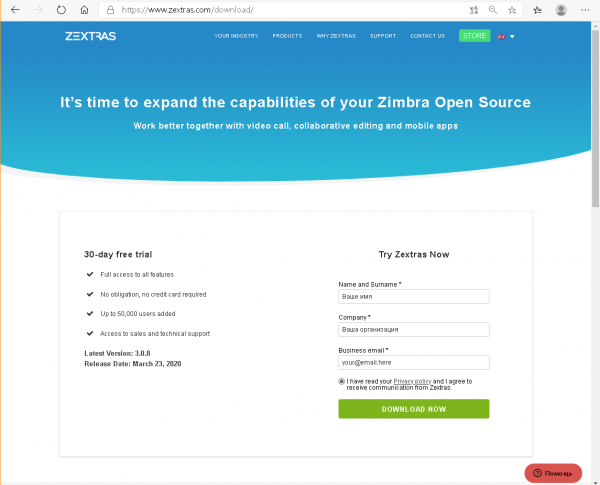
3) Жүктеп алу беті ашылады
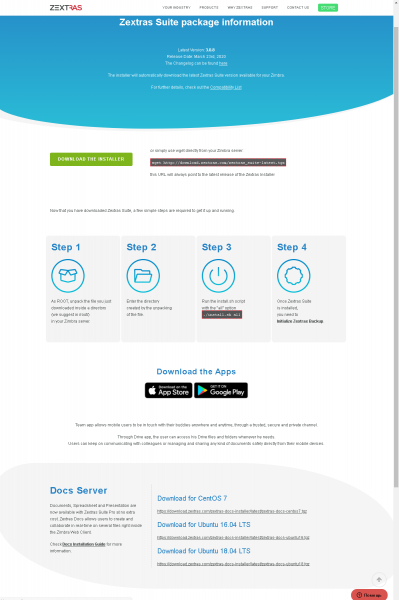
Бізді қызықтыратын екі URL мекенжайы бар: біреуі Zextras Suite бағдарламасының өзі үшін беттің жоғарғы жағында, ол бізге қазір қажет болады, ал екіншісі Docs Server блогының төменгі жағында. Ubuntu 18.04 LTS, кейінірек Zextras Docs бағдарламасын Docs үшін виртуалды машинаға орнату үшін қажет болады.
4) Zimbra серверіне Zextras Suite дистрибутивін жүктеп алып, оны орауыштан шығарыңыз. Мұны істеу үшін zimbra серверіндегі ssh сеансында пәрмендерді іске қосыңыз
cd ~
mkdir zimbra
cd zimbra
(егер ағымдағы каталог алдыңғы қадамнан кейін өзгермесе, жоғарыдағы пәрмендерді өткізіп жіберуге болады)
wget http://download.zextras.com/zextras_suite-latest.tgz
tar –zxf zextras_suite-latest.tgz
4.2. Zimbra орнату
Әрекеттер тізбегі
1) 4.1.1-қадамда файлдар ашылған каталогқа өтіңіз (~/zimbra каталогында болғанда ls пәрменімен көруге болады).
Біздің мысалда бұл болады:
cd ~/zimbra/zcs-9.0.0_OSE_UBUNTU18_latest-zextras/zimbra-installer2) Zimbra орнатуды пәрмен арқылы іске қосыңыз
sudo ./install.sh3) Біз орнатушының сұрақтарына жауап береміз
Орнатушы сұрақтарына «y» («иә» дегенге сәйкес келеді), «n» («жоқ» дегенге сәйкес келеді) арқылы жауап беруге болады немесе орнатушының ұсынысын өзгеріссіз қалдыруға болады (ол опцияларды ұсынады, оларды төртбұрышты жақшада көрсетеді, мысалы, « [Y]» немесе « [N]».
Бағдарламалық жасақтаманың лицензиялық келісімінің шарттарымен келісесіз бе? - Иә.
Zimbra пакетінің репозиторийін пайдалану керек пе? – әдепкі бойынша (иә).
«Zimbra-ldap орнату керек пе?«,»Зимбра-логгерді орнату керек пе?«,»Zimbra-mta орнату керек пе?” – әдепкі (иә).
Zimbra-dnscache орнату керек пе? – жоқ (операциялық жүйеде әдепкі бойынша қосылған өзінің кэштеу DNS сервері бар, сондықтан пайдаланылған порттарға байланысты бұл бумада онымен қайшылық болады).
Zimbra-snmp орнату керек пе? – қаласаңыз, әдепкі опцияны қалдыра аласыз (иә), бұл пакетті орнатудың қажеті жоқ. Біздің мысалда әдепкі опция қалды.
«Зимбра дүкенін орнату керек пе?«,»Zimbra-apache орнату керек пе?«,»Зимбра-заклины орнату керек пе?«,»Zimbra-memcached орнату керек пе?«,»Zimbra-прокси орнату керек пе?” – әдепкі (иә).
Zimbra-snmp орнату керек пе? – жоқ (бумаға іс жүзінде қолдау көрсетілмейді және функционалды түрде Zextras Drive ауыстырылады).
zimbra-imapd орнату керек пе? – әдепкі (жоқ).
Zimbra-chat орнату керек пе? – жоқ (функционалды түрде Zextras командасымен ауыстырылды)
Осыдан кейін орнатушы орнатуды жалғастыруды сұрайды?
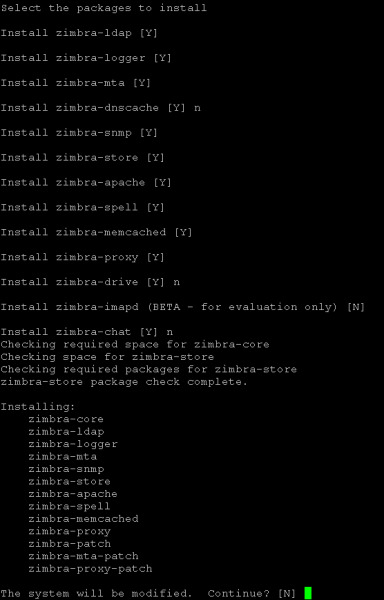
Жалғастыруға болатын болса, «иә» деп жауап береміз, әйтпесе «жоқ» деп жауап береміз және бұрын қойылған сұрақтарға жауаптарды өзгерту мүмкіндігін аламыз.
Жалғастыруға келіскеннен кейін орнатушы бумаларды орнатады.
4.) Біз негізгі конфигуратордың сұрақтарына жауап береміз
4.1) Біздің мысалда пошта серверінің DNS атауы (жазба атауы) және қызмет көрсетілетін пошта доменінің атауы (MX жазба атауы) әртүрлі болғандықтан, конфигуратор ескертуді көрсетеді және қызмет көрсетілетін пошта доменінің атын орнатуды ұсынады. Біз оның ұсынысымен келісеміз және MX жазбасының атын енгіземіз. Біздің мысалда ол келесідей көрінеді:

Ескертпе: сервер атауында бірдей аттың MX жазбасы болса, қызмет көрсетілетін пошта доменін сервер атынан басқа етіп орнатуға болады.
4.2) Конфигуратор негізгі мәзірді көрсетеді.
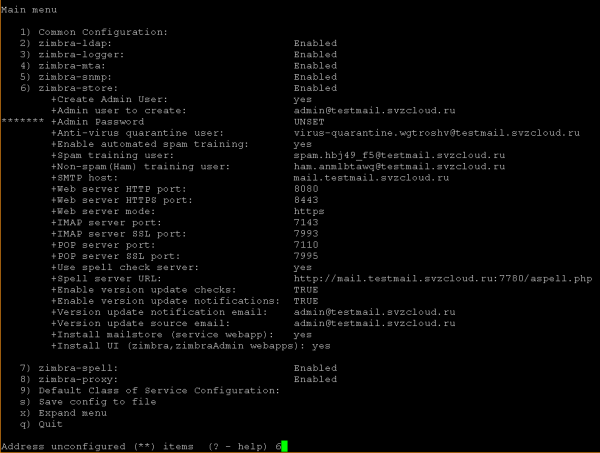
Біз Zimbra әкімшісінің құпия сөзін орнатуымыз керек (біздің мысалдағы 6 мәзір тармағы), онсыз орнатуды жалғастыру мүмкін емес және zimbra-прокси параметрін өзгерту (біздің мысалдағы мәзір тармағы 8; қажет болса, бұл параметрді өзгертуге болады). орнатудан кейін).
4.3) Зимбра дүкенінің параметрлерін өзгерту
Конфигуратор шақыруында мәзір элементінің нөмірін енгізіп, Enter пернесін басыңыз. Біз сақтау параметрлері мәзіріне өтеміз:
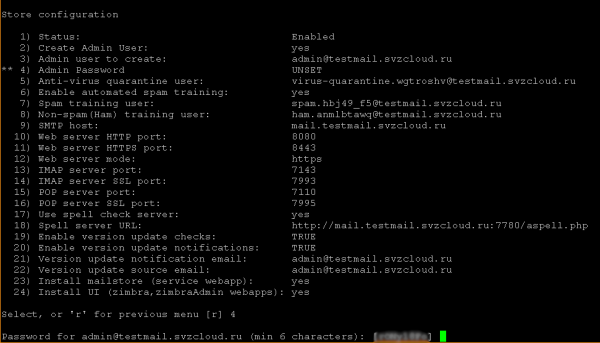
онда конфигуратордың шақыруында біз Әкімші құпия сөзі мәзір элементінің нөмірін енгіземіз (біздің мысалда 4), Enter пернесін басыңыз, содан кейін конфигуратор кездейсоқ жасалған құпия сөзді ұсынады, онымен келісе аласыз (оны есте сақтай аласыз) немесе өзіңіз енгізе аласыз. Екі жағдайда да, соңында Enter пернесін басу керек, содан кейін «Әкімші құпия сөзі» тармағы пайдаланушыдан ақпаратты енгізуді күту үшін маркерді жояды:
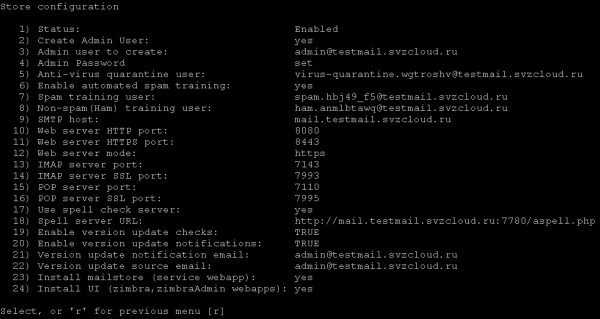
Біз алдыңғы мәзірге ораламыз (конфигуратордың ұсынысымен келісеміз).
4.4) Зимбра-прокси параметрлерін өзгерту
Алдыңғы қадамға ұқсас, негізгі мәзірде «zimbra-proxy» элементінің нөмірін таңдап, оны конфигуратордың шақыруына енгізіңіз.
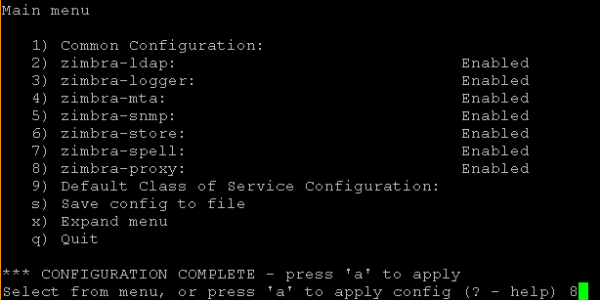
Ашылатын прокси конфигурация мәзірінде «Прокси сервер режимі» элементінің нөмірін таңдап, оны конфигуратордың шақыруына енгізіңіз.
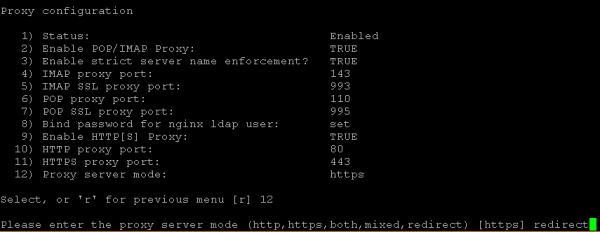
Конфигуратор режимдердің бірін таңдауды ұсынады, оның шақыруына «қайта бағыттауды» енгізіп, Enter пернесін басыңыз.
Осыдан кейін біз негізгі мәзірге ораламыз (біз конфигуратордың ұсынысымен келісеміз).
4.5) Іске қосылған конфигурация
Конфигурацияны бастау үшін конфигуратор шақыруында «a» енгізіңіз. Осыдан кейін ол енгізілген конфигурацияны файлға сақтау керектігін сұрайды (оны қайта орнату үшін пайдалануға болады) - сіз әдепкі ұсыныспен келісе аласыз, егер сақтау орындалса - ол конфигурацияны қай файлда сақтау керектігін сұрайды (сіз әдепкі ұсыныспен келісе алады немесе өзіңіздің файл атын енгізе аласыз).
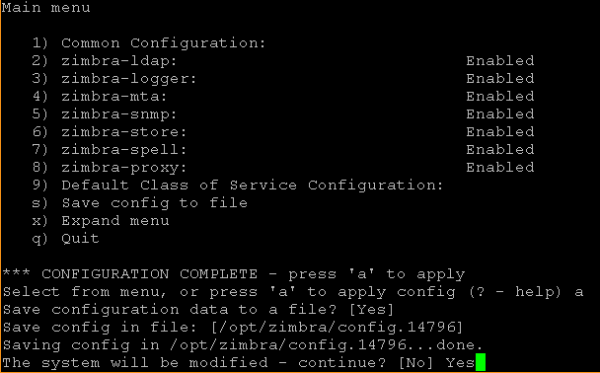
Бұл кезеңде «Жүйе өзгертіледі – жалғастыру керек пе?» Деген сұраққа әдепкі жауаппен келісе отырып, жалғастырудан бас тартуға және конфигурацияға өзгертулер енгізуге болады.
Орнатуды бастау үшін бұл сұраққа «Иә» деп жауап беру керек, содан кейін конфигуратор біраз уақыт бұрын енгізілген параметрлерді қолданады.
4.6) Zimbra орнатуды аяқтау
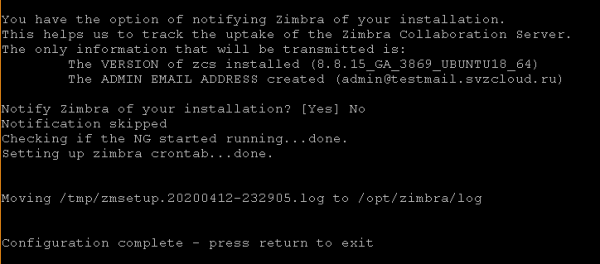
Аяқтау алдында орнатушы Zimbra-ны орнату туралы хабардар ету керектігін сұрайды. Сіз әдепкі ұсыныспен келісе аласыз немесе хабарландырудан бас тарта аласыз («Жоқ» деп жауап беру арқылы).
Осыдан кейін орнатушы біраз уақыт соңғы әрекеттерді орындауды жалғастырады және орнатушыдан шығу үшін кез келген пернені басу ұсынысымен жүйе конфигурациясының аяқталғаны туралы хабарландыруды көрсетеді.
4.3. Zextras Suite орнату
Zextras Suite орнату туралы қосымша ақпаратты қараңыз .
Әрекеттер тізбегі:
1) 4.1.2-қадамда файлдар ашылған каталогқа өтіңіз (~/zimbra каталогында болғанда ls пәрменімен көруге болады).
Біздің мысалда бұл болады:
cd ~/zimbra/zextras_suite2) Zextras Suite орнатуын пәрмен арқылы іске қосыңыз
sudo ./install.sh all3) Біз орнатушының сұрақтарына жауап береміз
Орнатушының жұмыс істеу принципі конфигуратордың жоқтығын қоспағанда, Zimbra орнатушысына ұқсас. Орнатушы сұрақтарына «y» («иә» дегенге сәйкес келеді), «n» («жоқ» дегенге сәйкес келеді) арқылы жауап беруге болады немесе орнатушының ұсынысын өзгеріссіз қалдыруға болады (ол опцияларды ұсынады, оларды төртбұрышты жақшада көрсетеді, мысалы, « [Y]» немесе « [N]».
Орнату процесін бастау үшін келесі сұрақтарға дәйекті түрде «иә» деп жауап беру керек:
Бағдарламалық жасақтаманың лицензиялық келісімінің шарттарымен келісесіз бе?
Zextras Suite бағдарламасының ZAL кітапханасын автоматты түрде жүктеп алуын, орнатуын және жаңартуын қалайсыз ба?
Осыдан кейін жалғастыру үшін Enter пернесін басуыңызды сұрайтын хабарландыру көрсетіледі:
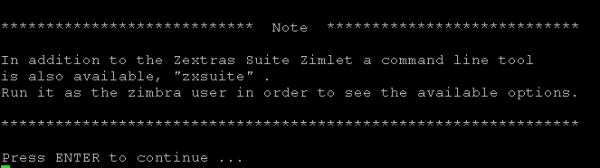
Enter пернесін басқаннан кейін орнату процесі басталады, кейде сұрақтармен үзіледі, алайда біз әдепкі ұсыныстармен («иә») келісе отырып жауап береміз, атап айтқанда:
Zextras Suite Core енді орнатылады. Жалғастыру керек пе?
Zimbra веб қолданбасын (пошта жәшігі) тоқтатқыңыз келе ме?
Zextras Suite Zimlet енді орнатылады. Жалғастыру керек пе?
Орнатудың соңғы бөлігі басталмас бұрын, сізге DOS сүзгісін конфигурациялау қажет екендігі туралы хабарланады және жалғастыру үшін Enter пернесін басу сұралады. Enter пернесін басқаннан кейін орнатудың соңғы бөлігі басталады, соңында соңғы хабарландыру көрсетіледі және орнатушы аяқталады.

4.4. Бастапқы орнатуды реттеу және LDAP конфигурация параметрлерін анықтау
1) Барлық кейінгі әрекеттер зимбра пайдаланушысы астында орындалады. Ол үшін пәрменді орындау керек
sudo su - zimbra2) Пәрмен арқылы DOS сүзгісінің параметрін өзгертіңіз
zmprov mcf zimbraHttpDosFilterMaxRequestsPerSec 1503) Zextras Docs бағдарламасын орнату үшін сізге Zimbra конфигурациясының кейбір опциялары туралы ақпарат қажет болады. Ол үшін пәрменді орындауға болады:
zmlocalconfig –s | grep ldapБіздің мысалда келесі ақпарат көрсетіледі:
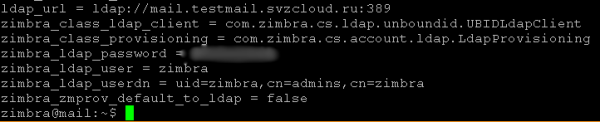
Әрі қарай пайдалану үшін сізге ldap_url, zimbra_ldap_password (және zimbra_ldap_usardn, Zextras Docs орнатушысы әдетте LDAP пайдаланушы аты туралы дұрыс болжам жасайды) қажет болады.
4) Пәрменді іске қосу арқылы зимбра пайдаланушысы ретінде шығыңыз
шығу
5. Docs серверін орнатуға дайындау
5.1. Zimbra серверіне SSH жеке кілтін жүктеп салу және Docs серверіне кіру
Zimbra серверінде SSH кілттер жұбының жабық кілтін орналастыру қажет, оның ашық кілті Docs виртуалды машинасын жасау кезінде 2.2.2-тармақтың 2.2-қадамында қолданылған. Оны серверге SSH арқылы жүктеп салуға болады (мысалы, sftp арқылы) немесе алмасу буфері арқылы қоюға болады (қолданылатын SSH клиентінің мүмкіндіктері және оның орындау ортасы мүмкіндік берсе).
Жеке кілт ~/.ssh/docs.key файлында орналастырылған және Zimbra серверіне кіру үшін пайдаланылған пайдаланушы оның иесі болып табылады деп есептейміз (егер бұл файлды жүктеу/жасау осы пайдаланушының қолында жүзеге асырылса, ол автоматты түрде оның иесі болды).
Пәрменді бір рет орындау керек:
chmod 600 ~/.ssh/docs.keyБолашақта Docs серверіне кіру үшін келесі әрекеттер тізбегін орындау керек:
1) Zimbra серверіне кіріңіз
2) Пәрменді орындау
ssh -i ~/.ssh/docs.key user@<внутренний ip-адрес сервера Docs><Docs серверінің ішкі IP мекенжайы> мәнін «Yandex.Cloud Console» ішінен табуға болатын жерде, мысалы, 2.3-параграфта көрсетілгендей.
5.2. Жаңартулар орнатылуда
Docs серверіне кіргеннен кейін Zimbra серверіне ұқсас пәрмендерді орындаңыз:
sudo apt update
sudo apt upgrade
(соңғы пәрменді орындау кезінде ұсынылған жаңартулар тізімін орнатуға сенімдісіз бе деген сұраққа «y» деп жауап беріңіз)
Жаңартуларды орнатқаннан кейін пәрменді орындауға болады (бірақ міндетті емес):
sudo apt autoremoveАл қадамның соңында пәрменді іске қосыңыз
sudo shutdown –r now5.3. Қосымшаларды қосымша орнату
Zimbra сервері үшін бірдей әрекетке ұқсас жүйелік уақыт пен экран қолданбасын келесі пәрменмен синхрондау үшін NTP клиентін орнату қажет:
sudo apt install ntp screen(Соңғы пәрменді орындаған кезде пакеттердің қоса берілген тізімін міндетті түрде орнату керек пе деген сұраққа «y» деп жауап беріңіз)
Сондай-ақ, әкімшіге ыңғайлы болу үшін қосымша утилиталарды орнатуға болады. Мысалы, Midnight Commander пәрменімен орнатылуы мүмкін:
sudo apt install mc5.4. Жүйе конфигурациясын өзгерту
5.4.1. /etc/cloud/cloud.cfg.d/95-yandex-cloud.cfg файлында Zimbra сервері сияқты, manage_etc_hosts параметрінің мәнін true мәнінен false мәніне өзгертіңіз.
Ескерту: бұл файлды өзгерту үшін редактор түбірлік пайдаланушы құқықтарымен іске қосылуы керек, мысалы, «sudo vi /etc/cloud/cloud.cfg.d/95-yandex-cloud.cfg» немесе mc бумасы орнатылған болса, « пәрменін пайдалануға боладыsudo mcedit /etc/cloud/cloud.cfg.d/95-yandex-cloud.cfg»
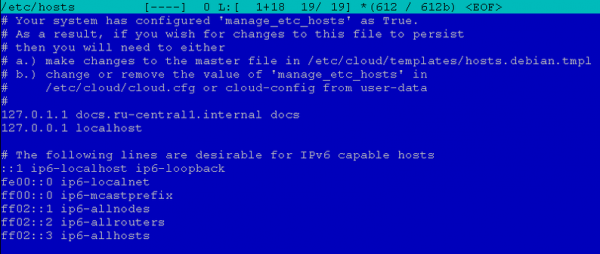
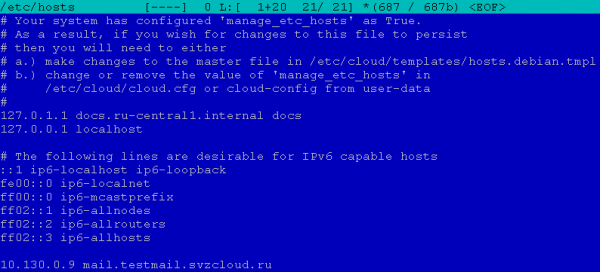
5.4.2. Zimbra серверінің жалпы FQDN кодын қосып, бірақ Yandex.Cloud тағайындаған ішкі IP мекенжайымен /etc/hosts өңдеңіз. Егер сізде виртуалды машиналар пайдаланатын әкімші басқаратын ішкі DNS сервері болса (мысалы, өндірістік ортада) және ішкі желіден сұрауды алған кезде ішкі IP мекенжайымен Zimbra серверінің жалпы FQDN-ін шешуге қабілетті болса (үшін Интернеттен келетін сұраулар, Zimbra серверінің FQDN жалпы IP мекенжайымен шешілуі керек, ал TURN сервері әрқашан жалпыға ортақ IP мекенжайы арқылы шешілуі керек, оның ішінде ішкі мекенжайлардан кіру кезінде), бұл операция қажет емес.
Мысалы, біздің жағдайда хосттар файлы келесідей болды:
Өңдеуден кейін ол келесідей болды:
Ескерту: бұл файлды өзгерту үшін редактор түбірлік пайдаланушы құқықтарымен іске қосылуы керек, мысалы, «sudo vi /etc/hosts» немесе mc бумасы орнатылған болса, « пәрменін пайдалануға боладыsudo mcedit /etc/hosts»
6. Zextras Docs орнату
6.1. Docs серверіне кіріңіз
Docs серверіне кіру процедурасы 5.1 тармағында сипатталған.
6.2. Zextras Docs таралымы жүктелуде
Әрекеттер тізбегі:
1) 4.1.2 бөліміндегі Zextras Suite дистрибутиві жүктелген беттен. Zextras Suite дистрибутивін жүктеп алу үшін (3-қадамда), құжаттарды жинауға арналған URL мекенжайын көшіріңіз Ubuntu 18.04 LTS (егер ол бұрын көшірілмеген болса).
2) Zimbra серверіне Zextras Suite дистрибутивін жүктеп алып, оны орауыштан шығарыңыз. Мұны істеу үшін zimbra серверіндегі ssh сеансында пәрмендерді іске қосыңыз
cd ~
mkdir zimbra
cd zimbra
wget <URL со страницы скачивания>
(біздің жағдайда «wget» пәрмені орындалады «)
tar –zxf <имя скачанного файла>(біздің жағдайда, «tar –zxf zextras-docs-» командасы орындаладыubuntu18.tgz»)
6.3. Zextras Docs орнату
Zextras Docs орнату және конфигурациялау туралы қосымша ақпаратты қараңыз .
Әрекеттер тізбегі:
1) 4.1.1-қадамда файлдар ашылған каталогқа өтіңіз (~/zimbra каталогында болғанда ls пәрменімен көруге болады).
Біздің мысалда бұл болады:
cd ~/zimbra/zextras-docs-installer2) Zextras Docs орнатуды пәрмен арқылы іске қосыңыз
sudo ./install.sh3) Біз орнатушының сұрақтарына жауап береміз
Орнатушы сұрақтарына «y» («иә» дегенге сәйкес келеді), «n» («жоқ» дегенге сәйкес келеді) арқылы жауап беруге болады немесе орнатушының ұсынысын өзгеріссіз қалдыруға болады (ол опцияларды ұсынады, оларды төртбұрышты жақшада көрсетеді, мысалы, « [Y]» немесе « [N]»).
Жүйе өзгертіледі, жалғастырғыңыз келе ме? – әдепкі опцияны («иә») қабылдаңыз.
Осыдан кейін тәуелділіктерді орнату басталады: орнатушы қандай пакеттерді орнатқысы келетінін көрсетеді және оларды орнатуды растауды сұрайды. Барлық жағдайларда біз әдепкі ұсыныстармен келісеміз.
Мысалы, ол «python2.7 табылмады. Оны орнатқыңыз келе ме?«,»python-ldap табылмады. Оны орнатқыңыз келе ме?« және т.б.
Барлық қажетті бумаларды орнатқаннан кейін орнатушы Zextras Docs орнатуға келісімін сұрайды:
Zextras DOCS орнатқыңыз келе ме? – әдепкі опцияны («иә») қабылдаңыз.
Осыдан кейін пакеттерді, Zextras Docs-ті орнатуға және конфигуратор сұрақтарына өтуге біраз уақыт кетеді.
4) Біз конфигуратордың сұрақтарына жауап береміз
Конфигуратор жауап ретінде конфигурация параметрлерін сұрайды, 3-тармақтағы 4.4-қадамда алынған мәндер енгізіледі. Параметрлерді бастапқы баптау және LDAP конфигурация параметрлерін анықтау.
Біздің мысалда параметрлер келесідей көрінеді:

5) Zextras Docs орнатуды аяқтау
Конфигуратордың сұрақтарына жауап бергеннен кейін орнатушы жергілікті Docs конфигурациясын аяқтайды және орнатылған қызметті бұрын орнатылған негізгі Zimbra серверінде тіркейді.
Бір серверді орнату үшін бұл әдетте жеткілікті, бірақ кейбір жағдайларда (егер құжаттар Drive қойындысындағы веб-клиентте Docs қолданбасында ашылмайтын болса) көп серверді орнату үшін қажет әрекетті орындау қажет болуы мүмкін. - біздің мысалда Zimbra негізгі серверінде оны Zimbra Teams пайдаланушысының астынан орындау керек. /opt/zimbra/libexec/zmproxyconfgen и zmproxyctl қайта іске қосыңыз.
7. Zimbra және Zextras Suite (командадан басқа) бастапқы орнату
7.1. Әкімші консоліне бірінші рет кіріңіз
URL мекенжайы арқылы браузерге кіріңіз: https:// :7071
Қаласаңыз, URL мекенжайын пайдаланып веб-клиентке кіруге болады: https://
Жүйеге кірген кезде браузерлер сертификатты тексеру мүмкін еместігіне байланысты қауіпті қосылым туралы ескертуді көрсетеді. Осы ескертуге қарамастан сайтқа кіруге келісіміңіз туралы браузерге жауап беруіңіз керек. Бұл орнатудан кейін TLS қосылымдары үшін өздігінен қол қойылған X.509 сертификатының пайдаланылуымен байланысты, оны кейінірек (өнімді пайдалануда - қажет) коммерциялық сертификатпен немесе пайдаланылған браузерлер таныған басқа сертификатпен ауыстыруға болады.
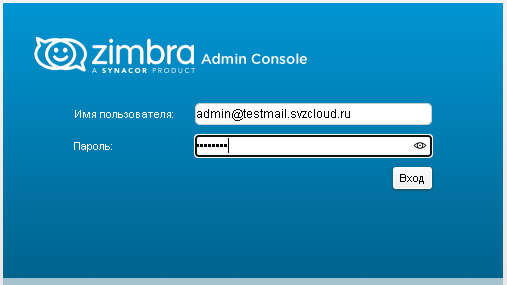
Аутентификация пішінінде пайдаланушы атын admin@<қабылданған пошта доменіңіз> пішімінде және 4.3 тармағының 4.2-қадамында Zimbra серверін орнату кезінде көрсетілген Zimbra әкімшісінің құпия сөзін енгізіңіз.
Біздің мысалда ол келесідей көрінеді:
Әкімші консолі:
Веб-клиент:
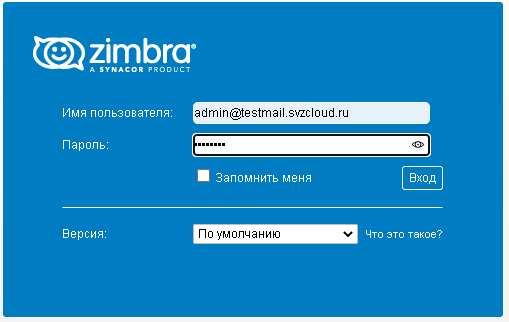
1 ескертуі. Әкімші консоліне немесе веб-клиентке кіру кезінде қабылданған пошта доменін көрсетпесеңіз, пайдаланушылар Zimbra серверін орнату кезінде жасалған пошта доменіне аутентификацияланады. Орнатқаннан кейін бұл осы серверде бар жалғыз қабылданған пошта домені, бірақ жүйе жұмыс істеп тұрғанда, қосымша пошта домендері қосылуы мүмкін, содан кейін пайдаланушы атында доменді нақты көрсету айырмашылықты жасайды.
2 ескертуі. Веб-клиентке кірген кезде браузеріңіз сайттан хабарландыруларды көрсетуге рұқсат сұрауы мүмкін. Сіз осы сайттан хабарламалар алуға келісуіңіз керек.
3 ескертуі. Әкімші консоліне кіргеннен кейін әкімшіге әдетте Zextras сақтық көшірмесін орнатуды және/немесе әдепкі сынақ лицензиясының мерзімі біткенге дейін Zextras лицензиясын сатып алуды еске салатын хабарлар бар екені туралы хабарландыру алуы мүмкін. Бұл әрекеттерді кейінірек орындауға болады, сондықтан енгізу кезінде бар хабарларды елемеуге және/немесе Zextras мәзірінде оқылған деп белгілеуге болады: Zextras Alert.
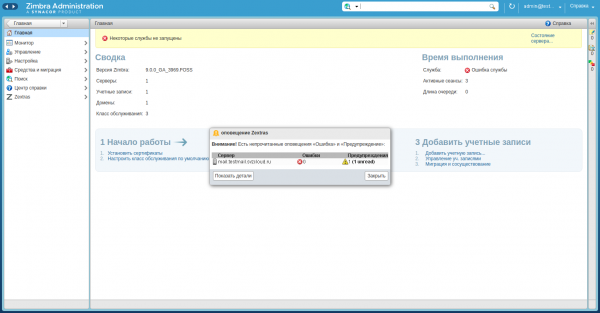
4 ескертуі. Веб-клиенттегі Docs дұрыс жұмыс істеп тұрса да, сервер күйінің мониторында Docs қызметінің күйі «қолжетімсіз» ретінде көрсетілетінін ерекше атап өту маңызды:
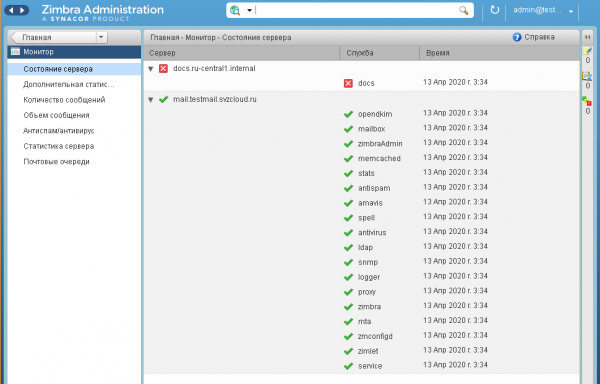
Бұл сынақ нұсқасының мүмкіндігі және оны лицензияны сатып алып, қолдау қызметіне хабарласқаннан кейін ғана түзетуге болады.
7.2. Zextras Suite құрамдастарын орналастыру
Zextras: Core мәзірінде сіз пайдаланғыңыз келетін барлық зимлеттер үшін «Орналастыру» түймесін басуыңыз керек.
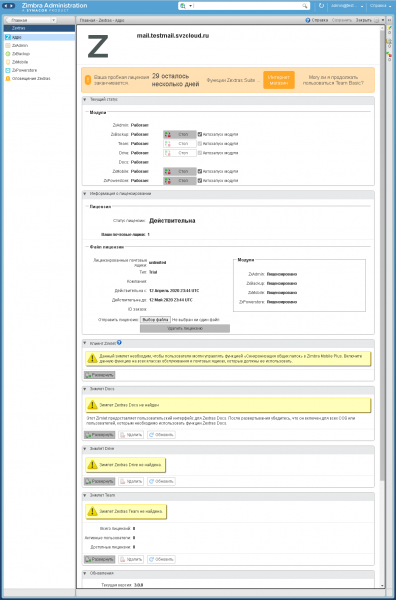
Winterlets орналастыру кезінде операцияның нәтижесі келесідей диалогтық терезе пайда болады:
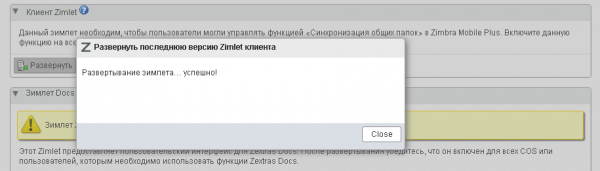
Біздің мысалда барлық Zextras Suite қысқы құрылғылары орналастырылған, содан кейін Zextras: Негізгі пішім келесі пішінді алады:
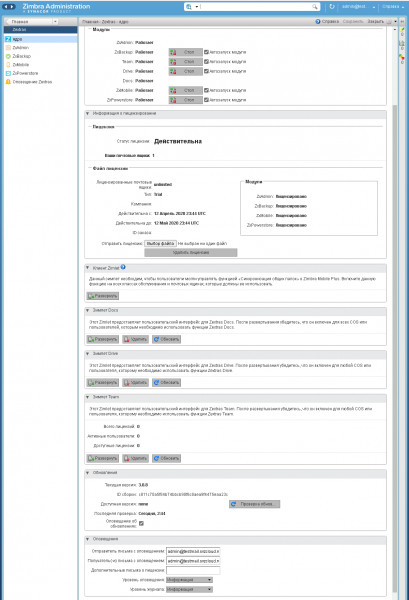
7.3. Қол жеткізу параметрлерін өзгерту
7.3.1. Ғаламдық параметрлерді өзгерту
Параметрлер мәзірінде: Жаһандық параметрлер, Прокси сервер ішкі мәзірінде келесі параметрлерді өзгертіңіз:
Веб-прокси режимі: қайта бағыттау
Әкімшілік консолінің прокси серверін қосу: құсбелгіні қойыңыз.
Содан кейін пішіннің жоғарғы оң жағындағы «Сақтау» түймесін басыңыз.
Біздің мысалда енгізілген өзгерістерден кейін пішін келесідей болады:
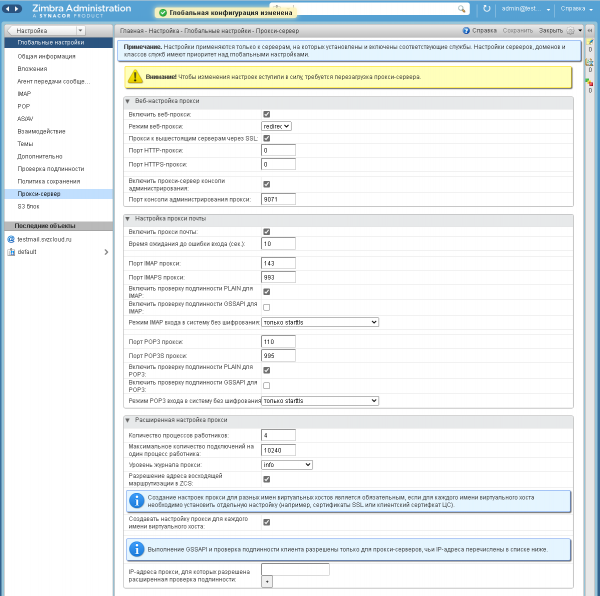
7.3.2. Zimbra серверінің негізгі параметрлеріне өзгерістер
Параметрлер мәзірінде: Серверлер: <негізгі Zimbra серверінің аты>, Прокси сервер ішкі мәзірінде келесі параметрлерді өзгертіңіз:
Веб-прокси режимі: «Әдепкі мәнге қалпына келтіру» түймесін басыңыз (мәннің өзі өзгермейді, өйткені ол орнату кезінде орнатылған). Әкімшілік консоль прокси серверін қосыңыз: құсбелгі қойылғанын тексеріңіз (әдепкі мән қолданылған болуы керек, олай болмаса, «Әдепкі мәнге қалпына келтіру» түймесін басып және/немесе оны қолмен орнатуға болады). Содан кейін пішіннің жоғарғы оң жағындағы «Сақтау» түймесін басыңыз.
Біздің мысалда енгізілген өзгерістерден кейін пішін келесідей болады:
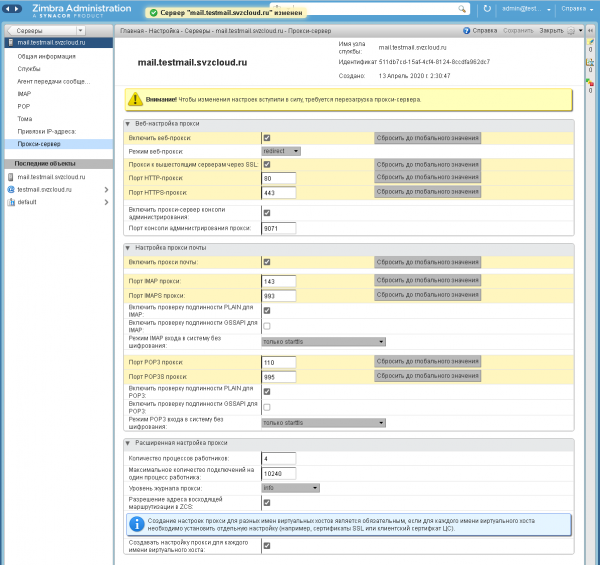
Ескертпе: (осы портқа кіру жұмыс істемесе, қайта іске қосу қажет болуы мүмкін)
7.4. Жаңа әкімші консоліне кіру
URL мекенжайын пайдаланып браузердегі әкімші консоліне кіріңіз: https:// :9071
Болашақта жүйеге кіру үшін осы URL мекенжайын пайдаланыңыз
Ескерту: бір серверді орнату үшін, әдетте, алдыңғы қадамда жасалған өзгертулер жеткілікті, бірақ кейбір жағдайларда (көрсетілген URL мекенжайын енгізу кезінде сервер беті көрсетілмесе), сізге қажетті әрекетті орындау қажет болуы мүмкін. көп серверді орнату үшін - біздің мысалда Zimbra серверінің негізгі командалары Zimbra пайдаланушысы ретінде орындалуы керек. /opt/zimbra/libexec/zmproxyconfgen и zmproxyctl қайта іске қосыңыз.
7.5. Әдепкі COS өңдеу
Параметрлер: Қызмет сыныбы мәзірінде «әдепкі» атауымен COS таңдаңыз.
«Мүмкіндіктер» ішкі мәзірінде «Портфолио» функциясынан құсбелгіні алып тастап, пішіннің жоғарғы оң жақ бөлігіндегі «Сақтау» түймесін басыңыз.
Біздің мысалда конфигурациядан кейін пішін келесідей көрінеді:
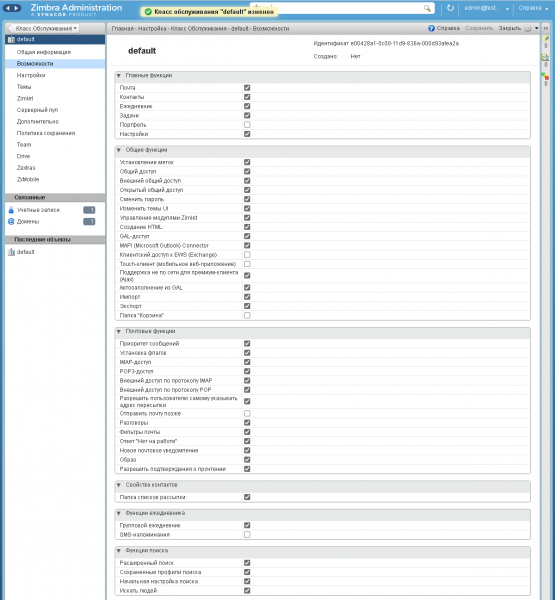
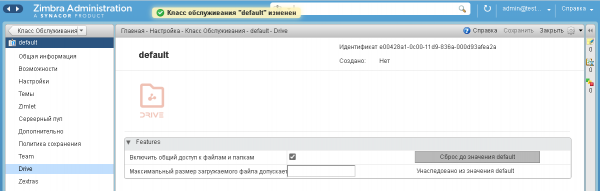
Сондай-ақ Drive ішкі мәзірінде «Файлдар мен қалталарды ортақ пайдалануды қосу» параметрін тексеру ұсынылады, содан кейін пішіннің жоғарғы оң жақ бөлігіндегі «Сақтау» түймесін басыңыз.
Біздің мысалда конфигурациядан кейін пішін келесідей көрінеді:
Сынақ ортасында, бір қызмет сыныбында, Team ішкі мәзірінде бірдей атпен құсбелгіні қою арқылы Team Pro функцияларын қосуға болады, содан кейін конфигурация пішіні келесі пішінді алады:
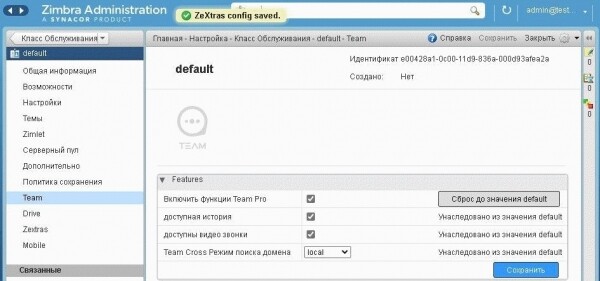
Team Pro мүмкіндіктері өшірілгенде, пайдаланушылар тек Team Basic мүмкіндіктеріне қол жеткізе алады.
Zextras Team Pro Zextras Suite-тен тәуелсіз лицензияланғанын ескеріңіз, бұл оны Zextras Suite-тің өзіне қарағанда аз пошта жәшіктеріне сатып алуға мүмкіндік береді; Team Basic мүмкіндіктері Zextras Suite лицензиясына кіреді. Сондықтан, егер өндіріс ортасында пайдаланылса, сәйкес мүмкіндіктерді қамтитын Team Pro пайдаланушылары үшін бөлек қызмет көрсету сыныбын жасау қажет болуы мүмкін.
7.6. Брандмауэр орнату
Негізгі Zimbra сервері үшін қажет:
а) Интернеттен ssh, http/https, imap/imaps, pop3/pop3s, smtp порттарына (негізгі порт және пошта клиенттері пайдаланатын қосымша порттар) және әкімшілік консоль портына кіруге рұқсат беріңіз.
б) Ішкі желіден барлық қосылымдарға рұқсат етіңіз (ол үшін Интернеттегі NAT 1.3-қадамдағы 1-қадамда қосылған).
Zextras Docs сервері үшін желіаралық қалқанды конфигурациялаудың қажеті жоқ, себебі оған интернеттен кіру мүмкін емес.
Ол үшін келесі әрекеттер тізбегін орындау керек:
1) Негізгі Zimbra серверінің мәтіндік консоліне кіріңіз. SSH арқылы жүйеге кірген кезде брандмауэр параметрлерінің өзгеруіне байланысты сервермен байланыс уақытша үзіліп қалса, команданың орындалуын үзбеу үшін «экран» пәрменін орындау керек.
2) Пәрмендерді орындау
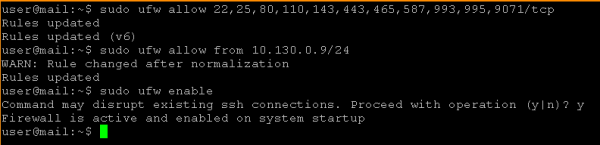
sudo ufw allow 22,25,80,110,143,443,465,587,993,995,9071/tcp
sudo ufw allow from <адрес_вашей_сети>/<длина CIDR маски>
sudo ufw enable
Біздің мысалда ол келесідей көрінеді:
7.7. Веб-клиентке және әкімші консоліне кіруді тексеру
Брандмауэрдің функционалдығын бақылау үшін браузердегі келесі URL мекенжайына өтуге болады
Әкімші консолі: https:// :9071
Веб-клиент: http:// (https:// мекенжайына автоматты түрде қайта бағыттау болады )
Сонымен қатар, https:// балама URL мекенжайын пайдалану :7071 Әкімші консолі ашылмауы керек.
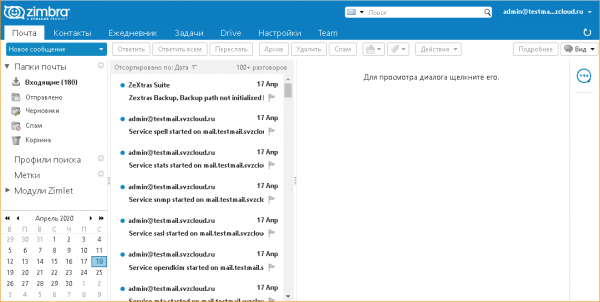
Біздің мысалдағы веб-клиент келесідей көрінеді:
Ескерту. Веб-клиентке кірген кезде браузеріңіз сайттан хабарландыруларды көрсетуге рұқсат сұрауы мүмкін. Сіз осы сайттан хабарламалар алуға келісуіңіз керек.
8. Zextras Team-де аудио және бейне конференциялардың жұмысын қамтамасыз ету
8.1. Негізгі ақпарат
Егер барлық Zextras Team клиенттері NAT қолданбай бір-бірімен әрекеттесе, төменде сипатталған әрекеттер қажет емес (бұл жағдайда Zimbra серверімен өзара әрекеттесу NAT көмегімен жүзеге асырылуы мүмкін, яғни клиенттер арасында NAT болмауы маңызды), немесе тек мәтін messenger пайдаланылса.
Аудио және бейнеконференция арқылы клиенттің өзара әрекеттесуін қамтамасыз ету үшін:
а) Бар TURN серверін орнатуыңыз немесе пайдалануыңыз керек.
б) Өйткені TURN серверінде әдетте STUN серверінің функционалдығы болады, оны осы сыйымдылықта да пайдалану ұсынылады (балама ретінде сіз жалпы STUN серверлерін пайдалана аласыз, бірақ STUN функциясының өзі әдетте жеткіліксіз).
Өндірістік ортада ықтимал жоғары жүктемеге байланысты TURN серверін бөлек виртуалды машинаға жылжыту ұсынылады. Тестілеу және/немесе жеңіл жүктеме үшін TURN серверін негізгі Zimbra серверімен біріктіруге болады.
Біздің мысал негізгі Zimbra серверіне TURN серверін орнатуды қарастырады. TURN бағдарламасын бөлек серверде орнату ұқсас, тек TURN бағдарламалық құралын орнатуға және конфигурациялауға қатысты қадамдар TURN серверінде орындалады және Zimbra серверін сол серверді пайдалану үшін конфигурациялау қадамдары негізгі Zimbra серверінде орындалады.
8.2. TURN серверін орнату
Негізгі Zimbra серверіне SSH арқылы бұрын кіргеннен кейін пәрменді іске қосыңыз
sudo apt install resiprocate-turn-server8.3. TURN серверін орнату
Ескерту. Келесі конфигурация файлдарының барлығын өзгерту үшін редактор түбірлік пайдаланушы құқықтарымен іске қосылуы керек, мысалы, «sudo vi /etc/reTurn/reTurnServer.config» немесе mc бумасы орнатылған болса, « пәрменін пайдалануға боладыsudo mcedit /etc/reTurn/reTurnServer.config»
Жеңілдетілген пайдаланушы құру
TURN серверіне сынақ қосылымын жасауды және жөндеуді жеңілдету үшін біз TURN серверінің пайдаланушы дерекқорында хэштелген құпия сөздерді пайдалануды өшіреміз. Өндірістік ортада хэштелген құпия сөздерді пайдалану ұсынылады; бұл жағдайда олар үшін құпия сөз хэштерін генерациялау /etc/reTurn/reTurnServer.config және /etc/reTurn/users.txt файлдарында қамтылған нұсқауларға сәйкес орындалуы керек.
Әрекеттер тізбегі:
1) /etc/reTurn/reTurnServer.config файлын өңдеңіз
"UserDatabaseHashedPasswords" параметрінің мәнін "true" мәнінен "false" мәніне өзгертіңіз.
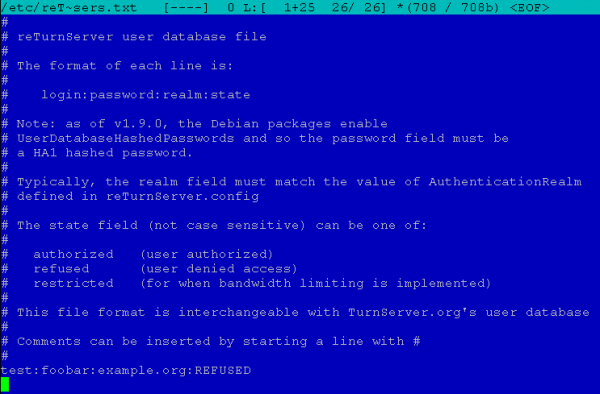
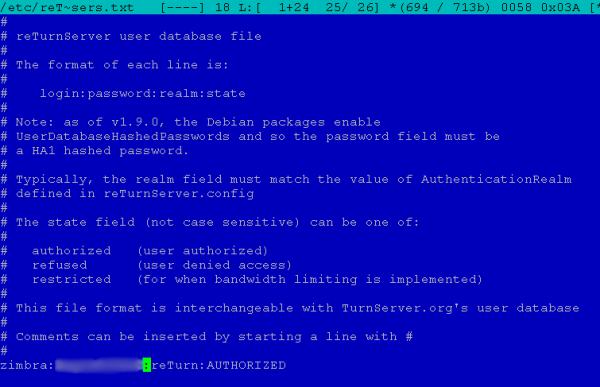
2) /etc/reTurn/users.txt файлын өңдеңіз
Оны пайдаланушы атына, құпия сөзге, аймаққа орнатыңыз (еркін, Zimbra қосылымын орнату кезінде пайдаланылмайды) және тіркелгі күйін «ӨКІЛДІК» күйіне орнатыңыз.
Біздің мысалда файл бастапқыда келесідей болды:
Өңдеуден кейін ол келесідей болды:
3) Конфигурацияны қолдану
Пәрменді орындау
sudo systemctl restart resiprocate-turn-server8.4. TURN сервері үшін желіаралық қалқан орнату
Бұл кезеңде TURN серверінің жұмысына қажетті қосымша брандмауэр ережелері орнатылады. Сервер сұрауларды қабылдайтын негізгі портқа және медиа ағындарын ұйымдастыру үшін сервер пайдаланатын порттардың динамикалық ауқымына кіруге рұқсат беруіңіз керек.
Порттар /etc/reTurn/reTurnServer.config файлында көрсетілген, біздің жағдайда ол:

и
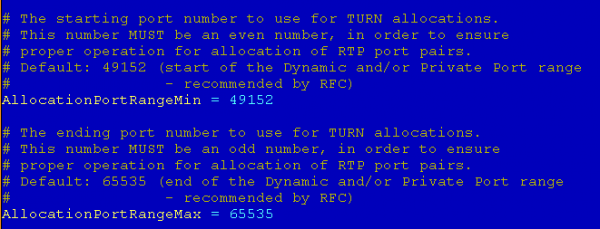
Брандмауэр ережелерін орнату үшін пәрмендерді іске қосу керек
sudo ufw allow 3478,49152:65535/udp
sudo ufw allow 3478,49152:65535/tcp
8.5. Zimbra-да TURN серверін пайдалану үшін конфигурациялануда
Конфигурациялау үшін сервердің FQDN коды пайдаланылады, 1.2-тармақтың 1-қадамында жасалған және Интернеттен және ішкі мекенжайлардан келетін сұраулар үшін бірдей жалпыға ортақ IP мекенжайы бар DNS серверлері шешуі тиіс TURN сервері.
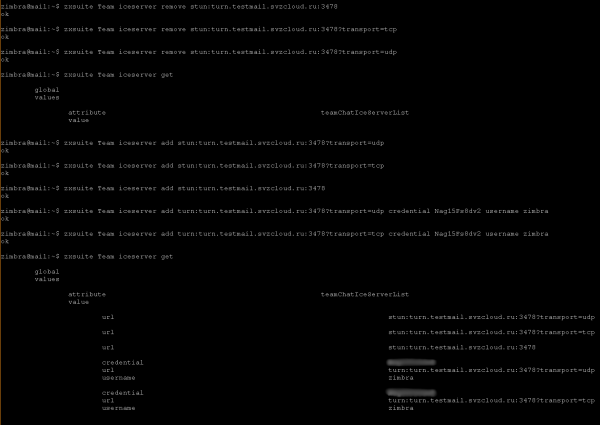
Зимбра пайдаланушысы астында жұмыс істейтін "zxsuite team iceServer get" қосылымының ағымдағы конфигурациясын қараңыз.
TURN серверін пайдалануды орнату туралы қосымша ақпаратты мына жерден «TURN серверін пайдалану үшін Zextras командасын орнату» бөлімінен қараңыз. .
Конфигурациялау үшін Zimbra серверінде келесі пәрмендерді орындау қажет:
sudo su - zimbra
zxsuite team iceServer add stun:<FQDN вашего сервера TURN>:3478?transport=udp
zxsuite team iceServer add turn:<FQDN вашего сервера TURN>:3478?transport=udp credential <пароль> username <имя пользователя>
zxsuite team iceServer add stun:<FQDN вашего сервера TURN>:3478?transport=tcp
zxsuite team iceServer add turn:<FQDN вашего сервера TURN>:3478?transport=tcp credential <пароль> username <имя пользователя>
zxsuite team iceServer add stun:<FQDN вашего сервера TURN>:3478
logout
2 тармағының 8.3-қадамында көрсетілген пайдаланушы аты мен құпия сөздің мәндері сәйкесінше <пайдаланушы аты> және <құпия сөз> ретінде пайдаланылады.
Біздің мысалда ол келесідей көрінеді:
9. Поштаның SMTP протоколы арқылы өтуіне рұқсат беру
Сәйкес , Yandex.Cloud жүйесінде Интернеттегі TCP 25 портына және Yandex Compute Cloud виртуалды машиналарына шығатын трафик жалпыға ортақ IP мекенжайы арқылы қол жеткізген кезде әрқашан блокталады. Бұл басқа пошта серверінен қабылданған пошта доменіне жіберілген хаттың қабылданғанын тексеруге кедергі болмайды, бірақ Zimbra серверінен тыс поштаны жіберуге жол бермейді.
Құжаттамада көрсетілгендей, Yandex.Cloud TCP портын 25 қолдау сұрауы бойынша, егер сіз орындасаңыз, аша алады , және ережелерді бұзған жағдайда портты қайтадан блоктау құқығын өзіне қалдырады. Портты ашу үшін Yandex.Cloud қолдау қызметіне хабарласу керек.
Қолданба
openssh және putty-де SSH кілттерін жасау және кілттерді putty пішімінен openssh пішіміне түрлендіру
1. SSH үшін кілт жұптарын жасау
В Windows Putty пайдалану: puttygen.exe командасын орындап, «Generate» түймесін басыңыз.
В Linux: команданы орындау
ssh-keygen2. Кілттерді putty пішімінен openssh пішіміне түрлендіру
В Windows:
Әрекеттер тізбегі:
- puttygen.exe бағдарламасын іске қосыңыз.
- Жеке кілтті ppk пішімінде жүктеңіз, Файл → Жеке кілтті жүктеу мәзір тармағын пайдаланыңыз.
- Осы кілт үшін қажет болса, құпия сөзді енгізіңіз.
- OpenSSH пішіміндегі ашық кілт «OpenSSH авторизацияланған_кілттері файл өрісіне қоюға арналған жалпы кілт» жазуы бар puttygen форматында көрсетіледі.
- Жеке кілтті OpenSSH пішіміне экспорттау үшін негізгі мәзірде Түрлендірулер → OpenSSH кілтін экспорттау опциясын таңдаңыз
- Жеке кілтті жаңа файлға сақтаңыз.
В Linux
1. PuTTY құралдар пакетін орнатыңыз:
в Ubuntu:
sudo apt-get install putty-toolsв Debian- ұқсас үлестірімдер:
apt-get install putty-toolsyum негізіндегі RPM негізіндегі үлестірімдерде (CentOS және басқалар):
yum install putty2. Жеке кілтті түрлендіру үшін пәрменді орындаңыз:
puttygen <key.ppk> -O private-openssh -o <key_openssh>3. Ашық кілтті генерациялау үшін (қажет болса):
puttygen <key.ppk> -O public-openssh -o <key_openssh.pub>нәтиже
Ұсыныстарға сәйкес орнатудан кейін пайдаланушы корпоративтік байланыстар мен құжаттармен бірлесіп жұмыс істеу үшін Zextras кеңейтімі бар Yandex.Cloud инфрақұрылымында конфигурацияланған Zimbra пошта серверін алады. Параметрлер сынақ ортасы үшін белгілі бір шектеулермен жасалған, бірақ орнатуды өндіріс режиміне ауыстыру және Yandex.Cloud нысандарын сақтау және басқаларды пайдалану опцияларын қосу қиын емес. Шешімді орналастыруға және пайдалануға қатысты сұрақтар бойынша Zextras серіктесімен хабарласыңыз - немесе өкілдері .
Zextras Suite-ке қатысты барлық сұрақтар бойынша Zextras өкілі Екатерина Триандафилидиге katerina@zextras.com электрондық поштасы арқылы хабарласуға болады.
Ақпарат көзі: www.habr.com

