

Бұл мақалада олардың белгілеріне негізделген әртүрлі қатты диск ақауларын өздігінен диагностикалау әдістері, сондай-ақ шағын ақаулары бар қатты дискілерді салыстырмалы түрде қауіпсіз клондау жолдары сипатталған.
Деректерді жоғалтудың әртүрлі жағдайлары және оңтайлы әрекеттер жиынтығы файлдық жүйелердің құрылымын терең білмей-ақ, автоматты қалпына келтіру бағдарламаларын пайдалану сыртқы көмексіз ақпаратты қайтаруға көмектеседі деп саналады.
Бірақ кез келген тәуелсіз әрекеттерді бастамас бұрын, сіз мақаладағы барлық материалдарды мұқият оқып шығуыңыз керек, содан кейін ғана сіздің әрекеттеріңіз дискінің өміріндегі соңғы болып қалмауы үшін қатты дискіңіздің күйін талдауыңыз керек. Сіз өзіңізге қажетті деректерді қалпына келтіруге деген соңғы үміттеріңізден бас тартпайсыз.
МАЗМҰНЫ
Бірінші бөлім: Диагностика
Екінші бөлім: Деректерді қалпына келтіру.
Қосымша нұсқауларды орындауға келісе отырып, сізден басқа ешкім дискінің ықтимал ақаулығына және деректердің қалпына келтірілмейтін жоғалуына жауапты емес екенін түсінесіз. Іс-шаралар кешені қолайсыз нәтиженің ықтималдығын төмендетуге бағытталған, бірақ одан 100% қорғамайды.
диагностика
1. Көрнекі тексеру
Дискіні контроллер тақтасындағы деформациялардың, жетіспейтін немесе күйіп кеткен элементтердің бар-жоғын тексеріңіз және қосқыштардың тұтастығын тексеріңіз. Егер қандай да бір елеулі зақым немесе күйіп кеткен элементтер анықталса, мәселені ушықтырмас үшін мұндай дискіні қуаттандыруға тырыспаған жөн.
Бұрауыштарды (әдетте Torx - T5, T6, T9) пайдаланып, контроллер тақтасын бекітетін бұрандаларды бұрап алыңыз және контроллер тақтасындағы контактілі төсемдердің күйін тексеріңіз.
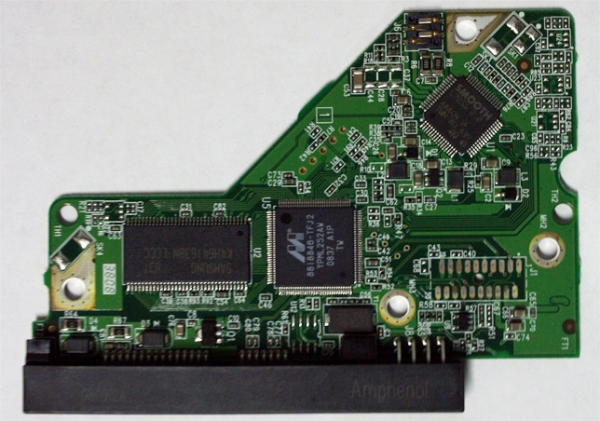
Күріш. 2 контакт төсемдерінде оксидті қабықша бар
Егер оксидтер болса, оларды контактілі төсемдерден алып тастау үшін кәдімгі өшіргішті қолдануға болады. Өшіргішпен суреттегідей тегіс жерлерде ғана жұмыс істеуге болады. Басқа жағдайларда мұндай әрекет қолданылмайды.
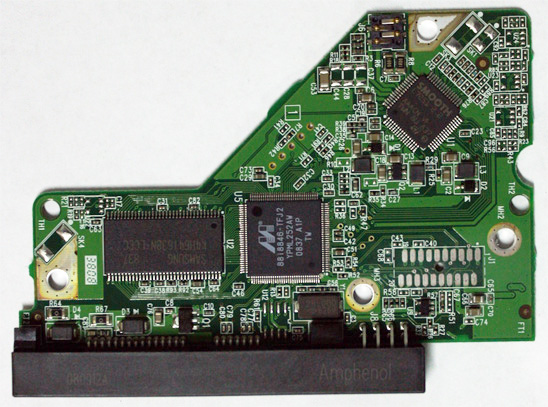
Күріш. 3 тазартылған төсеніш.
Тақтада қандай да бір зақымдар анықталса, қазіргі заманғы қатты дискілердегі ұқсас дискіден контроллер тақтасын ауыстыруға тырыспау керек, өйткені қазіргі заманғы құрылғыларда борттағы ROM өндірістік цикл кезінде қалыптасатын және әртүрлі бейімделу параметрлерін қамтуы мүмкін. әрбір диск үшін бірегей. Салыстырмалы түрде сирек жағдайларда шетелдік параметрлер қатты дискіні зақымдауы мүмкін.
Егер сізде дәнекерлеу станциясы болса, MCU, EEPROM, NV-RAM, NAND (контроллер тақтасының бортында не бар екеніне және олардың қайсысы тасымалдануы керек екеніне байланысты) тасымалдау керек және осындай бейімделуден кейін донорлық контроллерді пайдаланыңыз. Айта кету керек, көптеген контроллерлерді бейімдеу үшін тек EEPROM чипін беру жеткілікті болады.
Тақтаны таңдаған кезде, алдымен сызылған PCB нөміріне қараңыз. Әрі қарай, MCU және VCM&SM контроллері таңбаларының сәйкестігін бағалаңыз. Түпнұсқалық тақтадағы және донорлық тақтадағы MCU және VCM&SM контроллерінің таңбалары әртүрлі болса, әлеуетті донорлық тақтаның жарамсыз болу ықтималдығы жоғары. Бір отбасында тақталардың әртүрлі нұсқалары болуы мүмкін және кейбір жағдайларда олар белгілі бір ескертулермен үйлесімді болуы мүмкін, бірақ оны үйде анықтауға тырыспау керек.
Қолайсыз контроллер тақтасын ауыстыру әрекеті (ПХД-да басқа нөмірмен) қосқыш-алдын ала күшейткіштің күйіп қалуына әкелуі мүмкін.
Егер сізде мультиметр болса, 5V және 12V тізбектерінде қысқа тұйықталу бар-жоғын тексеріңіз. Сондай-ақ қозғалтқыш орамаларының кедергісін тексеріңіз. Егер сізде дәл осындай типтегі кепілдік берілген жұмыс дискісі болса (бірдей өндіруші, үлгі диапазоны, контроллер тақтасының қайта қарауы), онда коммутатор блогындағы түйреуіштердің бірдей саны жерге қосылатынын тексере аласыз, сонымен қатар қарсылықтар. Егер елеулі айырмашылықтар болса, біз қосқыш-алдын ала күшейткіш ақаулы деп қорытынды жасай аламыз және осы сәтте деректерді одан әрі қалпына келтірудің кез келген тәуелсіз әрекеттерін тоқтатамыз.
2. Сынақ жүргізу
Қате диагноз қоюды болдырмау үшін сынақ жүйеңіздің жақсы жұмыс тәртібінде екеніне көз жеткізіңіз және іске қосуға әрекеттенуге кедергі болатын сыртқы себептер табылмаса, интерфейс кабелі мен қуат кабелін тиісті қосқыштарға жалғап, бұраңыз. қуат көзінде.
Диск жұмыс күйінде соғылғанын немесе құлағанын немесе ол сізге келмей тұрып тықылдаған дыбыстарды шығара бастағанын білсеңіз, оны қосу әрекетінен аулақ болыңыз.
Мұндай жағдайларда қатты дискіні ламинарлы қалпақшада (немесе таза бөлмеде) міндетті түрде ашу және микроскопты пайдалану арқылы мұқият тексеру қажет.
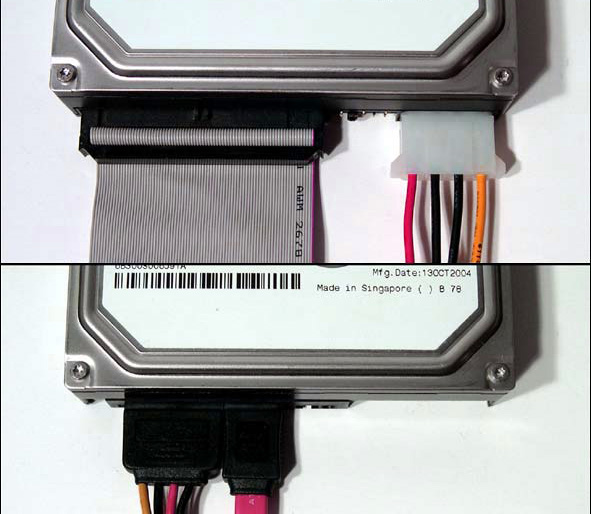
Күріш. Қатты дискілерге қосылатын 4 кабель.
Қуат берілгеннен кейін жетек білікті айналдыра бастауы керек. Кейбір жағдайларда, егер қандай да бір себептермен диск параметрлері айналдыру пәрменін қажет етсе, бұл өте жақсы дискілерде болмауы мүмкін.
Білік айналғанда ауа ағынынан аздап шу шығады. Кейбір дискілерде ол әрең естіледі, сондықтан стетоскоппен қарулануға болады (немесе қысқа тұйықталуды болдырмау үшін барлық қауіпсіздік ережелерін сақтай отырып, дискіні құлағыңызға жақын ұстаңыз).
Ауа шуының орнына сіз циклдік ызылдаған дыбыстарды, тыныш сықырлауды немесе телефон сигналдарына ұқсамайтын дыбыстарды естісеңіз, жетек қозғалтқыш білігін айналдыра алмайды. Оның себептері мыналар болуы мүмкін: БМГ-ның тұрақ пандусынан (аймақтан) тыс жабысуы, қозғалтқыш білігінің кептелуі, VCM&SM контроллерінің микросұлбасының дұрыс жұмыс істемеуі.
Егер сізде қолайлы донорлық диск болса, «визуалды тексеру» тармағында сипатталған донорлық тақтаның қажетті бейімдеулерін орындауға дайын болсаңыз, ақаулы VCM&SM контроллері арқылы нұсқаны тексеруге болады.
BMG тұрақ пандусының сыртында тұрып қалған жағдайда, YouTube-тегі бейнелерге негізделген тәуелсіз әрекеттер әдетте пластиналардың беттерінде қосымша сызаттардың пайда болуына немесе сырғытпалардың жыртылуына әкеледі. Егер сіз BMG-ді тұрақ пандусына салыстырмалы түрде сәтті әкеле алсаңыз да, сырғытпалар тұрып қалған жерде пайда болған полимерлі жабынның ақаулары, BMG алып тастау кезінде алынған сырғытпалардан микро сызаттар, оффлайн сканерлеу процедураларымен және тазартылмаған ауаның шаңы, одан әрі қайтымсыз деградация процестерінің дамуы басталғанға дейін көптеген жағдайларда деректердің айтарлықтай көлемін оқып шығуға мүмкіндік беруі екіталай. Мамандандырылған компанияда мұндай жағдайларда деректерді қалпына келтіру процесі қалай жүретінін осы мақаладан табуға болады
Қозғалтқыш білігі кептеліп қалғанда, әдетте, дискінің орамын донорлық жетектің герметикалық блогына ауыстыру қажет. Тиісті дайындықсыз және қажетті құралдарсыз үйде мұндай оқиға 99,9% жағдайда сәтсіздікке ұшырайды.
Қуат берілген кезде дыбыс шықпаса және жетек білікті айналдыра алмаса, онда келесі диагноздар болуы мүмкін: контроллер тақтасы ақаулы, ауыстырып-қосқыш-алдын ала күшейткіш ақаулы, BMG ақаулы.
Жетек білікті айналдыра бастағаннан кейін ол калибрлеуді орындауы, микробағдарламаны оқып, аударма жүйесін инициализациялаудан кейін дайын болуы керек. Егер калибрлеудің орнына циклдік қағу дыбыстарын, дірілдеу дыбыстарын немесе кез келген басқа қоңырау дыбыстарын естісеңіз, дискіні дереу ажыратыңыз. Мұндай құбылыстардың себебі болуы мүмкін: BMG немесе алдын ала күшейткіш қосқыштың дұрыс жұмыс істемеуі, VCM&SM контроллерінің микросұлбасының дұрыс жұмыс істемеуі.
Кейбір жетектердің микробағдарламасы қозғалтқыш білігін айналдыру алдында күшейткіш қосқышты тексереді және бастардың кез келгенінде дұрыс емес жауап немесе масштабтан тыс қарсылық анықталса, бастапқы іске қосу процесін шұғыл тоқтату орындалады. Өкінішке орай, барлық микробағдарламалар құрылғының денсаулығын жеткілікті түрде басқара бермейді және проблемалы қатты дискіні іске қосу әрекеттеріне мүмкіндік береді. LMG трансплантациясын таза ауа ағыны және арнайы құралдармен ламинарлы қалпақшада орындау ұсынылады. Бұған қоса, қосқыш-алдын ала күшейткіштің сәйкес нұсқасы, бас картасы және ұқсас бейімделу параметрлері бар донорды таңдау үшін донорды қалай таңдау керектігін білуіңіз керек. Өндіруші мен үлгіні жай ғана сәйкестендіру дискінің қолайлы донор екеніне кепілдік бермейді. Донорды өз бетінше таңдап, трансплантациялау процедурасын орындасаңыз да, байланысты мәселелерге байланысты деректердің айтарлықтай көлемін оқи алуыңыз екіталай.
Контроллер тақтасы ақаулы болса, қандай әрекеттерді орындауға болатыны «Көрнекі тексеру» бөлімінде көрсетілген.
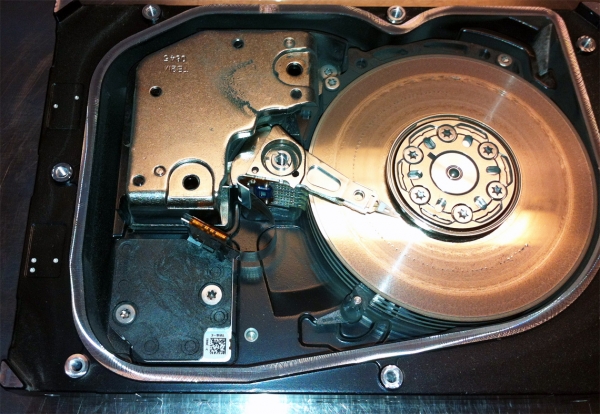
Күріш. 5 пластинаның қатты сызылған беті (бірнеше рет кесу).
Ақаулы BMG бар дискіні қосудың әрбір әрекеті деректерді қалпына келтірудің толық мүмкін еместігіне әкелуі мүмкін пластина беттерінің одан әрі бұзылу қаупі бар екенін түсіну маңызды.
Егер диск күдікті дыбыстар шығармаса, онда барлық баптандыру процедураларын аяқтағаннан кейін ол дайын болуы керек. Осы сәттен бастап диск интерфейс арқылы деректер алмасуға дайын болуы керек, ал егер ДК аналық платасының портына қосылған болса, ол BIOS-тан төлқұжат сұрауына жауап беруі керек. Егер бәрі қосылымға және BIOS параметрлеріне сәйкес болса, бірақ диск компьютерге көрінбейтін болса, дискінің микробағдарламасында оның дайын болуына мүмкіндік бермейтін ақаулар болуы мүмкін.
Егер дискіде дұрыс емес төлқұжат деректері берілсе, мысалы, үлгі атауы мен нөлдік сыйымдылық болса немесе үлгі атауы дәл солай болуы керек болмаса немесе сериялық нөмір болмаса, бұл инициализация процедураларының сәтсіз болғанын көрсетеді және микробағдарламадағы мәселелер. Мұндай жағдайларда, әдетте, кәсіби бағдарламалық және аппараттық жүйелерді пайдаланбай мәселені өзіңіз шешу мүмкін емес.
Жеке ерекшелік - Seagate 7200.11 (Мұз отбасы), оның көмегімен кейбір мәселелерді RS232-TTL адаптері мен кәдімгі терминал арқылы шешуге болады, бірақ бұл жерде микрокод мәселесіне тереңірек үңілмей-ақ қауіп бар екенін түсіну керек. жағдайды айтарлықтай қиындатады.
Әдістемені басқа отбасыларға қолдану қатаң ұсынылмайды, өйткені бұл аудармашыны қайта есептеуге әкеледі, бұл көп жағдайда дұрыс емес болады және пайдаланушы аймағына кіру сәйкессіздіктің бірінші нүктесімен шектеледі. Бұл жағдайда деректерді қалпына келтіру айтарлықтай қиын болады.
Егер дискіде берілген төлқұжаттағы барлық өрістер сыйымдылықтан басқа дұрыс болса, онда бұл кейбір аналық платалардағы BIOS қатесінің салдары екенін тексеру керек, ол HPA басқару пәрмендерін пайдаланып, компьютердің кішкене бөлігін кесудің орнына BIOS көшірмесін сақтау үшін LBA диапазоны 1 ТБ дерлік кесіп тастайды.
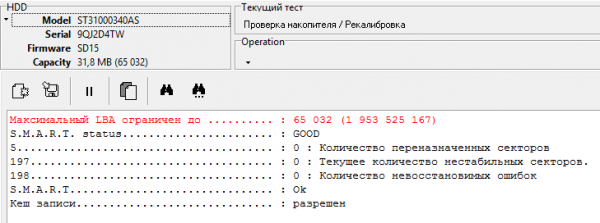
Күріш. Қате BIOS өңдеуден кейін 6 номиналды диск сыйымдылығы 1 ТБ. Гигабайт тақталары
Бұл мәселені шешу үшін HDAT2 немесе ұқсас тегін диагностикалық бағдарламалық құралды пайдалануға болады, оның көмегімен дискіні бастапқы тақтайша сыйымдылығына қайтаруға болады, сондай-ақ мәселенің қайталануын болдырмау үшін DCO ішіндегі HPA басқару мүмкіндігін өшіруге болады.
3. Тестілеуге дайындық
Дискілерді кәсіби жүйелерден тыс тестілеу кезінде операциялық жүйені алдын ала дайындау маңызды. Операциялық жүйенің дербес әрекет етуіне жол бермеу үшін дискілердің көлемін автоматты түрде орнатуға тыйым салу қажет.
ОС жүйесінде Windows Мұны істеу үшін оны әкімші құқықтарымен іске қосу керек diskpart және пәрменді іске қосыңыз автоматтандыру өшірулі. Егер ықтимал проблемалық диск осы ОЖ-ға бұрын қосылған болса, пәрмен арқылы тізілімнен орнату параметрлерін жою қажет. автоматтандырылған скраб. Бұл параметрлердің күшіне енуі үшін қайта жүктеу ұсынылады.
Сондай-ақ диагностикалық бағдарламалық жасақтаманы дайындау қажет. Windows Сіз диагностикалық функциядан басқа, сектор бойынша сақтық көшірме жасауға мүмкіндік беретін тегін PC3000 DiskAnalyzer бағдарламасын пайдалана аласыз. Сондай-ақ, HDAT2 бар жүктелетін USB флэш-дискісінің болуы ұсынылады.
Диагностика үшін тек осы бағдарламалық құралды пайдалану қажет емес. Жарнамаларында «... физикалық зақымдалған қатты дискілерді қалпына келтіруге арналған бірегей бағдарлама болуы мүмкін тым сенгіш пайдаланушыларға арналған кейбір тегін бағдарламалық құралды қоспағанда, кез келген басқа аналогтарды пайдалануға болады. Ол нашар секторларды жасырмайды, шын мәнінде оларды қалпына келтіреді! Шындығында өте шулы мәлімдемелерге қарамастан, мұндай бағдарламалық қамтамасыз ету тегін бағдарламалық жасақтаманың мүмкіндіктерінен аспайтын өте қарапайым мүмкіндіктерге ие және ақаулармен жұмыс істеу идеологиясы деректерді одан әрі алуға көмектесуден гөрі дискіні толығымен жоюға бағытталған.
Егер диск қосылған кезде, OS жүктеу уақыты, тіпті томдарды автоматты түрде орнату өшірілген болса да, бірнеше есе артса, мәселені нашарлатпау үшін кез келген әуесқой әрекеттерді тоқтату ұсынылады.
Потенциалды проблемалы қатты диск қосылған кезде ОЖ жүктеу уақытының айтарлықтай артуы диск тақталарының беттерінде беткі ақаулардың бар екендігінің өте тән белгісі болып табылады. Операциялық жүйені жүктеудегі кідіріс ақаулы секторларға қол жеткізу және микробағдарламаның өзі орындай алмайтын дербес сканерлеу процедураларын орындау әрекеттеріне байланысты орын алады.
ОЖ сәтті жүктелгеннен кейін Device Manager тармағына өтіп, дискіңіз құрылғылар тізімінде екеніне көз жеткізіңіз. Егер ол жоқ болса, онда ол қосылған контроллерге арналған драйвер орнатылғанына және контроллердің өзі құрылғылар тізімінде өшірілмегеніне көз жеткізіңіз. Егер драйверде және ОЖ параметрлерінде бәрі жақсы болса, бірақ диск ешқашан ОЖ-да пайда болмаса немесе біраз уақыттан кейін пайда болып, жоғалып кетсе, бұл әдетте ақаулардың кең ауқымын көрсетеді. Ең ықтималы - контроллер тақтасының дұрыс жұмыс істемеуі, дискінің микробағдарламасының қатып қалуы немесе дискінің апаттық режимге өтуі, ол көптеген пәрмендерге қалыпты жауап беруді тоқтатады.
Диагнозды нақтылау үшін DOS жүктеп, SMART параметрлерін қарау үшін HDAT2 пайдаланып көріңіз. Егер ақаулардың пайда болу белгілері анықталса (стандарттандырылмаған мән өрістерінде 5 және 197 (C5) атрибуттары үшін нөлдік емес мәндер), микробағдарлама параметрлеріне кедергі келтірместен үйде ештеңе жасауға болмайды деп қорытынды жасауға болады. Егер ақаулардың пайда болу белгілері болмаса, қатып қалудың себебі контроллер тақтасының дұрыс жұмыс істемеуінде болуы мүмкін. Бұл жағдайда донорлық дискіден контроллер тақтасын қолдануға тырысуға болады.
4. Тестілеу
Алдыңғы қадамдарды орындап, процесті тоқтатудың ешқандай дәлелді себептерін байқамай, дискінің жағдайын одан әрі бағалауға кірісуге болады. Осы ғасырда шығарылған дискілердің көпшілігі дискінің күйін бақылайтын және оның жұмысы кезінде әртүрлі оқиғаларды жазатын SMART технологиясымен жабдықталған. Бұл технологияны HDD дискілерінде енгізу және дискілерді пайдаланған кезде қандай параметрлерді бақылау керектігі туралы біздің мақалада оқи аласыз. .
Диагностикалық бағдарламалық құралды пайдалану арқылы SMART параметрлерін сұрау керек
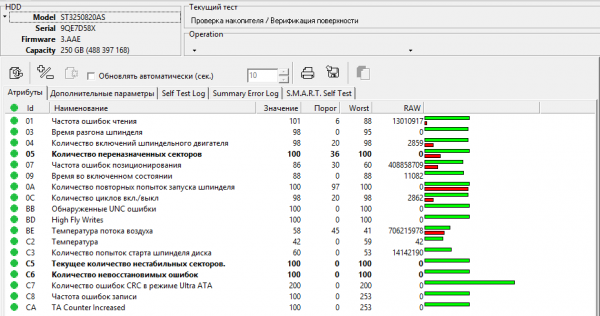
Күріш. Сау қатты дискінің 7 SMART атрибуттары
5 және 197 (C5) атрибуттары үшін көрсеткіштерді бағалау маңызды. Егер RAW бағанындағы мәндер нөлге тең болса немесе мәселенің индикаторлары жалғыз болса, одан әрі тестілеуге көшу керек.
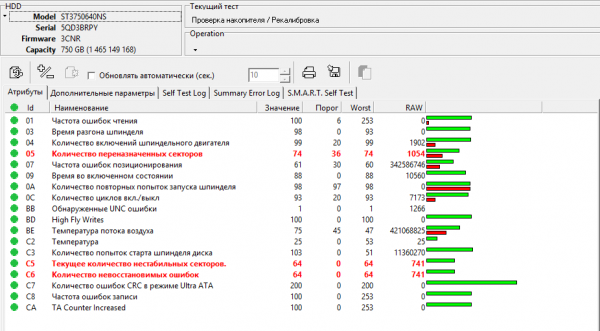
Күріш. Күрделі ақаулары бар дискінің 8 SMART атрибуттары
Егер ақауларға үміткерлердің саны үш-төрт санды құраса, көп жағдайда деректерді автоматты түрде қалпына келтіру утилиталары арқылы бетті тексеру немесе сканерлеу әрекеттері деректерді алу мүлдем мүмкін болмайынша мәселені қиындатады.
Мұндай жағдайларда деректерді алу үшін дискіні ақаулы құрылғының қызмет ету мерзімін едәуір қысқартатын фондық процестерге қатысудан сақтау үшін дискілердің микробағдарлама параметрлеріне араласу және желіден тыс сканерлеу процедуралары мен SMART журналын өшіру маңызды. Өкінішке орай, бұл дискінің микробағдарлама архитектурасын терең білмей және кәсіби жүйелерсіз қарапайым тәсілдермен жасалмайды. Келесі міндет - бастардың әрқайсысының жағдайын жеке бағалау және негізгі ақаулы жерлерді локализациялау. Ақаулы аймақтарда бірнеше рет қайталанатын сызықты оқу мұндай жағдайларда қарсы, өйткені бұл өте қауіпті.
Бір қарағанда, диск дұрыс жұмыс істесе де және SMART көрсеткіштеріне сәйкес ондағы ақаулардың белгілері болмаса да, бұл шынымен де жоқ екеніне кепілдік бермейді. Сондықтан соңғы сынақ кезеңін өткізіп, беттік верификацияны орындау қажет.
Сканерлеу процесін үздіксіз бақылау маңызды. Бөтен дыбыстар пайда болса немесе оқу қателері бар үлкен аумақтар анықталса, қайтымсыз салдарды болдырмау үшін процесті дереу тоқтатып, дискіні өшіріңіз.
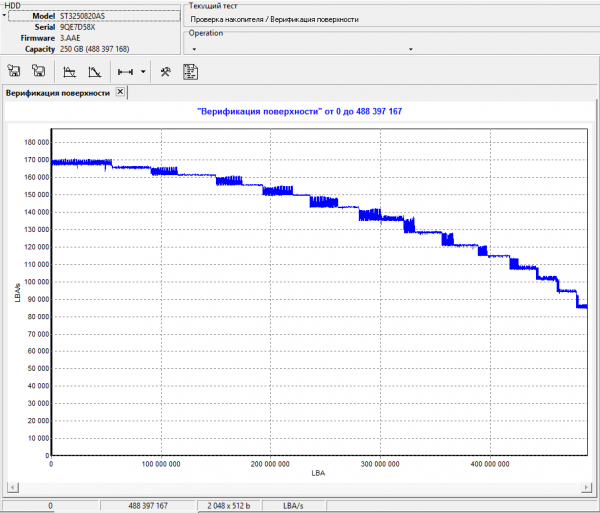
Күріш. 9 жұмыс дискісін сканерлеу кестесі
Егер дискіні сканерлеу нәтижесі жылдамдықты монотонды түрде төмендететін график болса және оқу қателері тіркелмесе, онда дискіні жұмысқа жарамды деп санауға және келесі бөлімге өтуге болады.
Классикалық дискіден ерекшеленетін үлкен медиа кэші және таратылымы бар дискілерде (әдетте плиткалық жазбасы бар дискілерде (SMR)) график басқа пішінде болуы мүмкін. Әр түрлі шабуылдар болуы мүмкін.
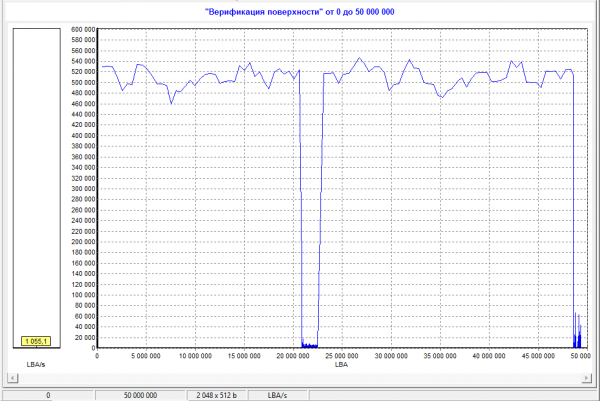
Күріш. Мәселе басы бар дискіні сканерлеудің 10 графигі
Егер дискіні тексеру кезінде циклдік «баяу» аймақтар анықталса, бұл толығымен жұмыс істемейтін бастың тән белгісі. Ақаулар анықталғанша күтудің және сынақты дереу тоқтатудың қажеті жоқ.
Мұндай жағдайда деректерді өз бетімен шығаруға тырысқанда жақсы ештеңе күтуге болмайды. Жоғары ықтималдықпен диск пайдаланушыға қолжетімді құралдарды пайдалана отырып, секторлар бойынша көшірме жасау әрекетінен аман қалмайды.
SMART 5 және 197(C5) атрибуттарында ақаулардың пайда болу белгілері анықталған немесе тексеру процесінде нүктелік ақаулар анықталған жағдайларда, дискінің көшірмесін жасау қажет.
5. Салалар бойынша көшірме
Егер сынақ нәтижелері бойынша диск дұрыс жұмыс істеп тұрса және ешқандай проблемалар анықталмаса, сектор бойынша көшірмені жасай алмайсыз және түпнұсқа дискімен жұмыс істей алмайсыз. Бірақ әртүрлі жазатайым оқиғаларды болдырмау үшін бұл қадамды өткізіп алмау және тек көшірмемен жұмыс істеуді жалғастыру ұсынылады.
Салауатты қатты диск немесе бірнеше ақаулары бар дискіде толық көшірмені жасағанша, сіз қандай құралды пайдаланатыныңыз маңызды емес. Сондай-ақ, сығылған кескінді жасау үшін кейбір бағдарламалардың опцияларын қолдануға тырыспау маңызды, өйткені сіз мұндай кескінді жасаған бағдарламалық жасақтаманың мүмкіндіктерінде ғана жұмыс істей аласыз.
ОС жүйесінде Windows Сіз келесі бағдарламаларды пайдалана аласыз: WinHex, DMDE, PC3000 DiskAnalyzer, R-studio және басқалары.
ОС жүйесінде Linux Стандартты dd командасының мүмкіндіктері жеткілікті
Барлық бағдарламалық құрал тегін емес, бірақ көптеген жолдармен сынақ/демо нұсқасының мүмкіндіктері дискінің көшірмесін жасау үшін жеткілікті болады.
Мысал ретінде біз дискіні клондау үшін WinHex пайдаланамыз.
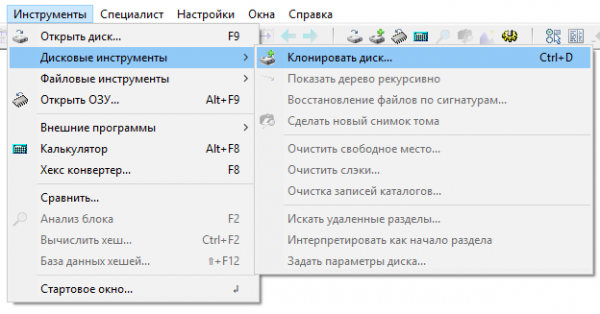
Күріш. Дискіні клондауға арналған 11 WinHex мәзір опциялары
«Құралдар» қойындысында «Диск құралдары» опциясын таңдаңыз; пайда болған терезеде «Дискіні клондау» опциясын таңдаңыз немесе жай ғана Ctrl+D пернелер тіркесімін басыңыз.
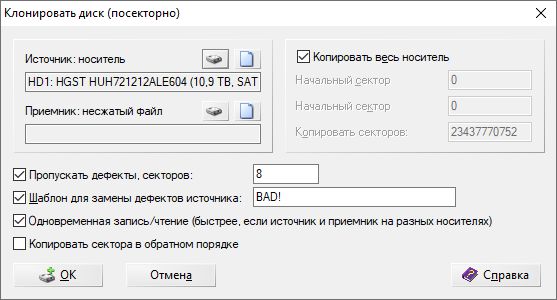
Күріш. 12 клондау опцияларының параметрлері
Дереккөз ретінде клондау қажет дискіні таңдаңыз.
Қабылдағыш бірдей немесе үлкенірек сыйымдылықтағы диск болуы мүмкін және кескін файлына клондау да мүмкін.
Тағайындалған дискіде жеткілікті бос орын бар екеніне көз жеткізіңіз.
Көшіру параметрлерінде «ақауларды, секторларды өткізіп жіберу» опциясын қосқан жөн.
Егер дискіңізде 4096 байт физикалық сектор өлшемі бар сектор болса, бірақ 512 байт виртуалды сектор өлшемі бар ОЖ-ға аударылған болса, проблемалық секторды оқуға қажетсіз әрекеттерді болдырмау үшін мәнді 8-ге орнату керек.
«Көз ақауларын ауыстыру үлгісі» - дереккөзден оқылмаған секторлардың орнына көшірмедегі секторды толтыратын оңай іздеуге болатын сөзді немесе сөз тіркесін көрсетіңіз. Болашақта бүлінген файлдарды табу ыңғайлы болады.
Көшірмені жасау кезінде процесті үздіксіз бақылап отыруды ұмытпаңыз. Бөтен дыбыстар пайда болса, диск қатып қалады немесе бастапқы сынақ кезінде табылған саннан жоғарырақ сан анықталса, қайтымсыз салдарды болдырмау үшін процесті дереу тоқтатып, дискіні өшіріңіз.
DataExtractor сияқты кәсіби деректерді қалпына келтіру құралдарының деректерді көшіру сценарийін теңшеу үшін айтарлықтай үлкен мүмкіндіктері бар, сонымен қатар дискінің күйін басқарады, бұл құзыретті маманның қатысуымен сәтті шығару мүмкіндігін айтарлықтай арттырады.
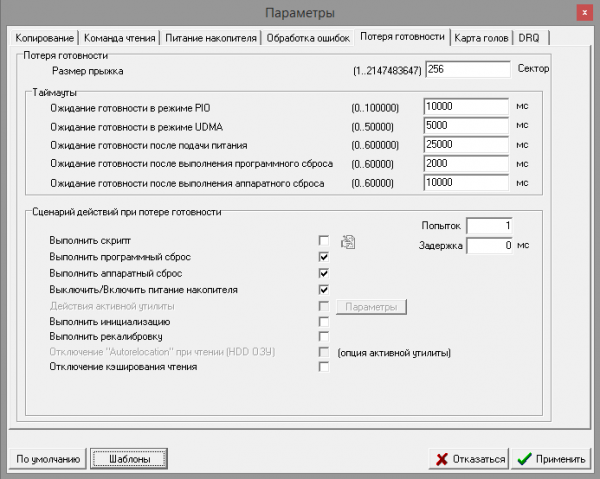
Күріш. Оқу есептерінің кәсіби кешенінің реакцияларына арналған 13 баптау
Деректерді қалпына келтіру
6. Қалпына келтіру әдістері
Бүгінгі күні пайдаланушыдан арнайы білімді қажет етпейтін және деректерді бір рет басу арқылы алуды қамтитын көптеген автоматты деректерді қалпына келтіру бағдарламалары бар. Бірақ көп жағдайда бұл тәсіл ең жақсы нәтиже бермейді немесе ол қоқыс опцияларының массасында жоғалады.
Деректерді қалпына келтіру бағдарламасы тиімді жұмыс істеуі үшін іздеу аймағын мүмкіндігінше тарылтқан дұрыс. Ол үшін сканерлеу аймағын және ізделетін файлдық жүйенің түрін көрсеткен жөн. Бұл түсініктеме алдыңғы файлдық жүйелердің көптеген нұсқаларын алып тастай алады, сондай-ақ анықталған файлдық жүйе метадеректерінің қате интерпретациялану ықтималдығын азайтады.
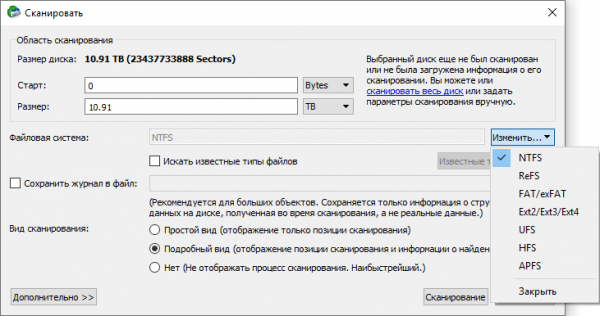
Күріш. 14 Қажетті файлдық жүйенің метадеректерін іздеу үшін R-studio орнату мысалы
Файлдық жүйе метадеректері файлдардың орналасуын, олардың атауларын, атрибуттарын, қол жеткізу құқықтарын, журналдарды және т.б. сипаттайтын құрылымдар.
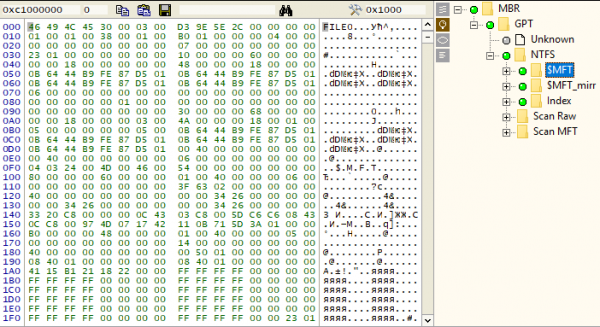
Күріш. 15 Метадеректер мысалы. MFT жазбасының фрагменті (NTFS негізгі файл кестесі)
Барлық жағдайларда емес, автоматты қалпына келтіру бағдарламалары табылған метадеректерге қатысты бастапқы нүктені дәл есептейді, сонымен қатар әртүрлі файлдық жүйелерден деректерді әрқашан дұрыс сүзгіден өткізбейді, сондықтан барлық файлдар үшін орынды қате есептеу мүмкін. Сонымен қатар, әртүрлі қоқыс интерпретациялары деректердің болжалды көлемін арттырады , кейде дискінің өзінің сыйымдылығынан бірнеше есе көп.
Кәсіби пакеттерде қолмен көрсетілген параметрлері бар әртүрлі файлдық жүйелердің виртуалды көлемін жасауға арналған құралдар, сондай-ақ қажетсіз нысандарды қолмен сүзу мүмкіндігі бар метадеректерді іздеу құралдары бар.
Қажетті файлдық жүйе метадеректері енді жоқ немесе дұрыс емес жағдайларда, белгілі бір файл түрлеріне тән тұрақты өрнектерді іздеу әдісін қолдану қажет.
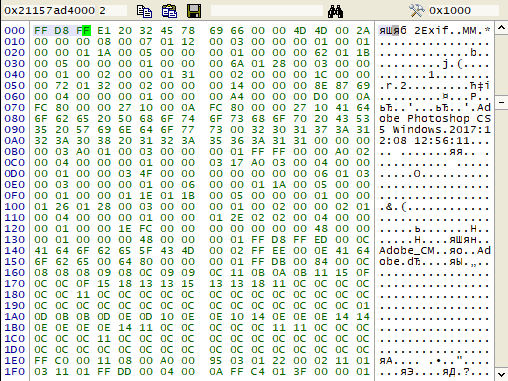
Күріш. 16 JPG файлдарына тән 0xFF 0xD8 0xFF тұрақты өрнек
Көбінесе осы әдісті қолданып іздейтін автоматты қалпына келтіру бағдарламаларының келесі кемшіліктері бар: каталог құрылымы мен бастапқы файл атаулары жоқ, файл құрылымы талданбайды және табылған файлдың тұтастығы жеткілікті түрде бақыланбайды, сондықтан үшін пайдаланылмайтын қоқыс деректерінің көптігі Көптеген файл түрлері дұрыс өлшемде есептелмейді.
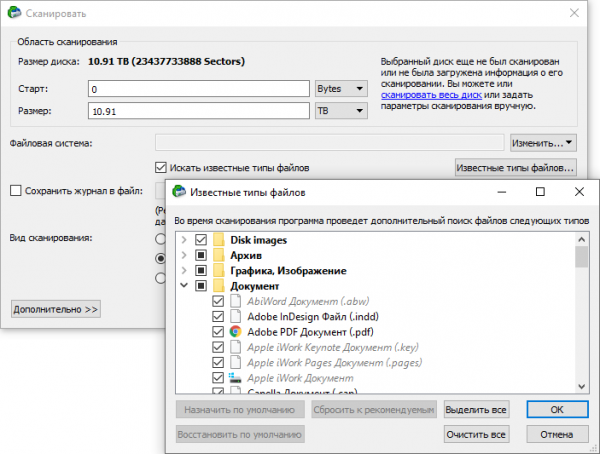
Күріш. 17 Қажет файлдар үшін тұрақты өрнектерді іздеуге арналған R-Studio параметрлері
7. Типтік жағдайлар және ұсынылатын әрекеттер
Файлдық жүйенің бүлінуі
ДК компоненттерінің істен шығуы, ОЖ дұрыс жұмыс істемеуі, дискіге жазу кезінде қуаттың кенеттен жоғалуы немесе қатты дискідегі ақаулар нәтижесінде файлдық жүйе метадеректері зақымдалуы мүмкін. Зақымданудың көптеген түрлерімен ОЖ зақымдалған файлдық жүйесі бар томды орната алмайды.

Күріш. 18 Бүлінген файлдық жүйе метадеректері (танылмаған RAW файлдық жүйесі)
Мұндай жағдайларда файлдық жүйенің метадеректерін бар бөлімнің шекараларында іздеу әдісі өте тиімді. Кішігірім зақыммен сіз 100% жуық нәтиже ала аласыз. Бұл ұсыныс әртүрлі файлдық жүйелердің көпшілігіне қатысты.
Әрине, сәтсіздіктер нәтижесінде ағымдағы файлдық жүйенің метадеректерінің үлкен көлемі бұзылған жағдайлар бар. Содан кейін, егер бірінші опция жұмыс істемесе, сізге қажет файлдарды іздеу үшін тұрақты өрнекті талдау әдісін пайдалану керек.
Маманның жұмысы метадеректерге келтірілген зиянның сипатын бағалайтындығымен ерекшеленеді және егер олар жойылмаса, бірақ бұрмаланған түрде болса, онда он алтылық редакторда қолмен түзетулер мүмкін болады.
Файлды немесе файлдар тобын жою.
Деректерді қате жою - бұл өте жиі кездесетін құбылыс. Бұл әрекеттің салдары файлдық жүйенің түріне, сондай-ақ салыстырмалы түрде жаңа дискілерде құрылғының микробағдарламасының идеологиясына қатты байланысты.
Егер файлдар NTFS файлдық жүйесі бар бөлімде жойылған болса, онда оңтайлы іздеу әдісі бөлімді толық сканерлеусіз негізгі құрылымдарды (MFT, Index, Logfile) жылдам сканерлейтін әртүрлі утилиталардағы экспресс талдау болады. Қажетті файл жазбалары және осы файлдар алатын орын басқа деректермен қайта жазылмаса, қызықты файлдарды жылдам алуға болады.
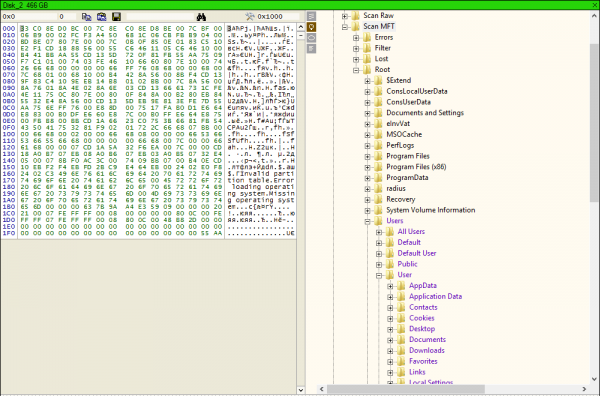
Күріш. 19 $MFT сканерлеуден кейін жойылған деп саналатын жазбалар күлгін түспен бөлектеледі
Егер жылдам сканерлеу кезінде қажетті деректер табылмаса немесе зақымдалса, бөлімді толық сканерлеуді орындауға болады, бірақ нәтиже айтарлықтай өзгермейді және тұрақты өрнектерді іздеуден басқа ештеңе қалмайды.
Маман бос кеңістіктің картасын құруға және тек осы аймақтарда одан әрі талдауға арналған құралға қол жеткізе алады, бұл қалпына келтіру нәтижесінен бар деректерді жояды. Бұл әртүрлі атаусыз деректерде қажетті файлдарды одан әрі іздеу кезінде пайдаланушының уақытын айтарлықтай үнемдейді.
Егер файлдар FAT16, FAT32 файлдық жүйесі бар бөлімде жойылса, метадеректер талдауын қолдануға және бастапқы атаулары бар кейбір деректерді алуға болады. SFN жағдайында файл атауында бірінші таңба жоқ болады, бірақ егер файлдың аты ұзын болса, онда оның толық аты LFN жазбасында болады. Егер фрагменттелген файлдар жойылса, автоматты қалпына келтіру бағдарламалары арқылы деректерді қалпына келтіру сәтті болмайды, өйткені жойылған кезде FAT кестесінде файлға жататын кластерлер тізбегі туралы жазба жойылады. Сондай-ақ FAT32-де, кейбір жағдайларда, кестенің екі көшірмесінде де файлдардың орналасу тізбегін жоюмен қатар, каталогта бірінші SFN таңбасы және файл алып жатқан бірінші кластердің санындағы ең жоғары екі байт жойылады. Метадеректерді талдайтын автоматты қалпына келтіру утилиталарының көпшілігі файлдың дұрыс орнын анықтамайды.
Бөлінген файлдарды қалпына келтіру әдетте өте күрделі жұмыс болып табылады, ол өте нашар автоматтандырылған. Құрылымның белгілі бір түрі үшін автоматтандыру әдістерін әзірлеуге болады. Көбінесе тапсырма қажетті фрагменттерді табу үшін қолмен, төмен өнімділікті талдауға түседі. Мұндай жұмыстың мысалын мақалада бағалауға болады
Егер метадеректерді талдау әдістері қажетті деректерді табуға әкелмесе немесе қажетті файлдарды ашу мүмкін болмаса, тұрақты өрнекті іздеу әдісі қалады. Мүмкін кейбір файлдар табылуы мүмкін.
Егер файлдар HFS+, Ext 2, Ext3, Ext4 файлдық жүйесі бар бөлімде жойылса, өкінішке орай, метадеректерді талдау пайдасыз. Тұрақты тіркестерді іздеуден басқа ештеңе қалмады.
Деректер бөлімін жою
Егер бір немесе бірнеше бөлімдер Дискіні басқаруда қате жойылған болса, деректерді қалпына келтіргісі келетін пайдаланушыға бүкіл құрылғыны толық сканерлеу арқылы автоматты қалпына келтіру утилиталарын іске қосу ұсынылады. Сондай-ақ табылған бөлімде анық дұрыс емес опцияларды алып тастау үшін бар бөлімдердің орнын ескерген жөн.

Күріш. 20 жойылған бөлім
Маман мұндай жұмысты күтілетін жерлерде жүктеу секторлары мен суперблоктарды іздеу арқылы салыстырмалы түрде жылдам орындай алады. Табылған нәрселерге сүйене отырып, бөлімдердің басының нақты позициялары және олардың ұзындығы есептеледі.
Сондай-ақ, бөлімнің басталу белгілерін салыстырмалы түрде тез таба алатын DMDE немесе ұқсас утилиталарды қолдануға және табылған бөлімнің файлдық жүйесін көрсетуге тырысуға болады.
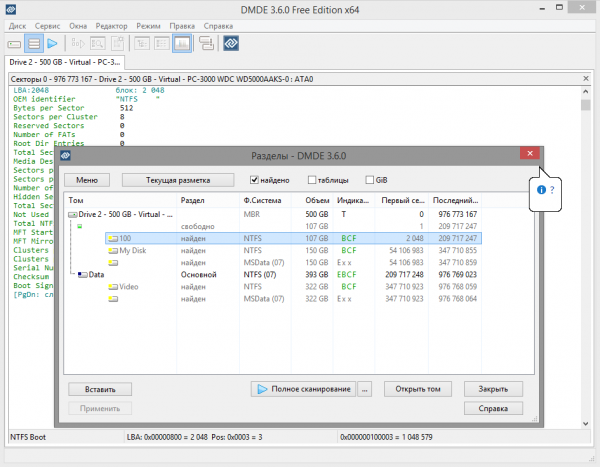
Күріш. DMDE көмегімен бөлімдерді жылдам іздеуге арналған 21 нәтиже
Деректер бөлімі пішімделген.
Мұндай жағдайларда ұсынылған әрекет жолы бөлім пішімделгенге дейін болған файлдық жүйенің түріне және пішімдеуден кейін қандай файлдық жүйе пайдаланылғанына байланысты болады.
Мысалы, 32кб кластері бар FAT8 бөлімі 32кб кластері бар FAT 64 форматына пішімделген болса, жаңа FAT кестелерінің өлшемі 8 есе кішірейді, демек, жаңа кестелердің екі көшірмесі де тек бірінші көшірмені бүлдірді. ескі FAT кестелері. Мұндай жағдайда метадеректерді іздеу 100% жуық нәтиже бере алады. Бөлім FAT32 форматында пішімдеу алдындағыдан кішірек немесе тең кластер өлшемімен пішімделген болса, онда жаңа таза кестелер ескілерінің үстінен толығымен жазады және пайдаланушы деректері бар аймаққа ішінара әсер етеді. Бұл жағдайда метадеректерді іздеу айтарлықтай нашар нәтиже береді.
Егер бөлім пішімдеу алдында FAT32 файлдық жүйесін пайдаланса және бөлім NTFS форматында пішімделген болса, онда жаңа құрылымдар ($MFT, $ Bitmap, $Logfile), әдетте, бөлімнің ең басында орналаспайды және сол жерде метадеректерді іздеу әдісінің көмегімен көпшілікті алудың жоғары ықтималдығы.Қалыпты каталог құрылымы бар деректер және деректердің өзіне ең аз зиян.
Сондай-ақ NTFS файлдық жүйесі бар бөлім FAT32 форматында пішімделгенде қалпына келтіру жылдамдығы жоғары болады. Бұл жағдайда FAT кестелері бөлімнің басындағы деректерді бұзады және, әдетте, негізгі NTFS құрылымдарына әсер етпейді. Көлемі FAT кестелерінің екі данасының өлшемдерімен салыстырылатын деректердің аз мөлшері болған жағдайда қанағаттанарлықсыз нәтиже болады.
Бірақ егер пайдаланушы әртүрлі файлдық жүйелердің метадеректерінің орналасу нюанстарын зерттегісі келмесе, онда логикалық қадам метадеректерді іздеу режимінде автоматты түрде деректерді қалпына келтіру утилитасын іске қосу болады. Ал егер деректердің жеткіліксіз мөлшері алынса, тұрақты өрнекті іздеу әдісін қолданыңыз.
Деректер бөлімі пішімделген және ішінара басқа деректермен қайта жазылған.
Жиі болатындай, пайдаланушы бөлімді пішімдеп, оны басқа деректермен толтыра бастайды, содан кейін ғана ескі бөлімде маңызды ақпарат бар екенін түсінеді. Мұндай жағдайларда нақты ұсыныс болуы мүмкін емес. Барлығы жаңа деректердің қаншалықты (сандық және көлемде) жазылғанына, сондай-ақ бұл деректер қайда орналасқанына байланысты. Шарттарға байланысты нәтиже 0-ден 100%-ға дейін болуы мүмкін. Сырттай бұл болжау мүмкін емес.
Үлкен деректер аймағы қабаттасатын көптеген жағдайларда, қалаған деректердің әлі де дәлелі бар-жоғын білу үшін қалаған файл түрлеріне арналған тұрақты өрнекті іздеу әдісінен бастау мағынасы бар және табылса, файлдық жүйе метадеректерін іздеңіз.
Деректерді қалпына келтіру зертханасында маман бөлінбеген кеңістіктің картасын жасайды және іздеу нәтижелерінде бұрыннан бар деректердің болуын болдырмау үшін тек осы аймақтарда тұрақты өрнекті іздеуді жүргізеді. Сондай-ақ, тұтастықты бақылау құралдарын пайдалану жалған танулардың санын айтарлықтай азайтады. Кейбір тапсырмаларда, мысалы, jpg файлдарын қалпына келтіру (мысалы, біреудің үй фотоальбомы) ол jpeg файлдарының Exif тегтеріндегі ақпаратқа сәйкес сұрыптауға қабілетті болады, бұл хронологиялық тәртіпте реттелген нәтиже алуға мүмкіндік береді. және камера үлгісі бойынша сұрыпталған.
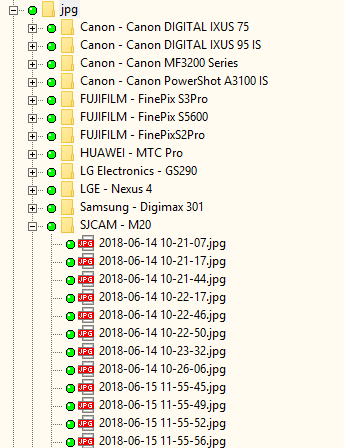
Күріш. JPG файлдарын сұрыптаудың 22 нәтижесі тұрақты өрнекті іздеу арқылы табылды
Бөлімдердің өлшемін өзгерту, жылжыту немесе біріктіру кезінде бұзылу.
Диск менеджерінің бөлімнің өлшемін өзгерту, оны жылжыту немесе бірнеше бөлімдерді біріктіру процедуралары қалыптыдан тыс тоқтатылған жағдайда, ең жақсы нәтиже алу үшін нақты қандай қадамдар жасалғанын және операцияның қай кезеңде тоқтатылғанын анықтау қажет.
Мүмкін болатын вариациялардың күрделілігі мен санын ескере отырып, біз ең аз әрекеттер санымен нәтижеге мұқтаж пайдаланушы үшін әмбебап нұсқаны ғана қарастырамыз. Барлық деректер орындары қамтылғанына көз жеткізу үшін талдау нысаны ретінде бүкіл дискіні таңдау керек. Метадеректерді іздеу әдісін пайдаланыңыз және табылған файлдық жүйелердегі барлық деректер нұсқаларын көшіріңіз. Әр опцияда әртүрлі файлдар жинағы дұрыс болуы ықтималдығы жоғары. Берілген файл түрлері үшін тұрақты өрнектерді іздеу де маңызды, өйткені мұндай деректер жоғалған жағдайда файлдардың атаулары мен орындары туралы ақпараттың ішінара жоғалуы мүмкін.
8. Қалпына келтірілген деректердің тұтастығын тексеру
Деректерді қалпына келтіру бағдарламасында файл атауларын көрсету немесе табылған тұрақты өрнектер саны барлық табылған нәрселерді қолдануға болатынына кепілдік бермейтінін түсіну маңызды. Сондықтан автоматты қалпына келтіру бағдарламасы арқылы деректерді қалпына келтіруден кейінгі маңызды қадам деректердің тұтастығын тексеру болып табылады.
Өкінішке орай, әртүрлі файлдардың үлкен санының тұтастығын тексеруге арналған әмбебап тегін құрал жоқ. Бірақ жеке файл түрлерін бақылай алатын тегін бағдарламалық құралды таба аласыз. Мысалы, көптеген мұрағатшылар мұрағаттардың денсаулығын тексеруге мүмкіндік береді, MP3Diag утилитасы mp3 файлдарының қызмет көрсету мүмкіндігін тексере алады, ImageMagick jpg файлдарын тексеру үшін пайдаланылуы мүмкін.
Көптеген тегін файлдардың тұтастығын тексеру утилиталарының негізгі кемшілігі - олар файлдарды толық тексеруге кепілдік бермейді. Және үлкен қателер болуы мүмкін.
Көптеген файл түрлері үшін пайдаланушының тиісті қолданбаларда файлдарды бір-бірден ашу арқылы деректердің тұтастығын визуалды бағалаудан басқа таңдауы жоқ.
Кәсіби пакеттерде файлдардың денсаулығын ішінара бақылауға мүмкіндік беретін құралдар жиынтығы бар, бұл көптеген қажетсіз файлдардан деректерді қалпына келтіру нәтижесін болдырмайды.
Қоқысты сүзуден басқа, ақаулармен зақымдалған файлдарды ұстау керек. Егер сіз оқылмаған секторлар үлгісімен секторлар бойынша көшірме жасасаңыз, бүлінген файлдарды табу мәселесін «BAD!BAD!BAD!BAD!» мәтіндік жолының файлдарын іздеу арқылы оңай шешуге болады. (біздің мысалда «BAD!» толтырғышы қолданылған). Табылғаннан кейін зақымдану дәрежесін тексеру керек, себебі кейбір файл пішімдері деректердің шағын бөлігінің жоғалуынан көп зардап шекпеуі мүмкін, ал басқалары мүлдем жарамсыз болуы мүмкін.
9. Жиі пайдаланушы қателері.
Деректерге қолжетімділікті қалпына келтіреді деген үмітпен танымал диагностикалық утилиталарды пайдалана отырып, ақауларды «емдеудің» әртүрлі әрекеттері көптеген пайдаланушылардың басты қателіктерінің бірі болып табылады. Пластиналардың бетінде зақымдалған полимері бар дискідегі ақауларды жасыру әрекеттері әдетте деректерге қол жеткізудің орнына тақталарды толтырумен аяқталады. Осы себепті, бетіндегі ақаулардың сипатын білмей, деректерді қабылдау алдында дискіде ешқандай қызмет көрсету әрекеттерін орындамау қатаң ұсынылады. Ақпаратты сәтті қалпына келтіргеннен кейін, сіз дискіге қызмет көрсетуге тырысуға болады, ал егер сәттілік болса, диск әлі де аса маңызды емес тапсырмаларда одан әрі пайдалану үшін жарамды болуы мүмкін.
Көбінесе файлдық жүйе метадеректерінде ақаулар орын алады. Бұл жағдайларда зақымдалған көлемді орнату әрекеті кезінде ОЖ ұзақ уақыт қатып қалады. Проблемалық диск қосылған болса, ОЖ жүктелу уақыты ондаған минутқа созылуы мүмкін. Бұл мәселені шешудің ең нашар идеяларының бірі проблемалық бөлімді пішімдеу болып табылады. Жаңадан жасалған метадеректер дұрыс жазылуы мүмкін және ОЖ-ны ұзақ жүктеу мәселесі шешіледі, бірақ деректерді қалпына келтіру міндеті күрделене түседі және қалпына келтіру нәтижесінің сапасына айтарлықтай әсер етуі мүмкін.
Утилита анықтаған деректерді олар файлдарды қалпына келтіруге тырысатын бөлімге көшіру. Бұл жағдайда ол әдетте деректердің орнына пайдаланушының қоқыс алуымен аяқталады және деректерді қалпына келтірудің келесі әрекеті әлдеқайда нашар нәтиже береді. Егер сіз осы мақаладағы нұсқауларды орындасаңыз, сіз осындай қателіктен сақтандырылған боласыз.
Қалпына келтірілген деректердің тұтастығы тексерілмейді және түпнұсқа дискінің мазмұны оның көшірмесімен бірге жойылады. Бұл жағдайда жоғары сапалы нәтиже алу мүмкіндігінсіз деректерді қалпына келтіру әрекетінің қате нәтижесімен толтырылған қалталар шоғырымен қалу қаупі бар.
Деректерді қалпына келтіру құралдары мен әдістерін дұрыс таңдамау, нәтиже болуы мүмкін болғаннан айтарлықтай нашар болады.
Бұл шаралар жинағы дискіңіздегі жағдай деректерді өз бетіңізше қалпына келтіруге әрекет жасауға мүмкіндік беретінін және осы мақалада келтірілген салыстырмалы қарапайым қадамдарды орындауға дайын екеніңізді шешуге көмектеседі деп үміттенемін.
Ақпарат көзі: www.habr.com
