

įvedimas
Biuro infrastruktūros optimizavimas ir naujų darbo erdvių diegimas yra didelis iššūkis visų tipų ir dydžių įmonėms. Geriausias pasirinkimas naujam projektui yra išsinuomoti išteklius debesyje ir įsigyti licencijas, kurias galima naudoti tiek iš teikėjo, tiek savo duomenų centre. Vienas iš sprendimų tokiam scenarijui yra , kuri leidžia sukurti platformą bendradarbiavimui ir įmonės bendravimui tiek debesų aplinkoje, tiek savo infrastruktūroje.

Šis sprendimas skirtas bet kokio dydžio biurams ir turi du pagrindinius diegimo scenarijus: vieno serverio sistema, skirta iki 3000 pašto dėžučių ir maži gedimų atsparumo reikalavimai, o kelių serverių sistema palaiko patikimą ir greitą dešimčių ar šimtų tūkstančių pašto dėžučių veikimą. Visais atvejais vartotojai gali pasiekti el. laiškus, dokumentus ir pranešimus per vieną žiniatinklio sąsają iš bet kurio darbalaukio, nereikia diegti ar konfigūruoti papildomos programinės įrangos arba naudoti mobiliųjų įrenginių programėlių, skirtų „iOS“ ir... AndroidGalite naudoti pažįstamus „Outlook“ ir „Thunderbird“ klientus.
Norėdami įdiegti projektą, Zextras partneris - pasirinko Yandex.Cloud, nes jos architektūra panaši į AWS ir palaikoma su S3 suderinama saugykla, kuri sumažins didelių pašto, pranešimų ir dokumentų apimties saugojimo išlaidas bei padidins sprendimo atsparumą gedimams.
Yandex.Cloud aplinkoje vieno serverio įdiegimui naudojami pagrindiniai virtualios mašinos valdymo įrankiai ir virtualaus tinklo valdymo galimybes . Kelių serverių diegimui, be nurodytų įrankių, būtina naudoti technologijas , jei reikia (priklausomai nuo sistemos masto) – taip pat ir tinklo balansavimo priemonė .
Su S3 suderinama objektų saugykla gali būti naudojamas abiem diegimo parinktimis, taip pat gali būti prijungtas prie sistemų, įdiegtų vietoje, kad būtų ekonomiškas ir atsparus gedimams pašto serverio duomenų saugojimas Yandex.Cloud.
Norint įdiegti vieną serverį, priklausomai nuo vartotojų ir (arba) pašto dėžučių skaičiaus, reikia: pagrindiniam serveriui 4-12 vCPU, 8-64 GB vRAM (konkrečios vCPU ir vRAM reikšmės priklauso nuo skaičiaus pašto dėžučių ir faktinės apkrovos), ne mažiau kaip 80 GB disko operacinei sistemai ir programoms, taip pat papildomos vietos diske laiškams, indeksams, žurnalams ir pan. saugoti, atsižvelgiant į pašto dėžučių skaičių ir vidutinį dydį ir kuri gali dinamiškai keistis sistemos veikimo metu; pagalbiniams dokumentų serveriams: 2-4 vCPU, 2-16 GB vRAM, 16 GB vietos diske (konkrečios išteklių reikšmės ir serverių skaičius priklauso nuo faktinės apkrovos); Be to, gali prireikti TURN/STUN serverio (jo kaip atskiro serverio ir išteklių poreikis priklauso nuo faktinės apkrovos). Įrenginiams iš kelių serverių vaidmenimis žaidžiančių virtualių mašinų skaičius ir paskirtis bei joms skiriami ištekliai nustatomi individualiai, atsižvelgiant į vartotojo poreikius.
Straipsnio tikslas
„Zextras Suite“ produktų, pagrįstų „Zimbra“ pašto serveriu, diegimo vieno serverio parinkties diegimo „Yandex.Cloud“ aplinkoje aprašymas. Gautas diegimas gali būti naudojamas gamybinėje aplinkoje (patyrę vartotojai gali atlikti reikiamus nustatymus ir pridėti išteklių).
„Zextras Suite/Zimbra“ sistemą sudaro:
- Zimbra — įmonės el. paštas su galimybe bendrinti pašto dėžutes, kalendorius ir kontaktų sąrašus (adresų knygas).
- Zextras dokumentai – įtaisytas biuro rinkinys, pagrįstas LibreOffice online, skirtas kurti ir bendradarbiauti su dokumentais, skaičiuoklėmis ir pristatymais.
- Zextras Drive – individuali failų saugykla, leidžianti redaguoti, saugoti ir bendrinti failus bei aplankus su kitais vartotojais.
- Zextras komanda – Messenger, palaikantis garso ir vaizdo konferencijas. Galimos versijos yra Team Basic, leidžiantis bendrauti tik santykiu 1:1, ir Team Pro, palaikantis kelių vartotojų konferencijas, kanalus, ekrano bendrinimą, failų bendrinimą ir kitas funkcijas.
- Zextras Mobile – mobiliųjų įrenginių palaikymas per Exchange ActiveSync, kad būtų galima sinchronizuoti paštą su mobiliaisiais įrenginiais su MDM (Mobile Device Management) valdymo funkcijomis. Leidžia naudoti Microsoft Outlook kaip el. pašto klientą.
- Zextras Admin – kelių nuomininkų sistemos administravimo įgyvendinimas su administratorių delegavimu valdyti klientų grupes ir paslaugų klases.
- Zextras atsarginė kopija - viso ciklo duomenų atsarginė kopija ir atkūrimas realiuoju laiku
- Zextras Powerstore — hierarchinė pašto sistemos objektų saugykla, palaikanti duomenų apdorojimo klases, su galimybe saugoti duomenis vietoje arba S3 architektūros debesų saugyklose, įskaitant „Yandex Object Storage“.
Baigus diegti, vartotojas gauna sistemą, veikiančią Yandex.Cloud aplinkoje.
Sąlygos ir apribojimai
- Vietos diske skyrimas pašto dėžutėms, indeksams ir kitiems duomenų tipams neapima, nes „Zextras Powerstore“ palaiko kelis saugyklos tipus. Saugyklos tipas ir dydis priklauso nuo užduočių ir sistemos parametrų. Jei reikia, tai galima padaryti vėliau, paverčiant aprašytą įrenginį į gamybinį.
- Siekiant supaprastinti diegimą, nėra svarstomas administratoriaus valdomo DNS serverio naudojimas vidiniams (neviešiems) domenų pavadinimams išspręsti; naudojamas standartinis Yandex.Cloud DNS serveris. Kai naudojamas gamybinėje aplinkoje, rekomenduojama naudoti DNS serverį, kuris jau gali būti įmonės infrastruktūroje.
- Daroma prielaida, kad paskyra „Yandex.Cloud“ naudojama su numatytaisiais nustatymais (ypač prisijungiant prie paslaugos „Console“ yra tik katalogas (sąraše „Galimi debesys“ pagal numatytąjį pavadinimą). susipažinę su darbu Yandex.Cloud, jie gali savo nuožiūra sukurti atskirą katalogą bandymų stendui arba naudoti esamą.
- Vartotojas turi turėti viešą DNS zoną, prie kurios turi turėti administracinę prieigą.
- Vartotojas turi turėti prieigą prie katalogo Yandex.Cloud „Console“ su bent „redagavimo“ vaidmeniu („Debesies savininkas“ pagal numatytuosius nustatymus turi visas reikiamas teises; yra vadovai, kaip suteikti prieigą prie debesies kitiems vartotojams : , , )
- Šiame straipsnyje neaprašomas tinkintų X.509 sertifikatų, naudojamų tinklo ryšiui apsaugoti naudojant TLS mechanizmus, diegimas. Kai diegimas bus baigtas, bus naudojami savarankiškai pasirašyti sertifikatai, leidžiantys naršyklėms pasiekti įdiegtą sistemą. Paprastai jie rodo pranešimą, kad serveris neturi patikrinamo sertifikato, bet leidžia tęsti darbą. Kol neįdiegti sertifikatai, patvirtinti kliento įrenginiais (pasirašyti valstybinių ir (arba) įmonių sertifikavimo institucijų), mobiliųjų įrenginių programos gali neveikti su įdiegta sistema. Todėl nurodytų sertifikatų įdiegimas gamybinėje aplinkoje yra būtinas ir atliekamas atlikus testą pagal įmonės saugumo politiką.
„Zextras/Zimbra“ sistemos „vieno serverio“ versijos diegimo proceso aprašymas
1. Preliminarus pasiruošimas
Prieš pradėdami montuoti, turite įsitikinti:
) Keisti viešąją DNS zoną (sukurti A įrašą Zimbra serveriui ir MX įrašą aptarnaujamam pašto domenui).
b) Virtualios tinklo infrastruktūros nustatymas Yandex.Cloud.
Tuo pačiu metu, atlikus DNS zonos pakeitimus, prireikia šiek tiek laiko, kol šie pakeitimai įsigalios, tačiau, kita vertus, negalite sukurti A įrašo, nežinodami su juo susieto IP adreso.
Todėl veiksmai atliekami tokia seka:
1. Rezervuokite viešąjį IP adresą Yandex.Cloud
1.1 „Yandex.Cloud Console“ (jei reikia, pasirinkdami aplankus „galimai debesyse“) eikite į „Virtual Private Cloud“ skyrių, IP adresų poskyrį, tada spustelėkite mygtuką „Rezervuoti adresą“, pasirinkite pageidaujamą pasiekiamumo zoną (arba sutikite su siūloma reikšme; vėliau ši pasiekiamumo zona turi būti naudojama visiems veiksmams, aprašytiems vėliau Yandex.Cloud, jei atitinkamose formose yra galimybė pasirinkti pasiekiamumo zoną), atsidariusiame dialogo lange galite, jei norite, bet nebūtinai, pasirinkite parinktį „DDoS apsauga“ ir spustelėkite mygtuką „Rezervuoti“ (taip pat žr ).
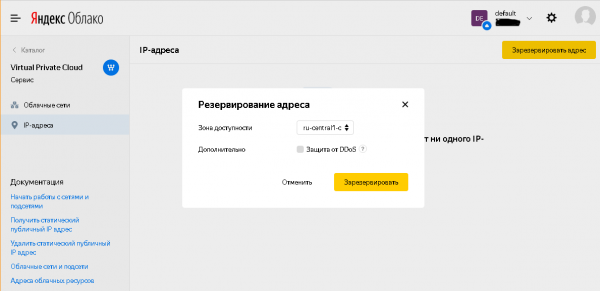
Uždarius dialogo langą, IP adresų sąraše atsiras sistemos paskirtas statinis IP adresas, kurį bus galima nukopijuoti ir panaudoti kitame žingsnyje.
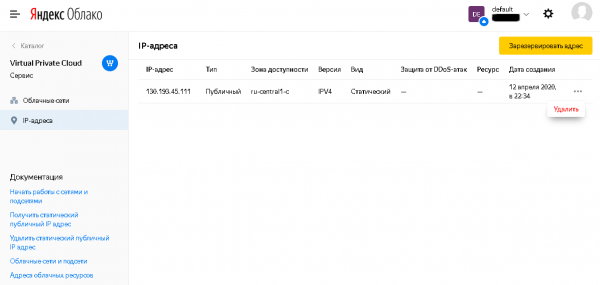
1.2 „Persiuntimo“ DNS zonoje sukurkite A įrašą Zimbra serveriui, nukreipiančiam į anksčiau paskirtą IP adresą, TURN serverio A įrašą, nurodantį tą patį IP adresą, ir MX įrašą priimtam pašto domenui. Mūsų pavyzdyje tai bus atitinkamai mail.testmail.svzcloud.ru (Zimbra serveris), turn.testmail.svzcloud.ru (TURN serveris) ir testmail.svzcloud.ru (pašto domenas).
1.3 Yandex.Cloud, pasirinktoje pasiekiamumo zonoje potinkliui, kuris bus naudojamas virtualioms mašinoms diegti, įgalinkite NAT internete.
Norėdami tai padaryti, skilties „Virtual Private Cloud“ poskyryje „Debesų tinklai“ pasirinkite atitinkamą debesų tinklą (pagal numatytuosius nustatymus ten pasiekiamas tik numatytasis tinklas), pasirinkite joje atitinkamą pasiekiamumo zoną ir pasirinkite „Įjungti NAT internete. “ savo nustatymuose.
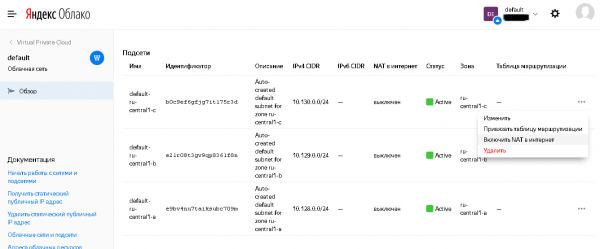
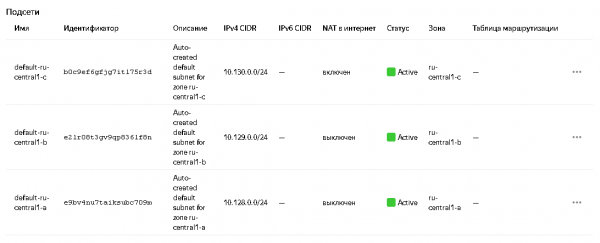
Būsena pasikeis potinklių sąraše:
Norėdami gauti daugiau informacijos, žr. dokumentaciją: и .
2. Kurti virtualias mašinas
2.1. „Zimbra“ virtualios mašinos kūrimas
Veiksmų seka:
2.1.1 „Yandex.Cloud Console“ eikite į „Comute Cloud“ skyrių, poskyrį „Virtualios mašinos“, spustelėkite mygtuką „Sukurti VM“ (daugiau informacijos apie VM kūrimą žr. ).
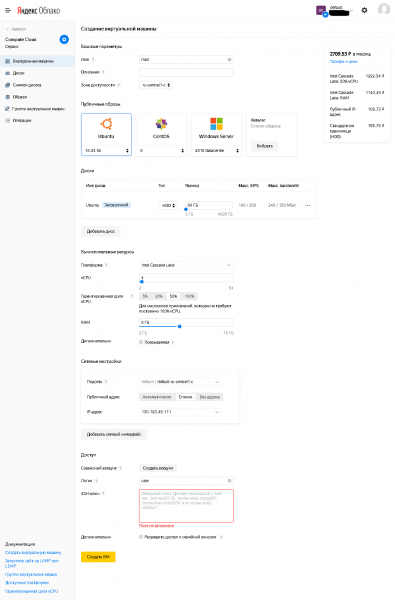
2.1.2 Ten reikia nustatyti:
- Pavadinimas – savavališkas (pagal „Yandex.Cloud“ palaikomą formatą)
- Prieinamumo zona – turi atitikti anksčiau pasirinktą virtualiam tinklui.
- Skiltyje „Vieši vaizdai“ pasirinkite Ubuntu 18.04 lt
- Įdiekite bent 80 GB įkrovos diską. Bandymo tikslams pakanka HDD tipo (taip pat ir produktyviam naudojimui, su sąlyga, kad kai kurių tipų duomenys perkeliami į SSD tipo diskus). Jei reikia, sukūrus VM galima pridėti papildomų diskų.
„Skaičiavimo išteklių“ rinkinyje:
- vCPU: bent 4.
- Garantuota vCPU dalis: straipsnyje aprašytų veiksmų laikotarpiu ne mažiau kaip 50%; po įdiegimo, jei reikia, ją galima sumažinti.
- RAM: rekomenduojama 8 GB.
- Potinklis: pasirinkite potinklį, kuriam buvo įjungtas interneto NAT išankstinio paruošimo etapo metu.
- Viešasis adresas: iš sąrašo pasirinkite IP adresą, kuris anksčiau buvo naudojamas kuriant A įrašą DNS.
- Vartotojas: savo nuožiūra, bet skiriasi nuo root vartotojo ir sistemos paskyrų Linux.
- Turite nurodyti viešą (atvirą) SSH raktą.
→
См. также „1“ programa. SSH raktų kūrimas openssh ir putty bei raktų konvertavimas iš putty į openssh formatą.
2.1.3 Baigę sąranką spustelėkite „Sukurti VM“.
2.2. „Zextras Docs“ virtualios mašinos kūrimas
Veiksmų seka:
2.2.1 „Yandex.Cloud Console“ eikite į „Comute Cloud“ skyrių, poskyrį „Virtualios mašinos“, spustelėkite mygtuką „Sukurti VM“ (daugiau informacijos apie VM kūrimą žr. ).
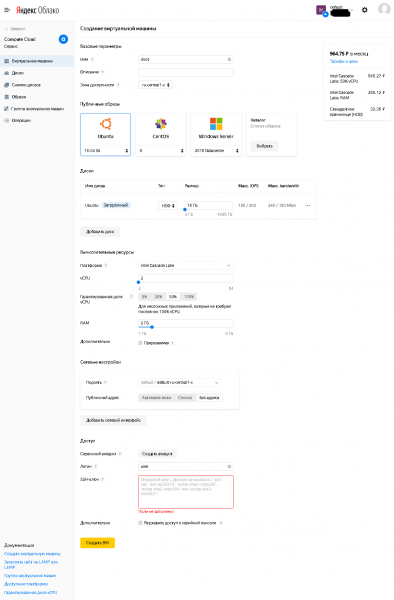
2.2.2 Ten reikia nustatyti:
- Pavadinimas – savavališkas (pagal „Yandex.Cloud“ palaikomą formatą)
- Prieinamumo zona – turi atitikti anksčiau pasirinktą virtualiam tinklui.
- Skiltyje „Vieši vaizdai“ pasirinkite Ubuntu 18.04 lt
- Įdiekite bent 80 GB įkrovos diską. Bandymo tikslams pakanka HDD tipo (taip pat ir produktyviam naudojimui, su sąlyga, kad kai kurių tipų duomenys perkeliami į SSD tipo diskus). Jei reikia, sukūrus VM galima pridėti papildomų diskų.
„Skaičiavimo išteklių“ rinkinyje:
- vCPU: bent 2.
- Garantuota vCPU dalis: straipsnyje aprašytų veiksmų laikotarpiu ne mažiau kaip 50%; po įdiegimo, jei reikia, ją galima sumažinti.
- RAM: mažiausiai 2 GB.
- Potinklis: pasirinkite potinklį, kuriam buvo įjungtas interneto NAT išankstinio paruošimo etapo metu.
- Viešasis adresas: adreso nėra (šiam įrenginiui nereikia prieigos iš interneto, tik iš šio įrenginio išeinanti prieiga prie interneto, kurią suteikia naudojamo potinklio parinktis „NAT į internetą“).
- Vartotojas: savo nuožiūra, bet skiriasi nuo root vartotojo ir sistemos paskyrų Linux.
- Būtinai turite nustatyti viešą (atvirą) SSH raktą, galite naudoti tą patį kaip ir Zimbra serveryje, galite sugeneruoti atskirą raktų porą, nes Zextras Docs serverio privatus raktas turės būti įdėtas į Zimbra serverį diskas.
Taip pat žiūrėkite 1 priedą. SSH raktų kūrimas openssh ir putty bei raktų konvertavimas iš putty į openssh formatą.
2.2.3 Baigę sąranką spustelėkite „Sukurti VM“.
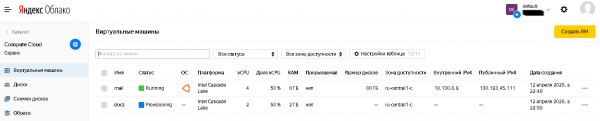
2.3 Sukurtos virtualios mašinos bus prieinamos virtualių mašinų sąraše, kuriame visų pirma rodoma jų būsena ir naudojami IP adresai – tiek vieši, tiek vidiniai. Tolesniuose diegimo etapuose reikės informacijos apie IP adresus.
3. Zimbra serverio paruošimas diegimui
3.1 Atnaujinimų diegimas
Turite prisijungti prie Zimbra serverio jo viešuoju IP adresu, naudodami pageidaujamą ssh klientą, naudodami privatų ssh raktą ir naudodami vartotojo vardą, nurodytą kuriant virtualią mašiną.
Prisijungę paleiskite komandas:
sudo apt update
sudo apt upgrade
(vykdydami paskutinę komandą, atsakykite „y“ į klausimą, ar esate tikri, kad įdiegsite siūlomą naujinimų sąrašą)
Įdiegę naujinimus galite (bet neprivalote) paleisti komandą:
sudo apt autoremoveIr veiksmo pabaigoje paleiskite komandą
sudo shutdown –r now3.2 Papildomas programų diegimas
Norėdami sinchronizuoti sistemos laiką ir ekrano programą naudodami šią komandą, turite įdiegti NTP klientą:
sudo apt install ntp screen(Vykdydami paskutinę komandą, atsakykite „y“, kai paklausite, ar tikrai įdiegsite pridėtą paketų sąrašą)
Administratoriaus patogumui taip pat galite įdiegti papildomų paslaugų. Pavyzdžiui, „Midnight Commander“ galima įdiegti naudojant komandą:
sudo apt install mc3.3. Sistemos konfigūracijos keitimas
3.3.1 Byloje /etc/cloud/cloud.cfg.d/95-yandex-cloud.cfg pakeisti parametro reikšmę valdyti_etc_hosts c tiesa apie klaidingas.
Pastaba: norint pakeisti šį failą, redaktorius turi būti paleistas su root vartotojo teisėmis, pavyzdžiui, "sudo vi /etc/cloud/cloud.cfg.d/95-yandex-cloud.cfg“ arba, jei įdiegtas mc paketas, galite naudoti komandą „sudo mcedit /etc/cloud/cloud.cfg.d/95-yandex-cloud.cfg»
3.3.2 Redaguoti / Etc / hosts taip, eilutėje, apibrėžiančioje pagrindinio kompiuterio FQDN, pakeičiant adresą iš 127.0.0.1 į šio serverio vidinį IP adresą ir pavadinimą iš viso pavadinimo .vidinėje zonoje į viešąjį serverio pavadinimą, nurodytą anksčiau A. -DNS zonos įrašą ir atitinkamą pakeitus trumpąjį pagrindinio kompiuterio pavadinimą (jei jis skiriasi nuo trumpojo kompiuterio pavadinimo iš viešo DNS A įrašo).
Pavyzdžiui, mūsų atveju hosts failas atrodė taip:

Po redagavimo jis atrodė taip:
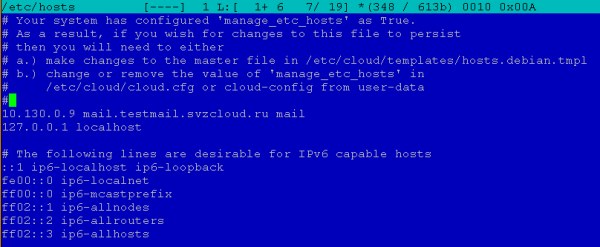
Pastaba: norint pakeisti šį failą, redaktorius turi būti paleistas su root vartotojo teisėmis, pavyzdžiui, "sudo vi /etc/hosts“ arba, jei įdiegtas mc paketas, galite naudoti komandą „sudo mcedit /etc/hosts»
3.4 Nustatykite vartotojo slaptažodį
Tai būtina dėl to, kad ateityje ugniasienė bus sukonfigūruota, o jei su ja kils kokių nors problemų, jei vartotojas turės slaptažodį, bus galima prisijungti prie virtualios mašinos naudojant serijinę konsolę iš „Yandex“. Debesų žiniatinklio konsolę ir išjunkite užkardą ir (arba) ištaisykite klaidą. Kurdamas virtualią mašiną vartotojas neturi slaptažodžio, todėl prieiga galima tik per SSH naudojant rakto autentifikavimą.
Norėdami nustatyti slaptažodį, turite paleisti komandą:
sudo passwd <имя пользователя>Pavyzdžiui, mūsų atveju tai bus komanda „sudo passwd vartotojas".
4. Zimbra ir Zextras Suite montavimas
4.1. Zimbra ir Zextras Suite platinimų atsisiuntimas
4.1.1 Atsisiunčiamas Zimbra platinimas
Veiksmų seka:
1) Eikite į URL su naršykle ir užpildykite formą. Gausite el. laišką su nuorodomis, kaip atsisiųsti Zimbra skirtingoms OS.
2) Pasirinkite dabartinę platformos platinimo versiją Ubuntu 18.04 LTS ir nukopijuokite nuorodą
3) Atsisiųskite Zimbra platinimą į Zimbra serverį ir išpakuokite. Norėdami tai padaryti, paleiskite komandas per ssh seansą zimbra serveryje
cd ~
mkdir zimbra
cd zimbra
wget <url, скопированный на предыдущем шаге>
tar –zxf <имя скачанного файла>
(mūsų pavyzdyje tai yra "degutas –zxf zcs-9.0.0_OSE_UBUNTU18_naujausi-zextras.tgz)
4.1.2 Atsisiunčiamas „Zextras Suite“ platinimas
Veiksmų seka:
1) Eikite į URL su naršykle
2) Užpildykite formą įvesdami reikiamus duomenis ir spustelėkite mygtuką "ATSISIŲSTI DABAR".
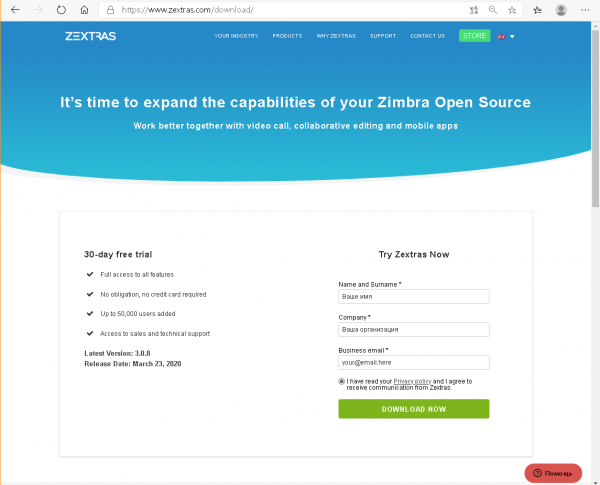
3) Atsidarys atsisiuntimo puslapis
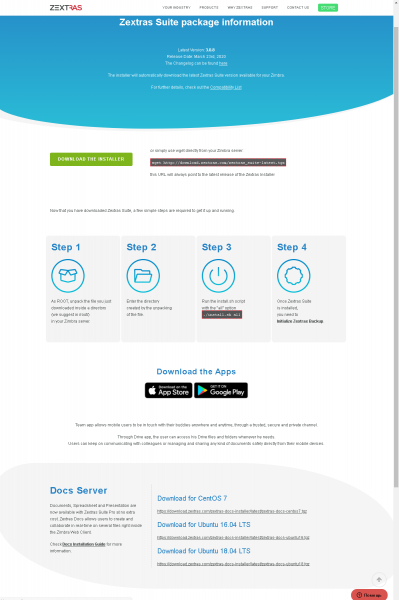
Mus domina du URL adresai: vienas puslapio viršuje, skirtas pačiam „Zextras Suite“, kurio mums dabar reikės, o kitas – apačioje, „Docs Server“ bloke, skirtame Ubuntu 18.04 LTS, kurios vėliau reikės norint įdiegti „Zextras Docs“ VM, skirtoje „Docs“.
4) Atsisiųskite „Zextras Suite“ platinimą į „Zimbra“ serverį ir išpakuokite. Norėdami tai padaryti, paleiskite komandas per ssh seansą zimbra serveryje
cd ~
mkdir zimbra
cd zimbra
(jei dabartinis katalogas nepasikeitė po ankstesnio veiksmo, aukščiau pateiktos komandos gali būti praleistos)
wget http://download.zextras.com/zextras_suite-latest.tgz
tar –zxf zextras_suite-latest.tgz
4.2. Zimbros montavimas
Veiksmų seka
1) Eikite į katalogą, kuriame failai buvo išpakuoti atliekant 4.1.1 veiksmą (galima peržiūrėti su komanda ls, kai esate ~/zimbra kataloge).
Mūsų pavyzdyje tai būtų:
cd ~/zimbra/zcs-9.0.0_OSE_UBUNTU18_latest-zextras/zimbra-installer2) Paleiskite „Zimbra“ diegimą naudodami komandą
sudo ./install.sh3) Atsakome į montuotojo klausimus
Į montuotojo klausimus galite atsakyti „y“ (atitinka „taip“), „n“ (atitinka „ne“) arba palikti montuotojo pasiūlymą nepakeistą (siūlomos parinktys, pateikiamos laužtiniuose skliaustuose, pvz. [Y]“ arba „[N]“.
Ar sutinkate su programinės įrangos licencijos sutarties sąlygomis? – Taip.
Naudoti Zimbros paketų saugyklą? – pagal nutylėjimą (taip).
"Įdiegti zimbra-ldap?","Įdiegti zimbra-logger?","Įdiegti zimbra-mta?“ – numatytasis (taip).
Įdiegti zimbra-dnscache? – ne (pagal numatytuosius nustatymus operacinėje sistemoje yra įjungtas atskiras talpyklos DNS serveris, todėl šis paketas su juo konfliktuos dėl naudojamų prievadų).
Įdiegti zimbra-snmp? – jei norite, galite palikti numatytąją parinktį (taip), jums nereikia diegti šio paketo. Mūsų pavyzdyje palikta numatytoji parinktis.
"Įdiegti zimbra parduotuvę?","Įdiegti zimbra-apache?","Įdiegti zimbros burtą?","Įdiegti zimbra-memcached?","Įdiegti zimbra-proxy?“ – numatytasis (taip).
Įdiegti zimbra-snmp? – ne (paketas iš tikrųjų nepalaikomas ir jį funkcionaliai pakeičia Zextras Drive).
Įdiegti zimbra-imapd? – numatytasis (ne).
Įdiegti zimbra-chat? – ne (funkciškai pakeistas Zextras Team)
Po to montuotojas paklaus, ar tęsti diegimą?
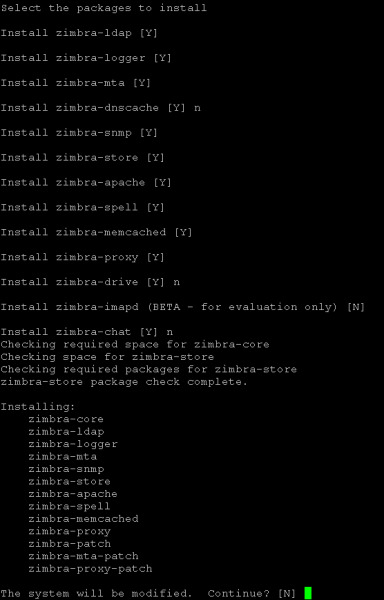
Jei galime tęsti, atsakome „taip“, kitu atveju atsakome „ne“ ir gauname galimybę pakeisti atsakymus į anksčiau užduotus klausimus.
Sutikus tęsti, diegimo programa įdiegs paketus.
4.) Atsakome į pirminio konfigūratoriaus klausimus
4.1) Kadangi mūsų pavyzdyje pašto serverio DNS pavadinimas (A įrašo pavadinimas) ir aptarnaujamo pašto domeno pavadinimas (MX įrašo pavadinimas) skiriasi, konfigūravimo priemonė rodo įspėjimą ir ragina nustatyti aptarnaujamo pašto domeno pavadinimą. Sutinkame su jo pasiūlymu ir įrašome MX įrašo pavadinimą. Mūsų pavyzdyje tai atrodo taip:

Pastaba: taip pat galite nustatyti, kad aptarnaujamo pašto domenas skirtųsi nuo serverio pavadinimo, jei serverio pavadinime yra to paties pavadinimo MX įrašas.
4.2) Konfigūravimo priemonė rodo pagrindinį meniu.
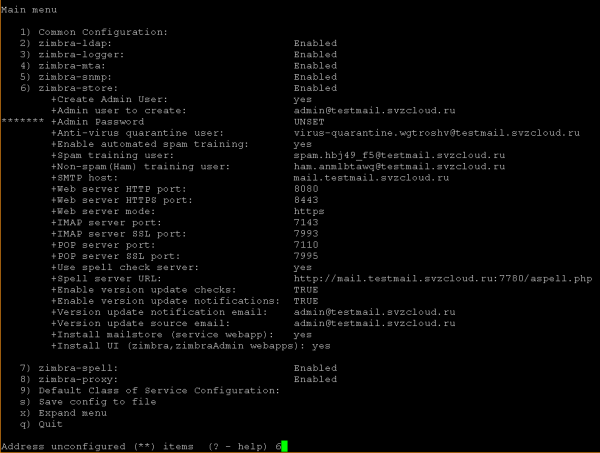
Turime nustatyti Zimbra administratoriaus slaptažodį (mūsų pavyzdyje 6 meniu punktas), be kurio neįmanoma tęsti diegimo, ir pakeisti zimbra-proxy nustatymą (mūsų pavyzdyje 8 meniu punktas; jei reikia, šį nustatymą galima pakeisti po įdiegimo).
4.3) „Zimbra“ parduotuvės nustatymų keitimas
Konfigūratoriaus eilutėje įveskite meniu elemento numerį ir paspauskite Enter. Mes patenkame į saugojimo nustatymų meniu:
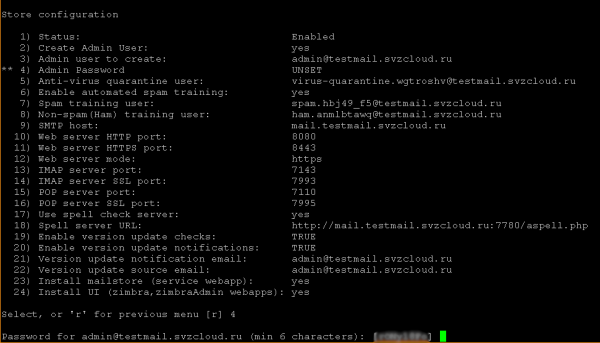
kur konfigūratoriaus kvietime įvedame Admin Password meniu punkto numerį (mūsų 4 pavyzdyje), paspauskite Enter, po to konfigūruotojas pasiūlo atsitiktinai sugeneruotą slaptažodį, su kuriuo galite sutikti (atsimindami) arba įvesti savo. Abiem atvejais pabaigoje turite paspausti Enter, po kurio elementas „Administratoriaus slaptažodis“ pašalins žymeklį laukti, kol naudotojas įves informaciją:
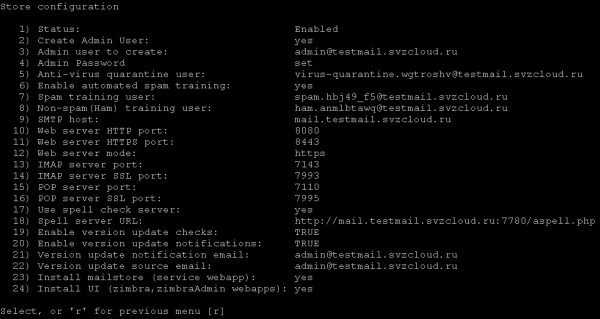
Grįžtame į ankstesnį meniu (sutinkame su konfigūratoriaus pasiūlymu).
4.4) Zimbra-proxy nustatymų keitimas
Pagal analogiją su ankstesniu žingsniu, pagrindiniame meniu pasirinkite elemento „zimbra-proxy“ numerį ir įveskite jį į konfigūratoriaus eilutę.
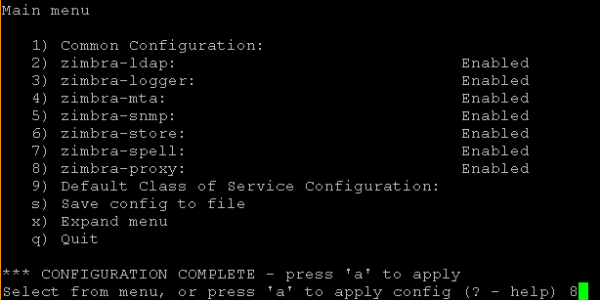
Atsidariusiame tarpinio serverio konfigūracijos meniu pasirinkite elemento „Proxy serverio režimas“ numerį ir įveskite jį į konfigūratoriaus eilutę.
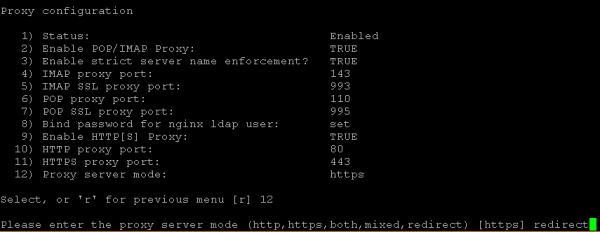
Konfigūratorius pasiūlys pasirinkti vieną iš režimų, į jo eilutę įveskite „redirect“ ir paspauskite Enter.
Po to grįžtame į pagrindinį meniu (sutinkame su konfigūratoriaus pasiūlymu).
4.5) Veikia konfigūracija
Norėdami pradėti konfigūraciją, konfigūratoriaus ragelyje įveskite „a“. Po to paklaus, ar įrašyti įvestą konfigūraciją į failą (kuris gali būti naudojamas iš naujo įdiegti) - galite sutikti su numatytuoju pasiūlymu, jei įrašymas atliktas - paklaus, kuriame faile išsaugoti konfigūraciją (jūs taip pat galite sutikti su numatytuoju pasiūlymu arba įvesti savo failo pavadinimą).
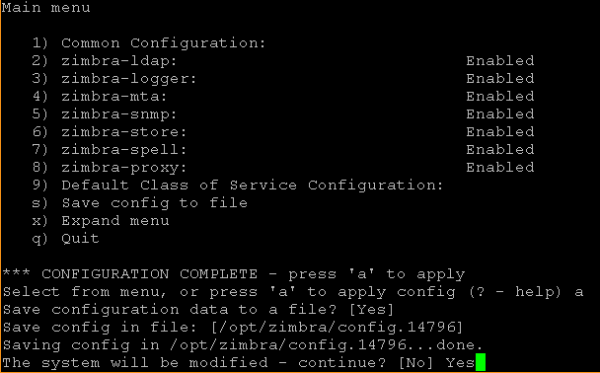
Šiame etape vis tiek galite atsisakyti tęsti ir keisti konfigūraciją, sutikdami su numatytuoju atsakymu į klausimą „Sistema bus pakeista – tęsti?
Norėdami pradėti diegti, į šį klausimą turite atsakyti „Taip“, po kurio konfigūratorius kurį laiką taikys anksčiau įvestus nustatymus.
4.6) „Zimbra“ diegimo užbaigimas
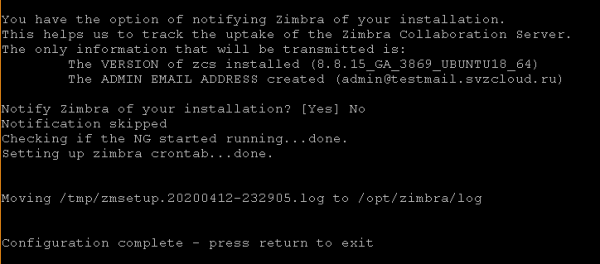
Prieš baigdamas montuotojas paklaus, ar pranešti Zimbra apie diegimą. Galite sutikti su numatytuoju pasiūlymu arba atmesti pranešimą (atsakydami „Ne“).
Po to diegimo programa dar kurį laiką atliks paskutines operacijas ir parodys pranešimą, kad sistemos konfigūracija baigta, su raginimu paspausti bet kurį klavišą, kad uždarytumėte diegimo programą.
4.3. Zextras Suite montavimas
Norėdami gauti daugiau informacijos apie „Zextras Suite“ diegimą, žr .
Veiksmų seka:
1) Eikite į katalogą, kuriame failai buvo išpakuoti atliekant 4.1.2 veiksmą (galima peržiūrėti su komanda ls, kai esate ~/zimbra kataloge).
Mūsų pavyzdyje tai būtų:
cd ~/zimbra/zextras_suite2) Paleiskite „Zextras Suite“ diegimą naudodami komandą
sudo ./install.sh all3) Atsakome į montuotojo klausimus
Diegimo programos veikimo principas yra panašus į Zimbra montuotojo veikimo principą, išskyrus tai, kad nėra konfigūratoriaus. Į montuotojo klausimus galite atsakyti „y“ (atitinka „taip“), „n“ (atitinka „ne“) arba palikti montuotojo pasiūlymą nepakeistą (siūlomos parinktys, pateikiamos laužtiniuose skliaustuose, pvz. [Y]“ arba „[N]“.
Norėdami pradėti diegimo procesą, turite nuosekliai atsakyti „taip“ į šiuos klausimus:
Ar sutinkate su programinės įrangos licencijos sutarties sąlygomis?
Ar norite, kad „Zextras Suite“ automatiškai atsisiųstų, įdiegtų ir atnaujintų ZAL biblioteką?
Po to bus rodomas pranešimas, kuriame prašoma paspausti Enter, kad tęstumėte:
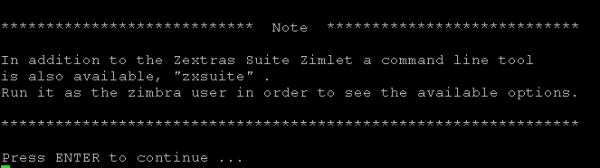
Paspaudus Enter prasidės diegimo procesas, kartais pertraukiamas klausimų, į kuriuos atsakome sutikdami su numatytaisiais pasiūlymais („taip“), būtent:
Dabar bus įdiegtas „Zextras Suite Core“. Tęsti?
Ar norite sustabdyti „Zimbra“ žiniatinklio programą (pašto dėžutę)?
Dabar bus įdiegtas „Zextras Suite Zimlet“. Tęsti?
Prieš pradedant paskutinę diegimo dalį, jums bus pranešta, kad reikia sukonfigūruoti DOS filtrą, ir paprašys paspausti Enter, kad tęstumėte. Paspaudus Enter, prasideda paskutinė diegimo dalis, pabaigoje rodomas galutinis pranešimas ir diegimo programa baigia.

4.4. Pradinės sąrankos derinimas ir LDAP konfigūracijos parametrų nustatymas
1) Visi tolesni veiksmai atliekami pagal zimbros vartotoją. Norėdami tai padaryti, turite paleisti komandą
sudo su - zimbra2) Pakeiskite DOS filtro nustatymą komanda
zmprov mcf zimbraHttpDosFilterMaxRequestsPerSec 1503) Norėdami įdiegti „Zextras Docs“, jums reikės informacijos apie kai kurias „Zimbra“ konfigūracijos parinktis. Norėdami tai padaryti, galite paleisti komandą:
zmlocalconfig –s | grep ldapMūsų pavyzdyje bus rodoma ši informacija:
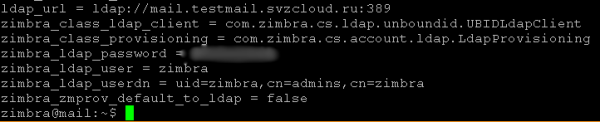
Jei norite naudoti toliau, jums reikės ldap_url, zimbra_ldap_password (ir zimbra_ldap_userdn, nors Zextras Docs diegimo programa paprastai teisingai spėja apie LDAP vartotojo vardą).
4) Išeikite kaip „zimbra“ vartotojas paleisdami komandą
Atsijungti
5. Dokumentų serverio paruošimas diegimui
5.1. Įkeliamas privatus SSH raktas į Zimbra serverį ir prisijungimas prie dokumentų serverio
„Zimbra“ serveryje būtina patalpinti SSH raktų poros privatųjį raktą, kurio viešasis raktas buvo naudojamas 2.2.2 punkto 2.2 veiksme kuriant Docs virtualią mašiną. Jį galima įkelti į serverį per SSH (pavyzdžiui, per sftp) arba įklijuoti per mainų sritį (jei leidžia naudojamo SSH kliento galimybės ir jo vykdymo aplinka).
Darome prielaidą, kad privatus raktas yra įdėtas į failą ~/.ssh/docs.key ir vartotojas, naudojamas prisijungdamas prie Zimbra serverio, yra jo savininkas (jei šis failas buvo atsiųstas/sukurtas šiam vartotojui, jis automatiškai tapo jos savininku).
Turite vieną kartą paleisti komandą:
chmod 600 ~/.ssh/docs.keyAteityje, norėdami prisijungti prie dokumentų serverio, turėsite atlikti šią veiksmų seką:
1) Prisijunkite prie Zimbra serverio
2) Vykdyti komandą
ssh -i ~/.ssh/docs.key user@<внутренний ip-адрес сервера Docs>Pavyzdžiui, kur reikšmę <dokumentų serverio vidinis IP adresas> galima rasti „Yandex.Cloud Console“, kaip parodyta 2.3 pastraipoje.
5.2. Atnaujinimų diegimas
Prisijungę prie dokumentų serverio paleiskite komandas, panašias į tas, kurios skirtos Zimbra serveriui:
sudo apt update
sudo apt upgrade
(vykdydami paskutinę komandą, atsakykite „y“ į klausimą, ar esate tikri, kad įdiegsite siūlomą naujinimų sąrašą)
Įdiegę naujinimus galite (bet neprivalote) paleisti komandą:
sudo apt autoremoveIr veiksmo pabaigoje paleiskite komandą
sudo shutdown –r now5.3. Papildomas programų diegimas
Norėdami sinchronizuoti sistemos laiką ir ekrano programą, turite įdiegti NTP klientą, panašiai kaip ir Zimbra serveriui, naudodami šią komandą:
sudo apt install ntp screen(Vykdydami paskutinę komandą, atsakykite „y“, kai paklausite, ar tikrai įdiegsite pridėtą paketų sąrašą)
Administratoriaus patogumui taip pat galite įdiegti papildomų paslaugų. Pavyzdžiui, „Midnight Commander“ galima įdiegti naudojant komandą:
sudo apt install mc5.4. Sistemos konfigūracijos keitimas
5.4.1. Failo /etc/cloud/cloud.cfg.d/95-yandex-cloud.cfg taip pat, kaip ir Zimbra serveryje, pakeiskite manage_etc_hosts parametro reikšmę iš true į false.
Pastaba: norint pakeisti šį failą, redaktorius turi būti paleistas su root vartotojo teisėmis, pavyzdžiui, "sudo vi /etc/cloud/cloud.cfg.d/95-yandex-cloud.cfg“ arba, jei įdiegtas mc paketas, galite naudoti komandą „sudo mcedit /etc/cloud/cloud.cfg.d/95-yandex-cloud.cfg»
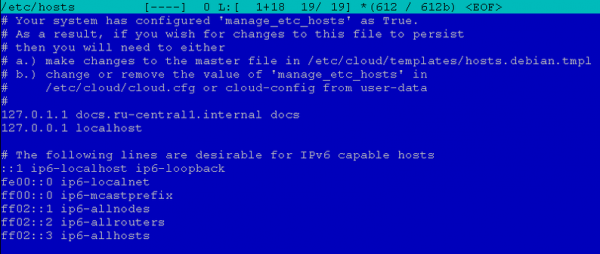
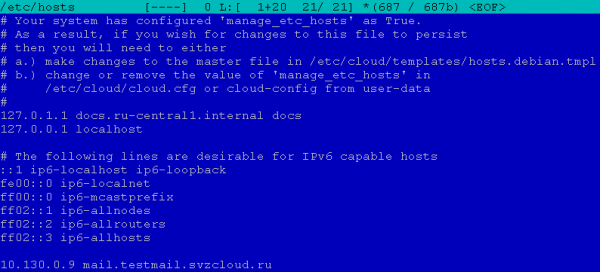
5.4.2. Redaguokite /etc/hosts, pridėdami viešąjį „Zimbra“ serverio FQDN, bet naudodami „Yandex.Cloud“ priskirtą vidinį IP adresą. Jei turite administratoriaus valdomą vidinį DNS serverį, kurį naudoja virtualios mašinos (pavyzdžiui, gamybinėje aplinkoje), galintį išspręsti viešąjį Zimbra serverio FQDN su vidiniu IP adresu, kai gaunate užklausą iš vidinio tinklo ( užklausų iš interneto, Zimbra serverio FQDN turi būti išspręstas viešuoju IP adresu, o TURN serveris visada turi būti išspręstas viešu IP adresu, taip pat ir prisijungiant iš vidinių adresų), ši operacija nereikalinga.
Pavyzdžiui, mūsų atveju hosts failas atrodė taip:
Po redagavimo jis atrodė taip:
Pastaba: norint pakeisti šį failą, redaktorius turi būti paleistas su root vartotojo teisėmis, pavyzdžiui, "sudo vi /etc/hosts“ arba, jei įdiegtas mc paketas, galite naudoti komandą „sudo mcedit /etc/hosts»
6. Zextras Docs diegimas
6.1. Prisijunkite prie dokumentų serverio
Prisijungimo prie dokumentų serverio procedūra aprašyta 5.1 punkte.
6.2. Atsisiunčiamas Zextras Docs platinimas
Veiksmų seka:
1) Iš puslapio, iš kurio 4.1.2 pastraipoje buvo atsisiųstas „Zextras Suite“ platinamasis paketas. Atsisiųskite „Zextras Suite“ platinamojo paketo paketą (3 veiksme), nukopijuokite URL, skirtą dokumentų surinkimui. Ubuntu 18.04 LTS (jei nebuvo nukopijuota anksčiau).
2) Atsisiųskite „Zextras Suite“ platinimą į „Zimbra“ serverį ir išpakuokite. Norėdami tai padaryti, paleiskite komandas per ssh seansą zimbra serveryje
cd ~
mkdir zimbra
cd zimbra
wget <URL со страницы скачивания>
(mūsų atveju vykdoma komanda „wget“. "),
tar –zxf <имя скачанного файла>(mūsų atveju vykdoma komanda „tar –zxf zextras-docs-“)ubuntu18.tgz»)
6.3. Zextras Docs montavimas
Norėdami gauti daugiau informacijos apie „Zextras Docs“ diegimą ir konfigūravimą, žr .
Veiksmų seka:
1) Eikite į katalogą, kuriame failai buvo išpakuoti atliekant 4.1.1 veiksmą (galima peržiūrėti su komanda ls, kai esate ~/zimbra kataloge).
Mūsų pavyzdyje tai būtų:
cd ~/zimbra/zextras-docs-installer2) Paleiskite Zextras Docs diegimą naudodami komandą
sudo ./install.sh3) Atsakome į montuotojo klausimus
Į montuotojo klausimus galite atsakyti „y“ (atitinka „taip“), „n“ (atitinka „ne“) arba palikti montuotojo pasiūlymą nepakeistą (siūlomos parinktys, pateikiamos laužtiniuose skliaustuose, pvz. [Y]“ arba „[N]“).
Sistema bus pakeista, ar norėtumėte tęsti? – priimti numatytąją parinktį („taip“).
Po to prasidės priklausomybių diegimas: diegimo programa parodys, kuriuos paketus nori įdiegti, ir paprašys patvirtinimo, kad juos įdiegtų. Visais atvejais sutinkame su numatytais pasiūlymais.
Pavyzdžiui, jis gali paklausti "python2.7 nerastas. Ar norėtumėte jį įdiegti?","python-ldap nerastas. Ar norėtumėte jį įdiegti?" ir taip toliau.
Įdiegęs visus reikiamus paketus, diegimo programa prašo sutikimo įdiegti „Zextras Docs“:
Ar norėtumėte įdiegti Zextras DOCS? – priimti numatytąją parinktį („taip“).
Po to šiek tiek laiko praleidžiama diegiant paketus, patį Zextras Docs ir pereinant prie konfigūratoriaus klausimų.
4) Atsakome į konfigūratoriaus klausimus
Konfigūratorius prašo konfigūracijos parametrų po vieną; atsakant į tai įvedamos 3 punkto 4.4 veiksme gautos reikšmės. Pradinis nustatymų derinimas ir LDAP konfigūracijos parametrų nustatymas.
Mūsų pavyzdyje nustatymai atrodo taip:

5) „Zextras Docs“ diegimo pabaiga
Atsakęs į konfigūratoriaus klausimus, diegimo programa užbaigia vietinę Docs konfigūraciją ir užregistruoja įdiegtą paslaugą pagrindiniame Zimbra serveryje, kuris buvo įdiegtas anksčiau.
Diegiant viename serveryje to paprastai pakanka, tačiau kai kuriais atvejais (jei dokumentai nebus atidaryti dokumentuose žiniatinklio kliento skirtuke Diskas) gali tekti atlikti veiksmą, kurio reikia norint įdiegti kelis serverius. - mūsų pavyzdyje pagrindiniame Zimbra serveryje turėsite tai atlikti iš Zimbra Teams vartotojo /opt/zimbra/libexec/zmproxyconfgen и zmproxyctl paleisti iš naujo.
7. Pradinė „Zimbra“ ir „Zextras Suite“ sąranka (išskyrus komandą)
7.1. Prisijunkite prie administratoriaus konsolės pirmą kartą
Prisijunkite prie naršyklės naudodami URL: https:// :7071
Jei norite, galite prisijungti prie žiniatinklio kliento naudodami URL: https://
Prisijungus naršyklėse rodomas įspėjimas apie nesaugų ryšį, nes nepavyksta patikrinti sertifikato. Jūs turite atsakyti naršyklei, kad sutinkate eiti į svetainę nepaisant šio įspėjimo. Taip yra dėl to, kad po įdiegimo TLS ryšiams naudojamas savarankiškai pasirašytas X.509 sertifikatas, kurį vėliau (produktyviai naudojant – reikėtų) pakeisti komerciniu sertifikatu arba kitu naudojamų naršyklių atpažįstamu sertifikatu.
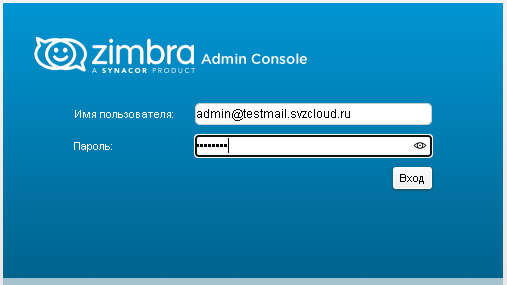
Autentifikavimo formoje įveskite vartotojo vardą formatu admin@<jūsų priimtas pašto domenas> ir Zimbra administratoriaus slaptažodį, nurodytą diegiant Zimbra serverį 4.3 veiksme 4.2 punkte.
Mūsų pavyzdyje tai atrodo taip:
Admin Console:
Interneto klientas:
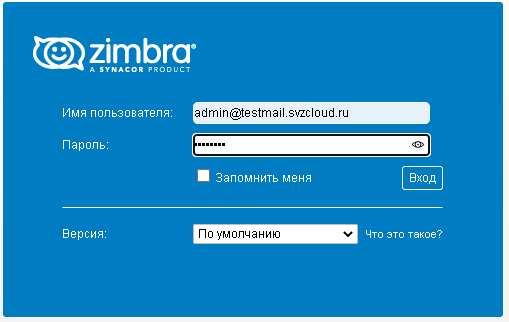
Pastaba 1. Jei prisijungdami prie administratoriaus konsolės ar žiniatinklio kliento nenurodysite priimto pašto domeno, vartotojai bus autentifikuoti pašto domene, sukurtame diegiant Zimbra serverį. Po įdiegimo tai yra vienintelis priimtas pašto domenas, esantis šiame serveryje, tačiau sistemai veikiant gali būti pridėta papildomų pašto domenų, o tada aiškiai nurodant domeną vartotojo varde pasikeis.
Pastaba 2. Kai prisijungiate prie žiniatinklio kliento, jūsų naršyklė gali paprašyti leidimo rodyti pranešimus iš svetainės. Turite sutikti gauti pranešimus iš šios svetainės.
Pastaba 3. Prisijungę prie administratoriaus konsolės galite būti informuoti, kad administratoriui pateikiami pranešimai, paprastai primenantys, kad reikia nustatyti Zextras atsarginę kopiją ir (arba) įsigyti Zextras licenciją prieš pasibaigiant numatytosios bandomosios licencijos galiojimui. Šiuos veiksmus galima atlikti vėliau, todėl įvedimo metu esančius pranešimus galima ignoruoti ir/arba pažymėti kaip perskaitytus meniu Zextras: Zextras Alert.
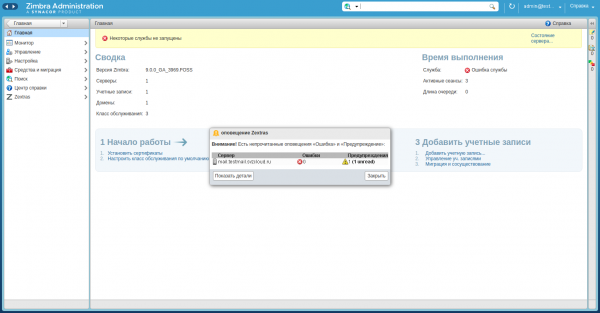
Pastaba 4. Ypač svarbu pažymėti, kad serverio būsenos monitoriuje Dokumentų paslaugos būsena rodoma kaip „nepasiekiama“, net jei žiniatinklio kliento dokumentai veikia tinkamai:
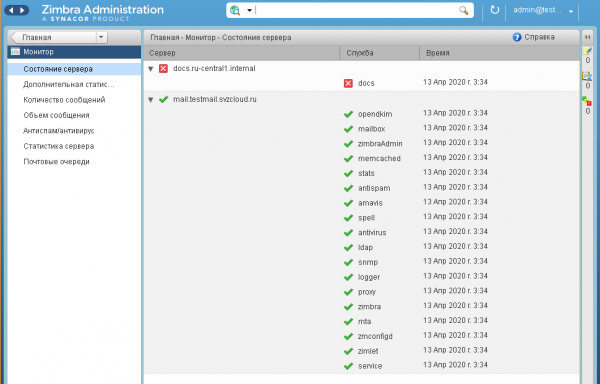
Tai yra bandomosios versijos funkcija, kurią galima ištaisyti tik įsigijus licenciją ir susisiekus su palaikymo komanda.
7.2. „Zextras Suite“ komponentų diegimas
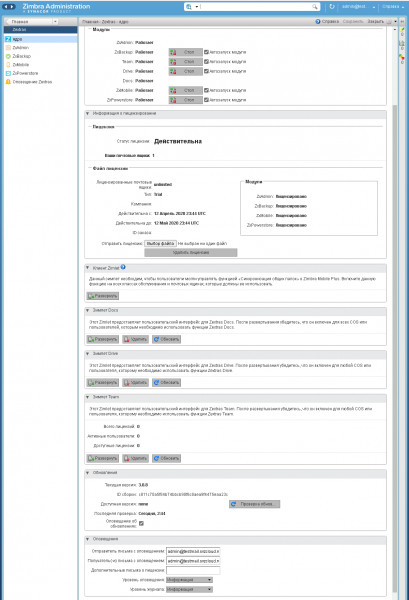
Meniu „Zextras: Core“ turite spustelėti mygtuką „Įdiegti“ visuose zimletuose, kuriuos ketinate naudoti.
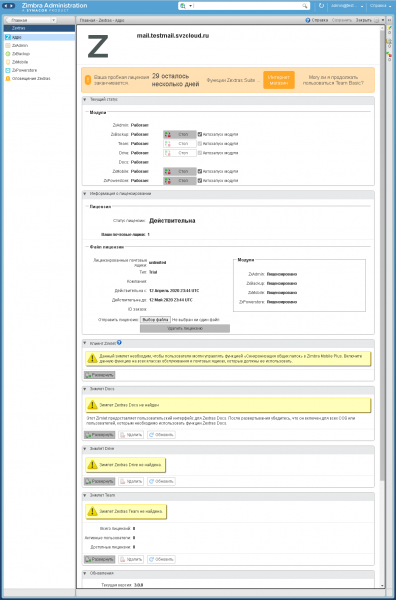
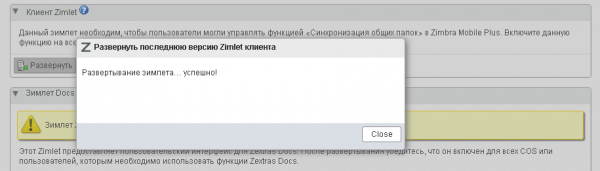
Diegiant winterlets pasirodo dialogo langas su operacijos rezultatu:
Mūsų pavyzdyje yra įdiegtos visos „Zextras Suite“ žiemos rinkiniai, po kurių „Zextras: Core“ forma bus tokia:
7.3. Prieigos nustatymų keitimas
7.3.1. Visuotinių nustatymų keitimas
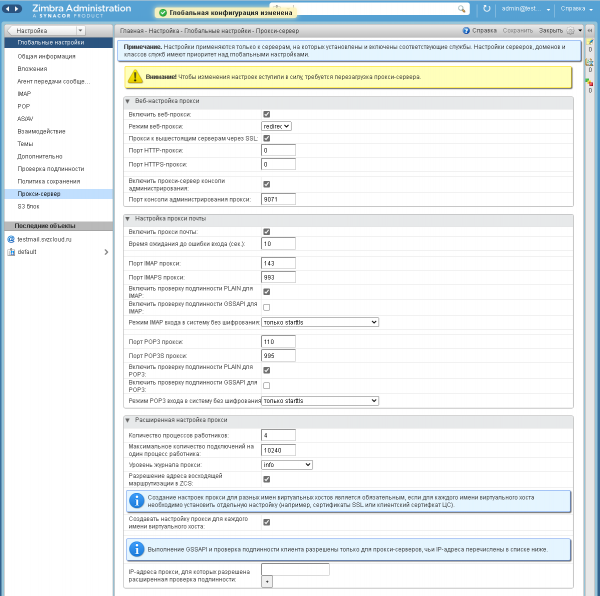
Meniu Nustatymai: Bendrieji nustatymai, Tarpinio serverio submeniu, pakeiskite šiuos parametrus:
Žiniatinklio tarpinio serverio režimas: peradresavimas
Įjungti administravimo konsolės tarpinį serverį: pažymėkite langelį.
Tada viršutinėje dešinėje formos dalyje spustelėkite „Išsaugoti“.
Mūsų pavyzdyje po atliktų pakeitimų forma atrodo taip:
7.3.2. Pagrindinių „Zimbra“ serverio nustatymų pakeitimai
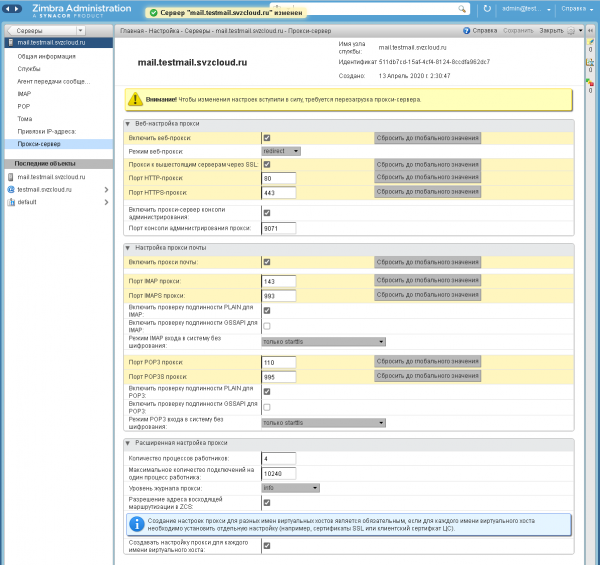
Meniu Nustatymai: Serveriai: <pagrindinio Zimbra serverio pavadinimas>, submeniu Proxy serveris, pakeiskite šiuos parametrus:
Žiniatinklio tarpinio serverio režimas: spustelėkite mygtuką „Atstatyti numatytąją vertę“ (pati reikšmė nepasikeis, nes ji jau buvo nustatyta diegiant). Įjungti administravimo konsolės tarpinį serverį: patikrinkite, ar pažymėtas žymimasis laukelis (turėjo būti pritaikyta numatytoji reikšmė, jei ne, galite spustelėti mygtuką „Atstatyti numatytąją vertę“ ir (arba) nustatyti rankiniu būdu). Tada viršutinėje dešinėje formos dalyje spustelėkite „Išsaugoti“.
Mūsų pavyzdyje po atliktų pakeitimų forma atrodo taip:
Pastaba: (jei nepavyksta prisijungti prie šio prievado, gali reikėti paleisti iš naujo)
7.4. Naujas administratoriaus konsolės prisijungimas
Naršyklėje prisijunkite prie administratoriaus konsolės naudodami URL: https:// :9071
Ateityje naudokite šį URL, kad prisijungtumėte
Pastaba: vieno serverio diegimui, kaip taisyklė, pakanka ankstesniame žingsnyje atliktų pakeitimų, tačiau kai kuriais atvejais (jei serverio puslapis nerodomas įvedant nurodytą URL), gali tekti atlikti reikalingą veiksmą kelių serverių diegimui – mūsų pavyzdyje pagrindiniame „Zimbra“ serveryje komandos turės būti vykdomos kaip „Zimbra“ vartotojas /opt/zimbra/libexec/zmproxyconfgen и zmproxyctl paleisti iš naujo.
7.5. Numatytosios COS redagavimas
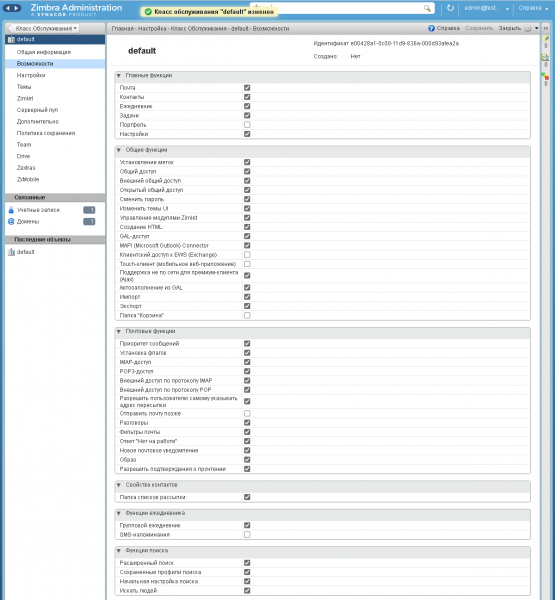
Meniu Settings: Service Class pasirinkite COS pavadinimu „numatytasis“.
Submeniu „Galimybės“ panaikinkite funkcijos „Portfelis“ žymėjimą, tada viršutinėje dešinėje formos dalyje spustelėkite „Išsaugoti“.
Mūsų pavyzdyje po konfigūracijos forma atrodo taip:
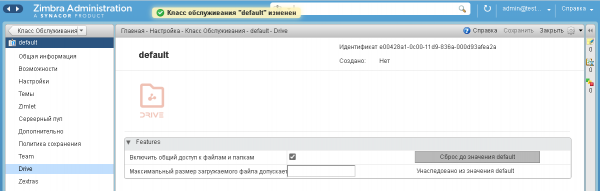
Taip pat rekomenduojama Disko submeniu pažymėti parinktį „Įgalinti failų ir aplankų bendrinimą“, tada viršutinėje dešinėje formos dalyje spustelėkite „Išsaugoti“.
Mūsų pavyzdyje po konfigūracijos forma atrodo taip:
Bandomojoje aplinkoje, toje pačioje paslaugų klasėje, Team Pro funkcijas galite įjungti submeniu Team įjungę žymimąjį laukelį tuo pačiu pavadinimu, po kurio konfigūracijos forma bus tokia:
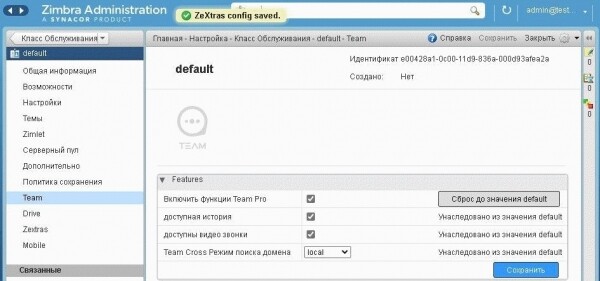
Kai Team Pro funkcijos išjungtos, vartotojai turės prieigą tik prie Team Basic funkcijų.
Atkreipkite dėmesį, kad „Zextras Team Pro“ yra licencijuota nepriklausomai nuo „Zextras Suite“, todėl galite įsigyti ją už mažiau pašto dėžučių nei pati „Zextras Suite“; „Team Basic“ funkcijos įtrauktos į „Zextras Suite“ licenciją. Todėl, jei naudojate gamybinėje aplinkoje, gali tekti sukurti atskirą paslaugų klasę Team Pro vartotojams, apimančią atitinkamas funkcijas.
7.6. Ugniasienės nustatymas
Reikalingas pagrindiniam Zimbra serveriui:
) Leiskite prieigą iš interneto prie ssh, http/https, imap/imaps, pop3/pop3s, smtp prievadų (pagrindinio prievado ir papildomų prievadų, skirtų naudoti pašto programoms) ir administravimo konsolės prievadą.
b) Leisti visus ryšius iš vidinio tinklo (kuriam NAT internete buvo įjungtas 1.3 veiksmo 1 veiksme).
Nereikia konfigūruoti Zextras Docs serverio ugniasienės, nes ji nepasiekiama iš interneto.
Norėdami tai padaryti, turite atlikti šią veiksmų seką:
1) Prisijunkite prie pagrindinio Zimbra serverio teksto pulto. Prisijungdami per SSH, turite paleisti komandą „screen“, kad komandos vykdymas nenutrūktų, jei ryšys su serveriu laikinai nutrūktų dėl ugniasienės nustatymų pasikeitimų.
2) Vykdyti komandas
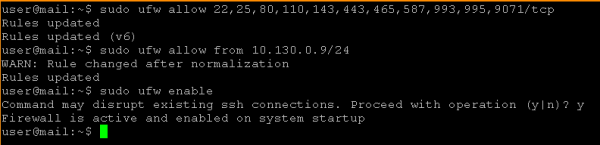
sudo ufw allow 22,25,80,110,143,443,465,587,993,995,9071/tcp
sudo ufw allow from <адрес_вашей_сети>/<длина CIDR маски>
sudo ufw enable
Mūsų pavyzdyje tai atrodo taip:
7.7. Tikrinama prieiga prie žiniatinklio kliento ir administratoriaus konsolės
Norėdami stebėti ugniasienės funkcionalumą, savo naršyklėje galite eiti į šį URL
Administratoriaus konsolė: https:// :9071
Interneto klientas: http:// (bus automatinis peradresavimas į https:// )
Tuo pačiu metu naudojant alternatyvų URL https:// :7071 Administratoriaus pultas neturėtų atsidaryti.
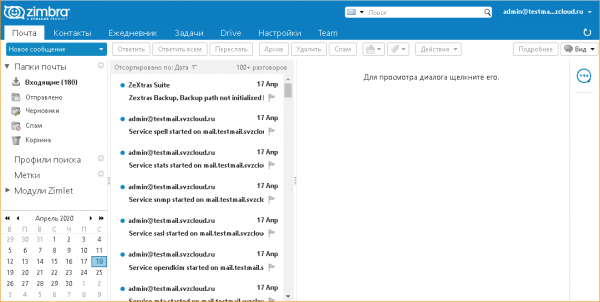
Mūsų pavyzdyje pateiktas žiniatinklio klientas atrodo taip:
Pastaba. Kai prisijungiate prie žiniatinklio kliento, jūsų naršyklė gali paprašyti leidimo rodyti pranešimus iš svetainės. Turite sutikti gauti pranešimus iš šios svetainės.
8. Garso ir vaizdo konferencijų veikimo užtikrinimas Zextras Team
8.1. Apžvalga
Toliau aprašyti veiksmai nereikalingi, jei visi Zextras Team klientai sąveikauja tarpusavyje nenaudodami NAT (šiuo atveju sąveika su pačiu Zimbra serveriu gali būti atliekama naudojant NAT, t. y. svarbu, kad tarp klientų nebūtų NAT), arba jei naudojamas tik tekstas „Messenger“.
Norėdami užtikrinti kliento sąveiką per garso ir vaizdo konferencijas:
) Turite įdiegti arba naudoti esamą TURN serverį.
b) Nes TURN serveris dažniausiai turi ir STUN serverio funkcionalumą, rekomenduojama jį naudoti ir tokiu pajėgumu (kaip alternatyva galima naudoti viešuosius STUN serverius, tačiau vien STUN funkcionalumo dažniausiai neužtenka).
Gamybinėje aplinkoje dėl galimai didelės apkrovos TURN serverį rekomenduojama perkelti į atskirą virtualią mašiną. Testavimui ir/ar nedideliam apkrovimui TURN serverį galima derinti su pagrindiniu Zimbra serveriu.
Mūsų pavyzdyje nagrinėjamas TURN serverio diegimas pagrindiniame Zimbra serveryje. TURN diegimas atskirame serveryje yra panašus, išskyrus tai, kad veiksmai, susiję su TURN programinės įrangos įdiegimu ir konfigūravimu, atliekami TURN serveryje, o veiksmai, skirti sukonfigūruoti Zimbra serverį naudoti tą serverį, atliekami pagrindiniame Zimbra serveryje.
8.2. TURN serverio įdiegimas
Anksčiau prisijungę per SSH prie pagrindinio Zimbra serverio, paleiskite komandą
sudo apt install resiprocate-turn-server8.3. TURN serverio nustatymas
Pastaba. Norėdami pakeisti visus šiuos konfigūracijos failus, redaktorius turi būti paleistas su root vartotojo teisėmis, pavyzdžiui, "sudo vi /etc/reTurn/reTurnServer.config“ arba, jei įdiegtas mc paketas, galite naudoti komandą „sudo mcedit /etc/reTurn/reTurnServer.config»
Supaprastintas vartotojo kūrimas
Norėdami supaprastinti bandomojo ryšio su TURN serveriu kūrimą ir derinimą, TURN serverio vartotojų duomenų bazėje išjungsime maišos slaptažodžių naudojimą. Gamybinėje aplinkoje rekomenduojama naudoti maišos slaptažodžius; tokiu atveju slaptažodžių maišos generavimas jiems turi būti atliekamas pagal instrukcijas, esančias failuose /etc/reTurn/reTurnServer.config ir /etc/reTurn/users.txt.
Veiksmų seka:
1) Redaguokite /etc/reTurn/reTurnServer.config failą
Pakeiskite parametro „UserDatabaseHashedPasswords“ reikšmę iš „true“ į „false“.
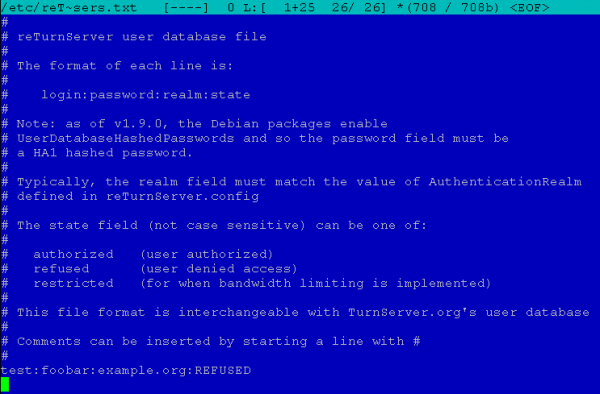
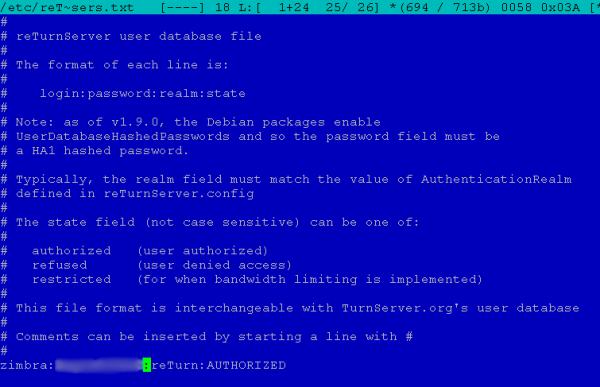
2) Redaguokite failą /etc/reTurn/users.txt
Nustatykite jį į vartotojo vardą, slaptažodį, sritį (savavališka, nenaudojama nustatant Zimbra ryšį) ir paskyros būseną nustatykite į „AUTHORIZED“.
Mūsų pavyzdyje failas iš pradžių atrodė taip:
Po redagavimo atrodė taip:
3) Konfigūracijos taikymas
Vykdyti komandą
sudo systemctl restart resiprocate-turn-server8.4. TURN serverio ugniasienės nustatymas
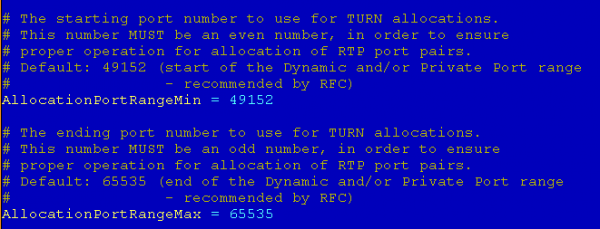
Šiame etape įdiegiamos papildomos ugniasienės taisyklės, reikalingos TURN serverio veikimui. Turite leisti prieigą prie pirminio prievado, kuriuo serveris priima užklausas, ir prie dinaminio prievadų diapazono, kurį serveris naudoja medijos srautams tvarkyti.
Prievadai nurodyti /etc/reTurn/reTurnServer.config faile, mūsų atveju tai yra:

и
Norėdami įdiegti ugniasienės taisykles, turite paleisti komandas
sudo ufw allow 3478,49152:65535/udp
sudo ufw allow 3478,49152:65535/tcp
8.5. Konfigūravimas naudoti TURN serverį Zimbra
Konfigūravimui naudojamas serverio FQDN, TURN serveris, sukurtas 1.2 pastraipos 1 veiksme ir kurį turi išspręsti DNS serveriai su tuo pačiu viešuoju IP adresu tiek užklausoms iš interneto, tiek užklausoms iš vidinių adresų.
Peržiūrėkite dabartinę „zxsuite team iceServer get“ ryšio konfigūraciją, veikiančią naudojant „zimbra“ vartotoją.
Daugiau informacijos apie TURN serverio naudojimo nustatymą rasite skyriuje „Zextras Team diegimas norint naudoti TURN serverį“ .
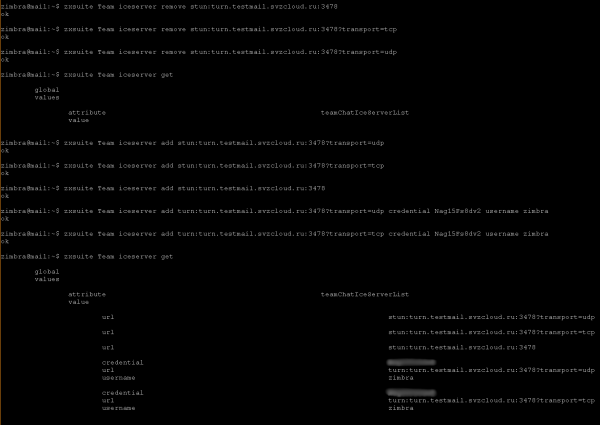
Norėdami sukonfigūruoti, Zimbra serveryje turite paleisti šias komandas:
sudo su - zimbra
zxsuite team iceServer add stun:<FQDN вашего сервера TURN>:3478?transport=udp
zxsuite team iceServer add turn:<FQDN вашего сервера TURN>:3478?transport=udp credential <пароль> username <имя пользователя>
zxsuite team iceServer add stun:<FQDN вашего сервера TURN>:3478?transport=tcp
zxsuite team iceServer add turn:<FQDN вашего сервера TURN>:3478?transport=tcp credential <пароль> username <имя пользователя>
zxsuite team iceServer add stun:<FQDN вашего сервера TURN>:3478
logout
Atitinkamai vartotojo vardo ir slaptažodžio reikšmės, nurodytos 2 punkto 8.3 veiksme, naudojamos kaip <vartotojo vardas> ir <slaptažodis>.
Mūsų pavyzdyje tai atrodo taip:
9. Leisti paštui pereiti per SMTP protokolą
Pagal , Yandex.Cloud, išeinantis srautas į TCP 25 prievadą internete ir į Yandex Compute Cloud virtualias mašinas visada blokuojamas, kai pasiekiamas per viešą IP adresą. Tai netrukdys jums patikrinti laiškų, išsiųstų iš kito pašto serverio į priimtą pašto domeną, priėmimo, tačiau neleis jums siųsti laiškų už Zimbra serverio ribų.
Dokumentacijoje teigiama, kad „Yandex.Cloud“ gali atidaryti TCP 25 prievadą gavusi palaikymo užklausą, jei to laikotės , ir pasilieka teisę pažeidus taisykles vėl blokuoti uostą. Norėdami atidaryti prievadą, turite susisiekti su „Yandex.Cloud“ palaikymo komanda.
Taikymas
SSH raktų kūrimas openssh ir putty bei raktų konvertavimas iš putty į openssh formatą
1. SSH raktų porų kūrimas
В Windows Naudojant „Putty“: paleiskite komandą „puttygen.exe“ ir spustelėkite mygtuką „Generuoti“.
В Linux: vykdyti komandą
ssh-keygen2. Raktų konvertavimas iš glaisto į openssh formatą
В Windows:
Veiksmų seka:
- Paleiskite programą puttygen.exe.
- Įkelkite privatų raktą ppk formatu, naudokite meniu punktą Failas → Įkelti privatųjį raktą.
- Įveskite slaptafrazę, jei reikia šiam raktui.
- Viešasis raktas OpenSSH formatu rodomas glaistai su užrašu „Viešasis raktas, skirtas įklijuoti į OpenSSH authorised_keys failo lauką“.
- Norėdami eksportuoti privatųjį raktą į OpenSSH formatą, pagrindiniame meniu pasirinkite Konversijos → Eksportuoti OpenSSH raktą
- Išsaugokite privatų raktą naujame faile.
В Linux
1. Įdiekite PuTTY įrankių paketą:
в Ubuntu:
sudo apt-get install putty-toolsв Debian-panašūs paskirstymai:
apt-get install putty-toolsRPM pagrindu sukurtuose paskirstymuose, pagrįstuose yum (CentOS ir kiti):
yum install putty2. Norėdami konvertuoti privatųjį raktą, paleiskite komandą:
puttygen <key.ppk> -O private-openssh -o <key_openssh>3. Norėdami sugeneruoti viešąjį raktą (jei reikia):
puttygen <key.ppk> -O public-openssh -o <key_openssh.pub>Rezultatas
Įdiegęs pagal rekomendacijas, vartotojas gauna „Zimbra“ pašto serverį, sukonfigūruotą „Yandex.Cloud“ infrastruktūroje su „Zextras“ plėtiniu, skirtu įmonės komunikacijai ir bendradarbiavimui su dokumentais. Nustatymai atliekami su tam tikrais apribojimais bandomajai aplinkai, tačiau nėra sunku perjungti diegimą į gamybos režimą ir pridėti parinkčių, kaip naudoti Yandex.Cloud objektų saugyklą ir kt. Jei turite klausimų dėl sprendimo diegimo ir naudojimo, susisiekite su savo Zextras partneriu – arba atstovai .
Visais su „Zextras Suite“ susijusiais klausimais galite susisiekti su „Zextras“ atstove Ekaterina Triandafilidi el. paštu katerina@zextras.com
Šaltinis: www.habr.com

