

Поздрав до сите, драги пријатели!
Денес ќе разговараме за тоа како да го претворите обичниот рутер во рутер кој ќе им обезбеди на сите ваши поврзани уреди анонимна Интернет врска.
Да одиме!
Како да пристапите до мрежата преку DNS, како да поставите трајно шифрирана врска на Интернет, како да го заштитите вашиот домашен рутер - и уште неколку корисни совети што ќе ги најдете во нашата статија.
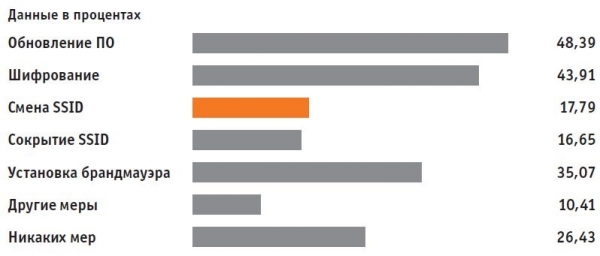
За да спречите конфигурацијата на рутерот да го следи вашиот идентитет, мора колку што е можно повеќе да ги оневозможите веб-услугите на вашиот уред и да го промените стандардниот SSID. Ќе покажеме како да го направите ова користејќи го Zyxel како пример. Кај другите рутери принципот на работа е сличен.
Отворете ја конфигурациската страница на рутерот во вашиот прелистувач. За да го направите ова, корисниците на рутерите Zyxel треба да внесат „my.keenetic.net“ во лентата за адреси.
Сега треба да овозможите прикажување на дополнителни функции. За да го направите ова, кликнете на трите точки во горниот десен агол на веб-интерфејсот и кликнете на прекинувачот за опцијата „Advanced View“.
Одете во менито „Безжична | Радио мрежа“ и во делот „Радио мрежа“ внесете го новото име на вашата мрежа. Заедно со името за фреквенцијата од 2,4 GHz, не заборавајте да го промените името за фреквенцијата од 5 GHz. Наведете која било низа знаци како SSID.
Потоа одете во менито „Интернет | Дозвола за пристап“. Отштиклирајте ги полињата пред опциите „Пристап до интернет преку овозможен HTTPS“ и „Интернет пристап до медиумот за складирање преку овозможен FTP/FTPS“. Потврдете ги вашите промени.
Градење на DNS заштита
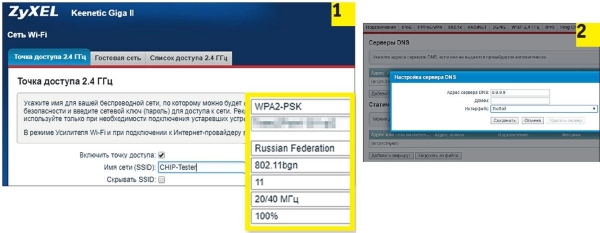
Прво, сменете го SSID на вашиот рутер
(1). Потоа во поставките за DNS наведете го серверот Quad9
(2). Сега сите поврзани клиенти се безбедни
Вашиот рутер треба да користи и алтернативен DNS сервер, како што е Quad9. Предност: ако оваа услуга е конфигурирана директно на рутерот, сите клиенти поврзани со неа автоматски ќе пристапат на Интернет преку овој сервер. Повторно ќе ја објасниме конфигурацијата користејќи го Zyxel како пример.
На ист начин како што е опишано во претходниот дел под „Промена на името на рутерот и SSID“, одете на страницата за конфигурација на Zyxel и одете во делот „Мрежа Wi-Fi“ во табулаторот „Пристапна точка“. Овде, проверете ја контролната точка „Сокриј SSID“.
Одете во табулаторот „DNS сервери“ и овозможете ја опцијата „Адреса“. сервер DNS". Во линијата за параметри, внесете ја IP адресата "9.9.9.9".
Поставување трајно пренасочување преку VPN
Можете да постигнете уште поголема анонимност со користење на трајна врска преку VPNВо овој случај, нема да мора да се грижите за поставување на таква врска на секој поединечен уред - секој клиент поврзан со рутерот автоматски ќе пристапи до мрежата преку безбедна VPN врска. Сепак, за оваа цел, ќе ви треба алтернативниот фирмвер DD-WRT, кој мора да се инсталира на рутерот, наместо фирмверот на производителот. Овој софтвер е компатибилен со повеќето рутери.
На пример, премиум рутерот Netgear Nighthawk X10 има поддршка за DD-WRT. Сепак, можете да користите ефтин рутер, како што е TP-Link TL-WR940N, како пристапна точка за Wi-Fi. Откако ќе го изберете вашиот рутер, ќе треба да одлучите која VPN услуга ќе ја претпочитате. Во нашиот случај, ја избравме бесплатната верзија на ProtonVPN.
Инсталирање на алтернативен фирмвер
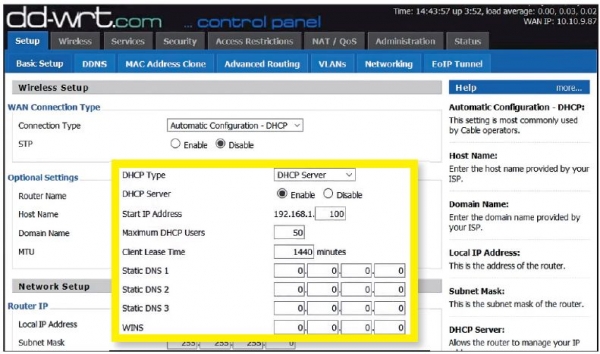
Откако ќе го инсталирате DD-WRT, сменете го DNS-серверот на уредот пред да поставите VPN конекција.
Ќе ја објасниме инсталацијата користејќи рутер Netgear како пример, но процесот е сличен за другите модели. Преземете го фирмверот DD-WRT и инсталирајте го користејќи ја функцијата за ажурирање. По рестартирањето, ќе се најдете во интерфејсот DD-WRT. Можете да ја преведете програмата на руски со избирање „Администрација | Управување | Јазик“ опција „руски“.
Одете во „Поставување | Основно поставување“ и за параметарот „Static DNS 1“ внесете ја вредноста „9.9.9.9“.
Проверете ги и следните опции: „Користете DNSMasq за DHCP“, „Користете DNSMasq за DNS“ и „DHCP-Authoritative“. Зачувајте ги промените со кликнување на копчето „Зачувај“.
Во „Поставување | IPV6" оневозможи "IPV6 Support". На овој начин ќе спречите деанонимизација преку протекување на IPV6.
Компатибилните уреди може да се најдат во која било ценовна категорија, на пример TP-Link TL-WR940N (околу 1300 рубли)
или Netgear R9000 (околу 28 руб.)
Конфигурација на виртуелна приватна мрежа (VPN).
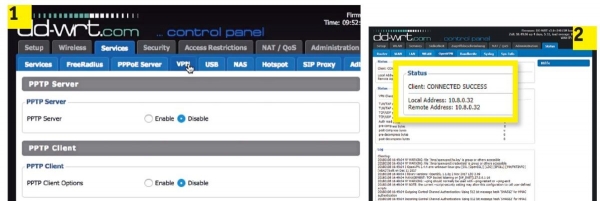
Стартувај OpenVPN Клиент (1) во DD-WRT. Откако ќе ги внесете вашите податоци за пристап, можете да проверите во менито „Статус“ дали е воспоставен тунелот за заштита на податоци (2).
Всушност, за да поставите VPN, треба да ги промените поставките на ProtonVPN. Конфигурацијата не е тривијална, затоа внимателно следете ги упатствата. Откако ќе се регистрирате на веб-страницата на ProtonVPN, во поставките на вашата сметка, преземете ја датотеката Ovpn со јазлите што сакате да ги користите. Оваа датотека ги содржи сите потребни информации за пристап. За другите даватели на услуги, овие информации ќе ги најдете на друго место, но најчесто во вашата сметка.
Отворете ја Ovpn датотеката во текстуален уредувач. Потоа, на страницата за конфигурација на рутерот, кликнете на „Услуги | VPN“ и, во ова јазиче, вклучете го „OpenVPN Клиент“. За достапни опции, внесете ги информациите од Ovpn датотеката. На пример, за бесплатен сервер во Холандија, користете „nlfree-02.protonvpn.com“ во линијата „ИП/Име на серверот“ и внесете „1194“ како порт.
Поставете „Tunnel Device“ на „TUN“ и „Encryption Cipher“ на „AES-256 CBC“.
За „Hash Algorithm“ поставете „SHA512“, овозможете „User Pass Authentication“ и во полињата „User“ и „Password“ внесете ги вашите информации за најавување на Proton.
Сега е време да преминете во делот „Напредни опции“. Поставете „TLS Cypher“ на „Никој“, „LZO Compression“ на „Да“. Активирајте ги „NAT“ и „Firewall Protection“ и наведете го бројот „1500“ како „Tunnel MTU settings“. „TCP-MSS“ мора да биде оневозможен.
Во полето "TLS Auth Key", копирајте ги вредностите од датотеката Ovpn, која ќе ја најдете под линијата "BEGIN". OpenVPN Статичен клуч V1».
Во полето „Дополнителна конфигурација“, внесете ги линиите што ги наоѓате под „Име на сервер“.
Конечно, за „CA Cert“, залепете го текстот што го гледате во линијата „BEGIN Certificate“. Зачувајте ги поставките со кликнување на „Save“ и започнете ја инсталацијата со кликнување на „Apply Settings“. По рестартирањето, вашиот рутер ќе биде поврзан со VPN. За да бидете сигурни, проверете ја врската користејќи „Status | OpenVPN".
Совети за вашиот рутер
Со неколку едноставни трикови, можете да го претворите вашиот домашен рутер во безбеден јазол. Пред да започнете со конфигурација, треба да ја промените стандардната конфигурација на уредот.
Промена на SSID Не оставајте го стандардното име на рутерот. Користејќи го, напаѓачите можат да извлечат заклучоци за вашиот уред и да извршат насочен напад на соодветните пропусти.
DNS Protection Поставете го Quad9 DNS-серверот како стандарден на страницата за конфигурација. После ова, сите поврзани клиенти ќе пристапат до мрежата преку безбеден DNS. Исто така, ве заштедува од рачно конфигурирање уреди.
Користење VPN Преку алтернативниот фирмвер DD-WRT, достапен за повеќето модели на рутери, можете да изградите VPN конекција за сите клиенти поврзани со овој уред. Нема потреба да ги конфигурирате клиентите поединечно. Сите информации влегуваат во мрежата во шифрирана форма. Веб-сервисите повеќе нема да можат да ја дознаат вашата вистинска IP адреса и локација.
Ако ги следите сите препораки наведени во овој напис, дури и специјалистите за заштита на податоци нема да можат да најдат грешка во вашите конфигурации, бидејќи ќе постигнете максимална анонимност (колку што е можно).
Ви благодариме што ја прочитавте мојата статија, можете да најдете повеќе прирачници, статии за сајбер безбедноста, интернет во сенка и многу повеќе на нашиот [Телеграм канал] (https://t.me/dark3idercartel).
Ви благодарам на сите што ја прочитавте мојата статија и се запознавте со неа, се надевам дека ви се допадна и напишете во коментарите што мислите за ова?
Извор: www.habr.com
