

Pengenalan
Mengoptimumkan infrastruktur pejabat dan menggunakan stesen kerja baharu merupakan cabaran yang serius untuk syarikat dari semua jenis dan saiz. Pilihan optimum untuk projek baharu ialah memajak sumber dalam awan dan membeli lesen yang boleh digunakan sama ada daripada pembekal atau dalaman. Satu penyelesaian untuk senario ini ialah , yang membolehkan anda mencipta platform untuk kerjasama dan komunikasi korporat sesebuah perusahaan dalam persekitaran awan dan infrastrukturnya sendiri.

Penyelesaian ini direka bentuk untuk pejabat dengan pelbagai saiz dan mempunyai dua senario penggunaan utama: persediaan pelayan tunggal untuk sehingga 3000 peti mel dan keperluan toleransi kesalahan yang rendah, manakala persediaan berbilang pelayan menyokong operasi yang andal dan responsif untuk puluhan atau ratusan ribu peti mel. Dalam semua kes, pengguna mengakses mel, dokumen dan mesej melalui antara muka web tunggal daripada desktop yang menjalankan sebarang sistem pengendalian, tanpa memasang atau mengkonfigurasi perisian tambahan atau melalui aplikasi mudah alih untuk iOS dan AndroidAnda boleh menggunakan klien Outlook dan Thunderbird yang biasa.
Untuk menggunakan projek itu, rakan kongsi Zextras — Saya memilih Yandex.Cloud kerana seni binanya serupa dengan AWS dan ia menyokong storan serasi S3, yang akan mengurangkan kos menyimpan volum besar e-mel, mesej dan dokumen serta meningkatkan toleransi kesalahan penyelesaian.
Dalam persekitaran Yandex.Cloud, alat pengurusan mesin maya asas digunakan untuk memasang pelayan tunggal. dan keupayaan pengurusan rangkaian maya Untuk pemasangan berbilang pelayan, sebagai tambahan kepada alat yang ditentukan, perlu menggunakan teknologi , jika perlu (bergantung pada skala sistem) – juga , dan pengimbang rangkaian .
Storan objek serasi S3 Ia boleh digunakan dalam kedua-dua pilihan pemasangan dan juga boleh disambungkan kepada sistem yang digunakan di premis untuk storan data pelayan mel yang efektif dan tahan terhadap kesalahan dalam Yandex.Cloud.
Untuk pemasangan pelayan tunggal, bergantung pada bilangan pengguna dan/atau peti mel, perkara berikut diperlukan: untuk pelayan utama: 4-12 vCPU, 8-64 GB vRAM (nilai vCPU dan vRAM tertentu bergantung pada bilangan peti mel dan beban sebenar), sekurang-kurangnya 80 GB ruang cakera untuk sistem pengendalian dan aplikasi, dan lain-lain. bilangan dan saiz purata peti mel dan yang boleh berubah secara dinamik semasa operasi sistem; untuk pelayan Docs tambahan: 2-4 vCPU, 2-16 GB vRAM, 16 GB ruang cakera (nilai sumber khusus dan bilangan pelayan bergantung pada beban sebenar); pelayan TURN/STUN mungkin juga diperlukan (keperluannya sebagai pelayan berasingan dan sumbernya bergantung pada beban sebenar). Untuk pemasangan berbilang pelayan, bilangan dan tujuan mesin maya berasaskan peranan dan sumber yang diperuntukkan kepada mereka ditentukan secara individu bergantung pada keperluan pengguna.
Tujuan artikel
Artikel ini menerangkan cara untuk menggunakan produk Zextras Suite dalam persekitaran Yandex.Cloud menggunakan pelayan mel Zimbra, menggunakan pemasangan pelayan tunggal. Pemasangan yang terhasil boleh digunakan dalam persekitaran pengeluaran (pengguna yang berpengalaman boleh mengkonfigurasi tetapan yang diperlukan dan menambah sumber).
Sistem Zextras Suite/Zimbra termasuk:
- Zimbra — e-mel korporat dengan keupayaan untuk berkongsi peti mel, kalendar dan senarai kenalan (buku alamat).
- Zextras Docs — suite pejabat terbina dalam berdasarkan LibreOffice dalam talian untuk mencipta dan bekerjasama pada dokumen, hamparan dan pembentangan.
- Zextras Drive – storan fail peribadi yang membolehkan anda mengedit, menyimpan dan berkongsi fail dan folder dengan pengguna lain.
- Pasukan Zextras – utusan dengan sokongan untuk persidangan audio dan video. Team Basic, yang hanya membenarkan komunikasi satu dengan satu, dan Team Pro, yang menyokong persidangan berbilang pengguna, saluran, perkongsian skrin, perkongsian fail dan ciri lain, tersedia.
- Zextras Mudah Alih – Sokongan peranti mudah alih melalui Exchange ActiveSync untuk penyegerakan e-mel dengan peranti mudah alih dengan keupayaan MDM (Pengurusan Peranti Mudah Alih). Membolehkan anda menggunakan Microsoft Outlook sebagai klien e-mel.
- Pentadbir Zextras – pelaksanaan pentadbiran sistem berbilang penyewa dengan delegasi pentadbir untuk menguruskan kumpulan pelanggan dan kelas perkhidmatan.
- Sandaran Zextras -sandaran dan pemulihan data kitaran penuh dalam masa nyata
- Zextras Powerstore — storan hierarki objek sistem mel dengan sokongan untuk kelas pemprosesan data, dengan keupayaan untuk menyimpan data secara setempat atau dalam storan awan dengan seni bina S3, termasuk Penyimpanan Objek Yandex.
Setelah pemasangan selesai, pengguna menerima sistem yang berjalan dalam persekitaran Yandex.Cloud.
Terma dan sekatan
- Peruntukan ruang cakera untuk peti mel, indeks dan jenis data lain tidak diterangkan, kerana Zextras Powerstore menyokong pelbagai jenis storan. Jenis dan saiz storan bergantung pada tugas dan parameter sistem. Jika perlu, ini boleh dilakukan kemudian semasa proses menukar pemasangan yang diterangkan kepada pengeluaran.
- Untuk memudahkan pemasangan, kami tidak mengesyorkan menggunakan pelayan DNS yang diuruskan oleh pentadbir untuk menyelesaikan nama domain dalaman (bukan awam). Sebaliknya, kami menggunakan pelayan DNS Yandex.Cloud standard. Untuk persekitaran pengeluaran, kami mengesyorkan menggunakan pelayan DNS, yang mungkin sudah ada dalam infrastruktur korporat anda.
- Diandaikan bahawa anda menggunakan akaun Yandex.Cloud dengan tetapan lalai (khususnya, apabila anda log masuk ke "Console" perkhidmatan, hanya direktori (bernama "lalai" dalam senarai "Awan Tersedia") wujud). Pengguna yang biasa dengan Yandex.Cloud boleh, mengikut budi bicara mereka, membuat direktori berasingan untuk katil ujian atau menggunakan yang sedia ada.
- Pengguna mesti mempunyai zon DNS awam yang mana dia mesti mempunyai akses pentadbiran.
- Pengguna mesti mempunyai akses kepada direktori dalam Yandex.Cloud Console dengan sekurang-kurangnya peranan "editor" ("Pemilik Awan" mempunyai semua hak yang diperlukan secara lalai; terdapat panduan untuk memberikan akses kepada awan kepada pengguna lain: , , )
- Artikel ini tidak merangkumi pemasangan sijil X.509 pengguna yang digunakan untuk menjamin komunikasi rangkaian melalui mekanisme TLS. Selepas pemasangan, sijil yang ditandatangani sendiri akan digunakan, membenarkan penyemak imbas mengakses sistem yang dipasang. Sijil ini biasanya memaparkan pemberitahuan bahawa pelayan tidak mempunyai sijil yang boleh disahkan, tetapi membenarkan operasi berterusan. Sehingga sijil yang boleh disahkan pelanggan (ditandatangani oleh pihak berkuasa sijil awam dan/atau korporat) dipasang, aplikasi mudah alih mungkin tidak berfungsi dengan sistem yang dipasang. Oleh itu, pemasangan sijil ini dalam persekitaran pengeluaran adalah perlu dan perlu dilakukan selepas ujian selesai mengikut dasar keselamatan korporat.
Penerangan mengenai proses pemasangan untuk sistem Zextras/Zimbra dalam versi "pelayan tunggal".
1. Persediaan awal
Sebelum memulakan pemasangan, anda mesti memastikan:
a) Membuat perubahan pada zon DNS awam (membuat rekod A untuk pelayan Zimbra dan rekod MX untuk domain mel yang disokong).
b) Menyediakan infrastruktur rangkaian maya dalam Yandex.Cloud.
Walau bagaimanapun, selepas membuat perubahan pada zon DNS, perubahan ini mengambil sedikit masa untuk disebarkan, tetapi, sebaliknya, adalah mustahil untuk mencipta rekod A tanpa mengetahui alamat IP yang dikaitkan dengannya.
Oleh itu, tindakan dilakukan dalam urutan berikut:
1. Tempah alamat IP awam dalam Yandex.Cloud
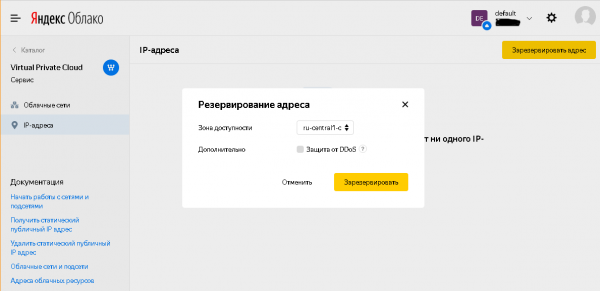
1.1 Dalam Konsol Yandex.Cloud (jika perlu, pilih direktori dalam "awan yang tersedia"), pergi ke bahagian Awan Persendirian Maya, subseksyen alamat IP, kemudian klik butang "Alamat Rizab", pilih zon ketersediaan pilihan (atau terima nilai yang dicadangkan; zon ketersediaan ini kemudiannya harus digunakan untuk semua tindakan selanjutnya dalam Yandex.Cloud, kotak dialog, jika terdapat pilihan dalam kotak dialog, jika terdapat pilihan yang sesuai untuk membuka kotak dialog. dikehendaki, anda boleh, tetapi tidak perlu, pilih pilihan "perlindungan DDoS", dan klik butang "Rizab" (lihat juga ).
Selepas menutup dialog, alamat IP statik yang diperuntukkan sistem akan tersedia dalam senarai alamat IP, yang boleh disalin dan digunakan dalam langkah seterusnya.
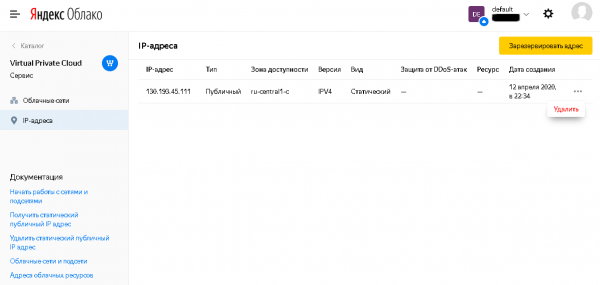
1.2 Dalam zon DNS "ke hadapan", buat rekod A untuk pelayan Zimbra yang menunjuk ke alamat IP yang diperuntukkan sebelum ini, rekod A untuk pelayan TURN yang menghala ke alamat IP yang sama dan rekod MX untuk domain e-mel yang disokong. Dalam contoh kami, ini ialah mail.testmail.svzcloud.ru (pelayan Zimbra), turn.testmail.svzcloud.ru (pelayan TURN) dan testmail.svzcloud.ru (domain e-mel), masing-masing.
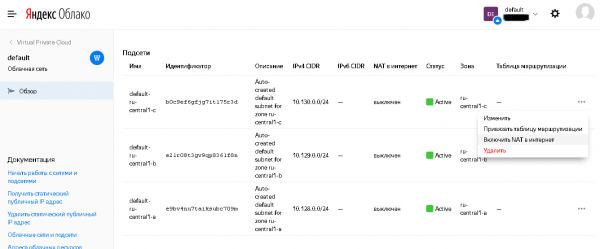
1.3 Dalam Yandex.Cloud, dalam zon ketersediaan yang dipilih untuk subnet yang akan digunakan untuk menggunakan mesin maya, dayakan NAT ke Internet.
Untuk melakukan ini, dalam bahagian Awan Peribadi Maya, dalam subseksyen Rangkaian Awan, pilih rangkaian awan yang sesuai (secara lalai, hanya rangkaian lalai yang tersedia di sana), pilih zon ketersediaan yang sesuai di dalamnya, dan dalam tetapannya, pilih pilihan "Dayakan NAT ke Internet."
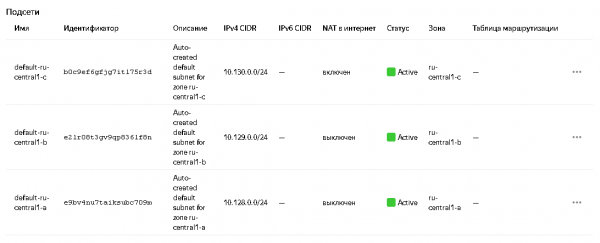
Status akan berubah dalam senarai subnet:
Untuk butiran lanjut, lihat dokumentasi: и .
2. Mencipta mesin maya
2.1. Mencipta mesin maya untuk Zimbra
Urutan tindakan:
2.1.1 Dalam Yandex.Cloud Console, pergi ke bahagian Compute Cloud, subseksyen Mesin Maya dan klik butang Cipta VM (untuk maklumat lanjut tentang mencipta VM, lihat ).
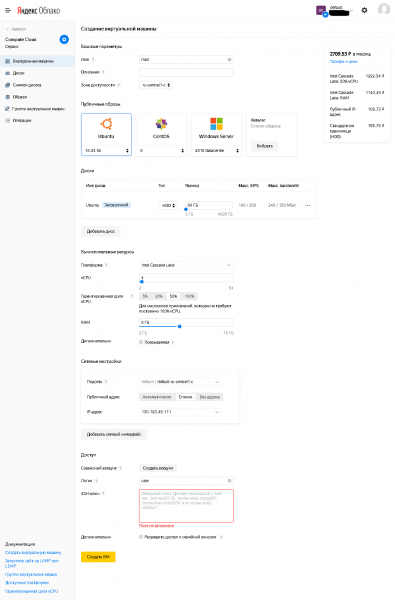
2.1.2 Di sana anda perlu menentukan:
- Nama – sewenang-wenangnya (mengikut format yang disokong oleh Yandex.Cloud)
- Zon ketersediaan – mesti sepadan dengan yang dipilih sebelum ini untuk rangkaian maya.
- Dalam "Imej Awam" pilih Ubuntu 18.04 liter
- Pasang cakera boleh boot sekurang-kurangnya 80GB dalam cakera. HDD adalah mencukupi untuk tujuan ujian (dan juga untuk kegunaan produktif, dengan syarat beberapa data dialihkan ke pemacu SSD). Cakera tambahan boleh ditambah selepas VM dibuat, jika perlu.
Dalam set "sumber pengkomputeran":
- vCPU: sekurang-kurangnya 4.
- Bahagian vCPU terjamin: sekurang-kurangnya 50% semasa melakukan langkah yang diterangkan dalam artikel ini; ini boleh dikurangkan jika perlu selepas pemasangan.
- RAM: 8GB disyorkan.
- Subnet: Pilih subnet yang NAT ke Internet didayakan semasa fasa prapenyediaan.
- Alamat awam: Pilih daripada senarai alamat IP yang digunakan sebelum ini untuk mencipta rekod A dalam DNS.
- Pengguna: mengikut budi bicara anda, tetapi berbeza daripada akaun pengguna root dan sistem Linux.
- Ia adalah perlu untuk menetapkan kunci SSH awam.
→
Lihat juga Aplikasi 1Mencipta kunci SSH dalam openssh dan putty dan menukar kunci daripada format dempul kepada openssh.
2.1.3 Setelah persediaan selesai, klik "Buat VM".
2.2. Mencipta mesin maya untuk Zextras Docs
Urutan tindakan:
2.2.1 Dalam Yandex.Cloud Console, pergi ke bahagian Compute Cloud, subseksyen Mesin Maya dan klik butang Cipta VM (untuk maklumat lanjut tentang mencipta VM, lihat ).
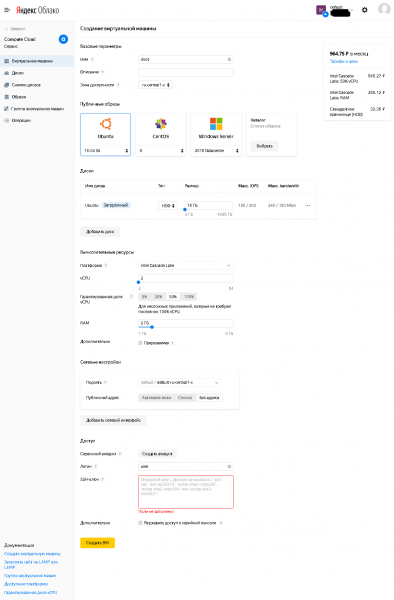
2.2.2 Di sana anda perlu menentukan:
- Nama – sewenang-wenangnya (mengikut format yang disokong oleh Yandex.Cloud)
- Zon ketersediaan – mesti sepadan dengan yang dipilih sebelum ini untuk rangkaian maya.
- Dalam "Imej Awam" pilih Ubuntu 18.04 liter
- Pasang cakera boleh boot sekurang-kurangnya 80GB dalam cakera. HDD adalah mencukupi untuk tujuan ujian (dan juga untuk kegunaan produktif, dengan syarat beberapa data dialihkan ke pemacu SSD). Cakera tambahan boleh ditambah selepas VM dibuat, jika perlu.
Dalam set "sumber pengkomputeran":
- vCPU: sekurang-kurangnya 2.
- Bahagian vCPU terjamin: sekurang-kurangnya 50% semasa melakukan langkah yang diterangkan dalam artikel ini; ini boleh dikurangkan jika perlu selepas pemasangan.
- RAM: tidak kurang daripada 2GB.
- Subnet: Pilih subnet yang NAT ke Internet didayakan semasa fasa prapenyediaan.
- Alamat awam: tiada alamat (mesin ini tidak memerlukan akses dari Internet, hanya akses keluar dari mesin ini ke Internet, yang disediakan oleh pilihan "NAT ke Internet" subnet yang digunakan).
- Pengguna: mengikut budi bicara anda, tetapi berbeza daripada akaun pengguna root dan sistem Linux.
- Ia adalah perlu untuk menetapkan kunci SSH awam. Anda boleh menggunakan yang sama seperti untuk pelayan Zimbra, atau anda boleh menjana pasangan kunci yang berasingan, kerana kunci peribadi untuk pelayan Zextras Docs perlu diletakkan pada cakera pelayan Zimbra.
Lihat juga Lampiran 1. Mencipta kekunci SSH dalam openssh dan putty dan menukar kunci daripada format putty ke openssh.
2.2.3 Setelah persediaan selesai, klik "Buat VM".
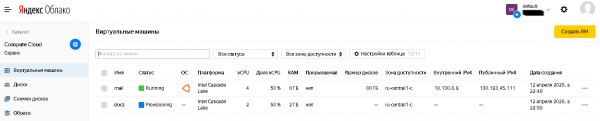
2.3 Mesin maya yang dicipta akan tersedia dalam senarai mesin maya, yang memaparkan, antara lain, status mereka dan alamat IP yang digunakan, kedua-dua awam dan dalaman. Maklumat alamat IP akan diperlukan dalam langkah pemasangan seterusnya.
3. Menyediakan pelayan Zimbra untuk pemasangan
3.1 Memasang kemas kini
Anda perlu mengakses pelayan Zimbra pada alamat IP awamnya menggunakan klien ssh pilihan anda, menggunakan kunci ssh peribadi dan nama pengguna yang dinyatakan semasa mencipta mesin maya.
Selepas log masuk, jalankan arahan berikut:
sudo apt update
sudo apt upgrade
(Apabila menjalankan arahan terakhir, jawab "y" kepada soalan sama ada anda pasti mahu memasang senarai kemas kini yang dicadangkan)
Selepas memasang kemas kini, anda boleh (tetapi tidak perlu) menjalankan arahan:
sudo apt autoremoveDan pada akhir langkah, laksanakan arahan
sudo shutdown –r now3.2 Pemasangan aplikasi tambahan
Anda perlu memasang klien NTP untuk menyegerakkan masa sistem dan aplikasi skrin menggunakan arahan berikut:
sudo apt install ntp screen(Apabila menjalankan arahan terakhir, jawab "y" kepada soalan sama ada anda pasti tentang memasang senarai pakej yang dibekalkan)
Anda juga boleh memasang utiliti tambahan untuk kemudahan pentadbir. Sebagai contoh, Midnight Commander boleh dipasang menggunakan arahan:
sudo apt install mc3.3. Menukar konfigurasi sistem
3.3.1 Dalam fail /etc/cloud/cloud.cfg.d/95-yandex-cloud.cfg menukar nilai parameter manage_etc_hosts c benar pada palsu.
Nota: Untuk mengedit fail ini, anda mesti menjalankan editor dengan hak pengguna root, contohnya, “sudo vi /etc/cloud/cloud.cfg.d/95-yandex-cloud.cfg” atau, jika pakej mc dipasang, anda boleh menggunakan arahan “sudo mcedit /etc/cloud/cloud.cfg.d/95-yandex-cloud.cfg»
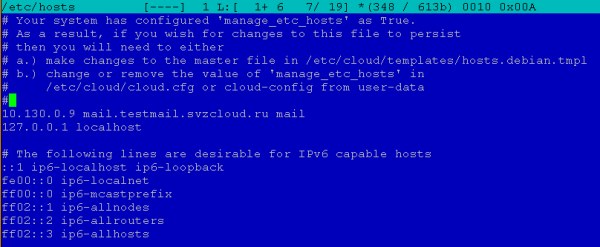
3.3.2 Sunting / Etc / tuan rumah seperti berikut, menggantikan alamat dalam baris yang mentakrifkan FQDN hos daripada 127.0.0.1 dengan alamat IP dalaman pelayan ini, dan nama daripada nama yang layak sepenuhnya dalam zon .internal dengan nama awam pelayan yang dinyatakan sebelum ini dalam rekod-A zon DNS, dan menukar nama hos pendek dengan sewajarnya (jika ia berbeza daripada nama hos DNS awam).
Sebagai contoh, dalam kes kami, fail hos kelihatan seperti ini:

Selepas mengedit ia kelihatan seperti ini:
Nota: Untuk mengedit fail ini, anda mesti menjalankan editor dengan hak pengguna root, contohnya, “sudo vi /etc/hosts” atau, jika pakej mc dipasang, anda boleh menggunakan arahan “sudo mcedit /etc/hosts»
3.4 Tetapkan kata laluan pengguna
Ini perlu kerana tembok api akan dikonfigurasikan kemudian. Jika sebarang isu timbul, dan pengguna mempunyai kata laluan, mereka boleh mengakses mesin maya menggunakan konsol bersiri daripada konsol web Yandex.Cloud dan melumpuhkan tembok api dan/atau membetulkan ralat. Apabila mencipta mesin maya, pengguna tidak mempunyai kata laluan, jadi akses hanya boleh dilakukan melalui SSH menggunakan pengesahan berasaskan kunci.
Untuk menetapkan kata laluan, anda perlu menjalankan arahan:
sudo passwd <имя пользователя>Sebagai contoh, dalam kes kami ia akan menjadi arahan "pengguna sudo passwd".
4. Memasang Zimbra dan Zextras Suite
4.1. Memuat turun pengedaran Zimbra dan Zextras Suite
4.1.1 Memuat turun pengedaran Zimbra
Urutan tindakan:
1) Pergi ke URL menggunakan penyemak imbas anda dan isi borang. Anda akan menerima e-mel dengan pautan muat turun untuk Zimbra untuk sistem pengendalian yang berbeza.
2) Pilih versi pengedaran semasa untuk platform tersebut Ubuntu 18.04 LTS dan salin pautan tersebut
3) Muat turun pengedaran Zimbra ke pelayan Zimbra dan nyahzipnya. Untuk melakukan ini, jalankan arahan berikut dalam sesi SSH pada pelayan Zimbra:
cd ~
mkdir zimbra
cd zimbra
wget <url, скопированный на предыдущем шаге>
tar –zxf <имя скачанного файла>
(dalam contoh kami ialah "tar –zxf zcs-9.0.0_OSE_UBUNTU18_terkini-zextras.tgz")
4.1.2 Memuat turun pengedaran Zextras Suite
Urutan tindakan:
1) Pergi ke URL menggunakan penyemak imbas anda
2) Isi borang dengan memasukkan data yang diperlukan dan klik butang “MUAT TURUN SEKARANG”.
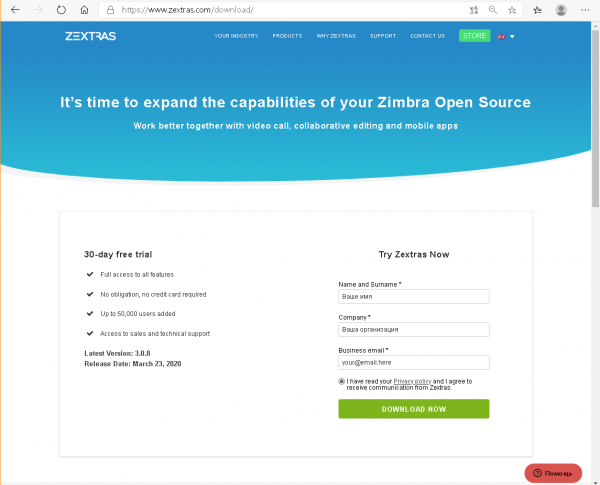
3) Halaman muat turun akan dibuka.
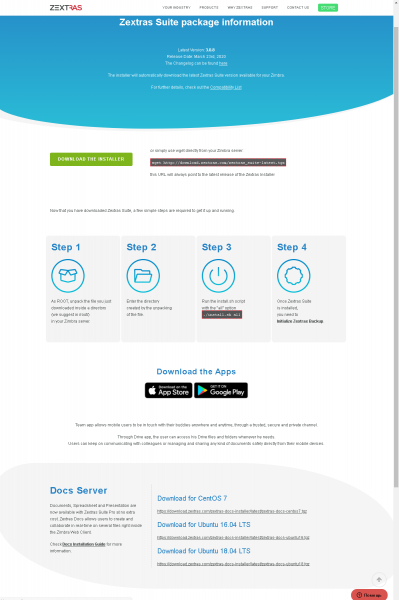
Terdapat dua URL yang menarik minat kami: satu di bahagian atas halaman untuk Zextras Suite itu sendiri, yang kami perlukan sekarang, dan satu lagi di bahagian bawah dalam blok Pelayan Dokumen untuk Ubuntu 18.04 LTS, yang akan diperlukan kemudian untuk memasang Zextras Docs pada VM untuk Docs.
4) Muat turun pengedaran Zextras Suite ke pelayan Zimbra dan nyahzipnya. Untuk melakukan ini, jalankan arahan berikut dalam sesi SSH pada pelayan Zimbra:
cd ~
mkdir zimbra
cd zimbra
(Jika direktori semasa tidak berubah sejak langkah sebelumnya, anda tidak perlu menjalankan arahan di atas)
wget http://download.zextras.com/zextras_suite-latest.tgz
tar –zxf zextras_suite-latest.tgz
4.2. Memasang Zimbra
Urutan tindakan
1) Pergi ke direktori tempat fail dibongkar dalam langkah 4.1.1 (anda boleh melihatnya menggunakan arahan ls semasa dalam direktori ~/zimbra).
Dalam contoh kami ia akan menjadi:
cd ~/zimbra/zcs-9.0.0_OSE_UBUNTU18_latest-zextras/zimbra-installer2) Jalankan pemasangan Zimbra dengan arahan
sudo ./install.sh3) Menjawab soalan pemasang
Anda boleh menjawab soalan pemasang dengan "y" (bersamaan dengan "ya"), "n" (bersamaan dengan "tidak"), atau biarkan cadangan pemasang tidak berubah (ia menawarkan pilihan dengan memaparkannya dalam kurungan segi empat sama, sebagai contoh, "[Y]" atau "[N]".
Adakah anda bersetuju dengan syarat perjanjian lesen perisian? - ya.
Gunakan repositori pakej Zimbra? – secara lalai (ya).
"Pasang zimbra-ldap?","Pasang zimbra-logger?","Pasang zimbra-mta?” – secara lalai (ya).
Pasang zimbra-dnscache? - tidak (sistem pengendalian mempunyai pelayan DNS caching sendiri yang didayakan secara lalai, jadi pakej ini akan bercanggah dengannya disebabkan oleh port yang digunakan).
Pasang zimbra-snmp? – Secara pilihan, anda boleh meninggalkan pilihan lalai (ya) dan tidak memasang pakej ini. Dalam contoh kami, kami meninggalkan pilihan lalai.
"Pasang zimbra-store?","Pasang zimbra-apache?","Pasang zimbra-spell?","Pasang zimbra-memcached?","Pasang zimbra-proxy?” – secara lalai (ya).
Pasang zimbra-snmp? – tidak (pakej itu sebenarnya tidak disokong dan berfungsi digantikan oleh Zextras Drive).
Pasang zimbra-imapd? – secara lalai (tidak).
Pasang zimbra-chat? – tidak (berfungsi digantikan oleh Pasukan Zextras)
Selepas itu pemasang akan bertanya sama ada untuk meneruskan pemasangan?
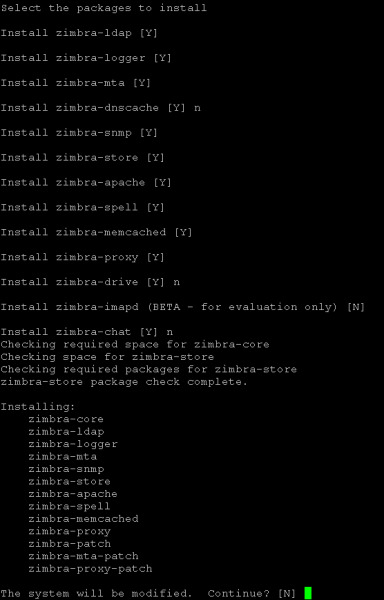
Kami menjawab "ya" jika kami boleh meneruskan, jika tidak kami menjawab "tidak" dan mendapat peluang untuk menukar jawapan kepada soalan yang ditanya sebelum ini.
Selepas bersetuju untuk meneruskan, pemasang akan memasang pakej.
4.) Menjawab soalan daripada configurator utama
4.1) Memandangkan contoh kami berbeza antara nama DNS pelayan mel (Nama rekod) dan nama domain mel yang disokong (nama rekod MX), konfigurator memaparkan amaran dan menggesa kami memasukkan nama domain mel yang disokong. Kami menerima gesaan dan masukkan nama rekod MX. Dalam contoh kami, ia kelihatan seperti ini:

Nota: Anda boleh menentukan domain mel yang disokong berbeza daripada nama pelayan walaupun terdapat rekod MX dengan nama yang sama untuk nama pelayan.
4.2) Konfigurator memaparkan menu utama.
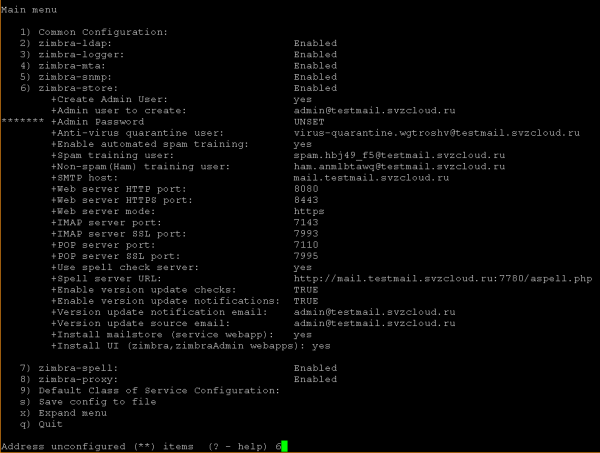
Kami perlu menetapkan kata laluan pentadbir Zimbra (item menu 6 dalam contoh kami), tanpanya adalah mustahil untuk meneruskan pemasangan, dan menukar tetapan proksi zimbra (item menu 8 dalam contoh kami; jika perlu, tetapan ini boleh ditukar selepas pemasangan).
4.3) Menukar tetapan kedai zimbra
Masukkan nombor item menu dalam gesaan configurator dan tekan Enter. Ini akan membawa anda ke menu konfigurasi storan:
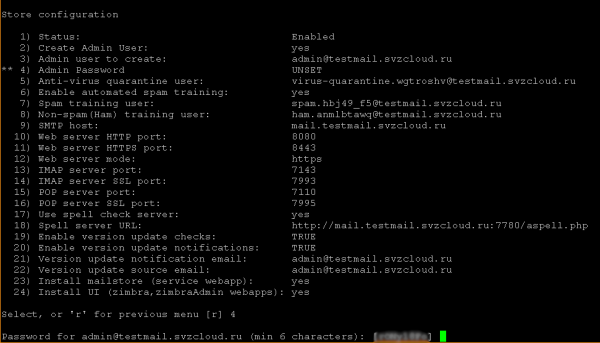
Dalam gesaan configurator, masukkan nombor item menu Kata Laluan Pentadbir (dalam contoh kami, 4), tekan Enter, dan configurator akan menggesa anda untuk kata laluan yang dijana secara rawak. Anda boleh sama ada menerimanya (mengingatnya) atau memasukkannya sendiri. Dalam kedua-dua kes, tekan Enter pada penghujungnya, selepas itu pilihan "Kata Laluan Pentadbir" akan dikosongkan daripada gesaan input pengguna:
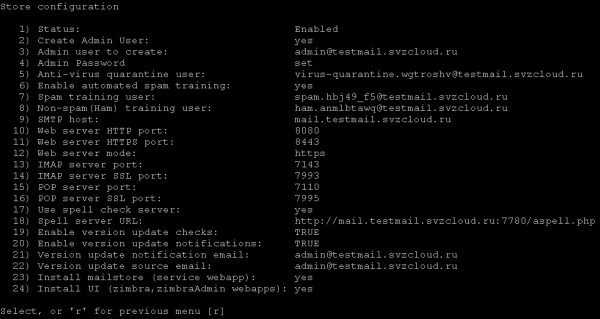
Kami kembali ke menu sebelumnya (kami bersetuju dengan cadangan configurator).
4.4) Menukar tetapan proksi zimbra
Sama seperti langkah sebelumnya, dalam menu utama, pilih nombor item "zimbra-proxy" dan masukkannya dalam gesaan configurator.
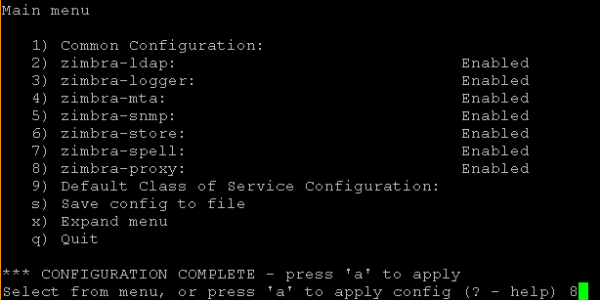
Dalam menu konfigurasi proksi yang terbuka, pilih nombor item "Mod pelayan proksi" dan masukkannya dalam gesaan configurator.
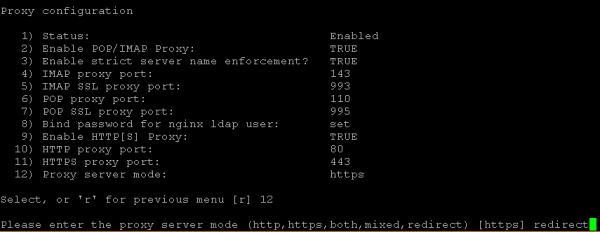
Konfigurator akan menggesa anda untuk memilih salah satu mod. Masukkan "ubah hala" dalam gesaan dan tekan Enter.
Selepas itu, kami kembali ke menu utama (kami bersetuju dengan cadangan configurator).
4.5) Menjalankan konfigurasi
Untuk menjalankan konfigurasi, masukkan "a" pada gesaan configurator. Ia kemudian akan bertanya sama ada untuk menyimpan konfigurasi yang dimasukkan ke fail (yang boleh digunakan untuk pemasangan semula). Anda boleh menerima tawaran lalai. Jika anda memutuskan untuk menyimpan konfigurasi, ia akan menanyakan kepada anda fail untuk menyimpannya (anda boleh sama ada menerima tawaran lalai atau masukkan nama fail tersuai).
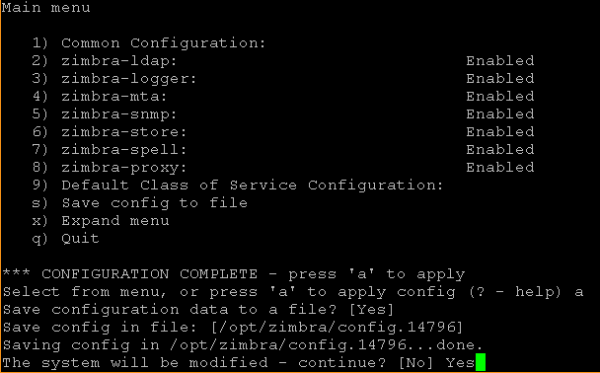
Pada peringkat ini, anda masih boleh menolak untuk meneruskan dan membuat perubahan pada konfigurasi dengan menerima jawapan lalai kepada soalan "Sistem akan diubah suai - teruskan?"
Untuk memulakan pemasangan, anda mesti menjawab "Ya" kepada soalan ini, selepas itu configurator akan menggunakan tetapan yang dimasukkan sebelum ini untuk beberapa waktu.
4.6) Menyelesaikan pemasangan Zimbra
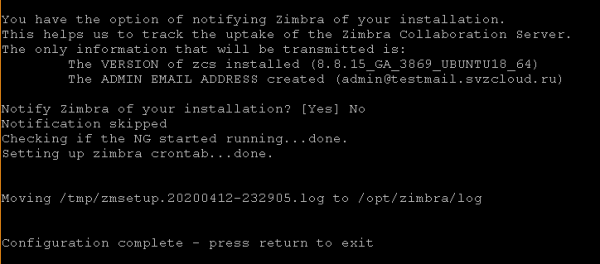
Sebelum melengkapkan pemasangan, pemasang akan bertanya sama ada anda ingin memberitahu Zimbra tentang pemasangan. Anda boleh sama ada menerima gesaan lalai atau menolak pemberitahuan dengan memilih "Tidak."
Selepas ini, pemasang akan terus melakukan operasi akhir untuk beberapa lama dan akan memaparkan pemberitahuan tentang penyiapan konfigurasi sistem, menggesa anda untuk menekan sebarang kekunci untuk keluar dari pemasang.
4.3. Memasang Zextras Suite
Untuk maklumat lanjut tentang memasang Zextras Suite, lihat: .
Urutan tindakan:
1) Pergi ke direktori tempat fail dibongkar dalam langkah 4.1.2 (anda boleh melihatnya menggunakan arahan ls semasa dalam direktori ~/zimbra).
Dalam contoh kami ia akan menjadi:
cd ~/zimbra/zextras_suite2) Jalankan pemasangan Zextras Suite dengan arahan
sudo ./install.sh all3) Menjawab soalan pemasang
Pemasang beroperasi sama dengan pemasang Zimbra, kecuali tiada konfigurator. Anda boleh menjawab soalan pemasang dengan "y" (bersamaan dengan "ya"), "n" (bersamaan dengan "tidak"), atau biarkan gesaan pemasang seperti sedia ada (ia menawarkan pilihan dalam kurungan segi empat sama, seperti "[Y]" atau "[N]").
Untuk memulakan proses pemasangan, anda mesti menjawab "ya" kepada soalan berikut mengikut urutan:
Adakah anda bersetuju dengan syarat perjanjian lesen perisian?
Adakah anda ingin Zextras Suite memuat turun, memasang dan menaik taraf Perpustakaan ZAL secara automatik?
Selepas itu pemberitahuan akan muncul meminta anda menekan Enter untuk meneruskan:
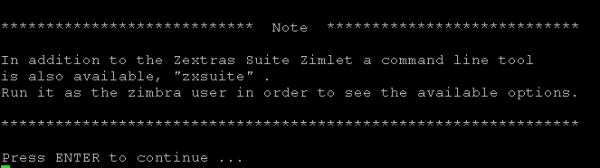
Selepas menekan Enter, proses pemasangan akan bermula, kadangkala terganggu oleh soalan, yang, bagaimanapun, kami menjawabnya dengan bersetuju dengan cadangan lalai (“ya”), iaitu:
Zextras Suite Core kini akan dipasang. Teruskan?
Adakah anda ingin menghentikan Aplikasi Web Zimbra (peti mel)?
Zextras Suite Zimlet kini akan dipasang. Teruskan?
Sebelum pemasangan akhir bermula, pemberitahuan akan muncul tentang mengkonfigurasi penapis DOS dan menggesa anda untuk menekan Enter untuk meneruskan. Selepas menekan Enter, pemasangan terakhir bermula. Pemberitahuan akhir akan muncul pada penghujungnya, dan pemasang akan keluar.

4.4. Penalaan awal dan menentukan parameter konfigurasi LDAP
1) Semua tindakan seterusnya dilakukan sebagai pengguna zimbra. Untuk melakukan ini, jalankan arahan
sudo su - zimbra2) Tukar tetapan penapis DOS dengan arahan
zmprov mcf zimbraHttpDosFilterMaxRequestsPerSec 1503) Untuk memasang Zextras Docs, anda memerlukan maklumat tentang beberapa parameter konfigurasi Zimbra. Untuk melakukan ini, anda boleh menjalankan arahan berikut:
zmlocalconfig –s | grep ldapDalam contoh kami, maklumat berikut akan dipaparkan:
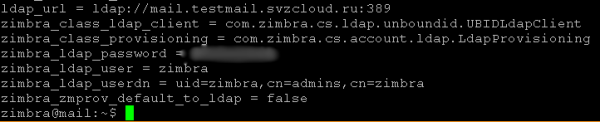
Untuk penggunaan selanjutnya anda memerlukan ldap_url, zimbra_ldap_password (dan zimbra_ldap_userdn, walaupun pemasang Zextras Docs biasanya membuat tekaan yang betul tentang nama pengguna LDAP).
4) Keluar sebagai pengguna zimbra dengan menjalankan arahan
logout
5. Menyediakan pelayan Dokumen untuk pemasangan
5.1. Memuat naik kunci SSH peribadi ke pelayan Zimbra dan log masuk ke pelayan Dokumen
Anda perlu meletakkan kunci peribadi pasangan kunci SSH pada pelayan Zimbra. Kunci awam telah digunakan dalam langkah 2.2.2 klausa 2.2 semasa mencipta mesin maya Dokumen. Anda boleh memuat naiknya ke pelayan melalui SSH (contohnya, sftp) atau menampalnya melalui papan keratan (jika keupayaan klien SSH anda dan persekitaran masa jalannya membenarkannya).
Kami menganggap bahawa kunci peribadi diletakkan dalam fail ~/.ssh/docs.key dan pengguna yang digunakan untuk log masuk ke pelayan Zimbra ialah pemiliknya (jika muat turun/penciptaan fail ini dijalankan di bawah pengguna ini, dia secara automatik menjadi pemiliknya).
Anda perlu menjalankan arahan sekali:
chmod 600 ~/.ssh/docs.keyPada masa hadapan, untuk log masuk ke pelayan Dokumen, anda mesti melakukan urutan tindakan berikut:
1) Log masuk ke pelayan Zimbra
2) Laksanakan arahan
ssh -i ~/.ssh/docs.key user@<внутренний ip-адрес сервера Docs>Di mana nilai <alamat IP dalaman pelayan Dokumen> boleh ditemui dalam "Yandex.Cloud Console", contohnya, seperti yang ditunjukkan dalam perenggan 2.3.
5.2. Memasang kemas kini
Selepas log masuk ke pelayan Dokumen, jalankan arahan yang serupa dengan arahan untuk pelayan Zimbra:
sudo apt update
sudo apt upgrade
(Apabila menjalankan arahan terakhir, jawab "y" kepada soalan sama ada anda pasti mahu memasang senarai kemas kini yang dicadangkan)
Selepas memasang kemas kini, anda boleh (tetapi tidak perlu) menjalankan arahan:
sudo apt autoremoveDan pada akhir langkah, laksanakan arahan
sudo shutdown –r now5.3. Pemasangan aplikasi tambahan
Anda perlu memasang klien NTP untuk menyegerakkan masa sistem dan aplikasi skrin, serupa dengan tindakan yang sama untuk pelayan Zimbra, menggunakan arahan berikut:
sudo apt install ntp screen(Apabila menjalankan arahan terakhir, jawab "y" kepada soalan sama ada anda pasti tentang memasang senarai pakej yang dibekalkan)
Anda juga boleh memasang utiliti tambahan untuk kemudahan pentadbir. Sebagai contoh, Midnight Commander boleh dipasang menggunakan arahan:
sudo apt install mc5.4. Menukar konfigurasi sistem
5.4.1. Dalam fail /etc/cloud/cloud.cfg.d/95-yandex-cloud.cfg, sama seperti untuk pelayan Zimbra, tukar nilai parameter manage_etc_hosts daripada benar kepada palsu.
Nota: Untuk mengedit fail ini, anda mesti menjalankan editor dengan hak pengguna root, contohnya, “sudo vi /etc/cloud/cloud.cfg.d/95-yandex-cloud.cfg” atau, jika pakej mc dipasang, anda boleh menggunakan arahan “sudo mcedit /etc/cloud/cloud.cfg.d/95-yandex-cloud.cfg»
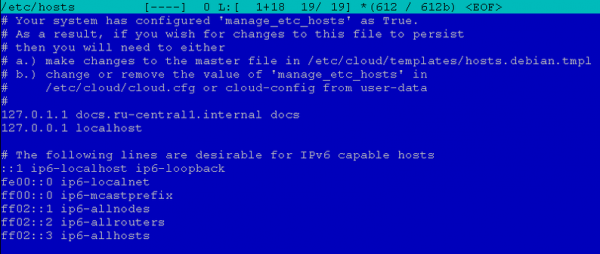
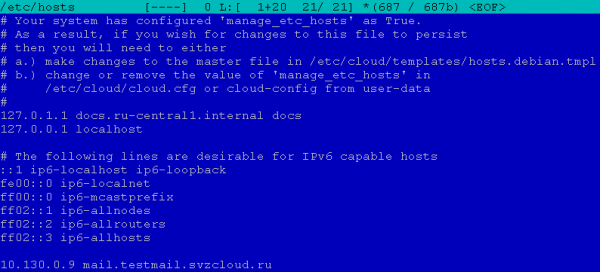
5.4.2. Edit /etc/hosts untuk menambah FQDN awam pelayan Zimbra, tetapi dengan alamat IP dalaman yang diberikan oleh Yandex.Cloud. Jika anda mempunyai pelayan DNS dalaman yang diuruskan oleh pentadbir yang digunakan oleh mesin maya (cth., dalam persekitaran pengeluaran) dan ia boleh menyelesaikan FQDN awam pelayan Zimbra kepada alamat IP dalamannya apabila menerima permintaan daripada rangkaian dalaman (untuk permintaan daripada Internet, FQDN pelayan Zimbra harus menyelesaikannya kepada alamat IP awamnya dan pelayan TURN hendaklah sentiasa menyelesaikannya ke alamat IP awamnya, termasuk alamat IP awamnya yang tidak diperlukan), termasuk apabila alamat IP awamnya tidak diperlukan,
Sebagai contoh, dalam kes kami, fail hos kelihatan seperti ini:
Selepas mengedit ia kelihatan seperti ini:
Nota: Untuk mengedit fail ini, anda mesti menjalankan editor dengan hak pengguna root, contohnya, “sudo vi /etc/hosts” atau, jika pakej mc dipasang, anda boleh menggunakan arahan “sudo mcedit /etc/hosts»
6. Memasang Zextras Docs
6.1. Log masuk ke pelayan Dokumen
Prosedur untuk log masuk ke pelayan Dokumen diterangkan dalam bahagian 5.1.
6.2. Memuat turun pengedaran Zextras Docs
Urutan tindakan:
1) Dari halaman tempat pengedaran Zextras Suite dimuat turun dalam bahagian 4.1.2. Memuat turun pengedaran Zextras Suite (dalam langkah 3), salin URL untuk memasang Dokumen bagi Ubuntu 18.04 LTS (jika ia tidak disalin sebelum ini).
2) Muat turun pengedaran Zextras Suite ke pelayan Zimbra dan nyahzipnya. Untuk melakukan ini, jalankan arahan berikut dalam sesi SSH pada pelayan Zimbra:
cd ~
mkdir zimbra
cd zimbra
wget <URL со страницы скачивания>
(dalam kes kami, arahan "wget" dilaksanakan »)
tar –zxf <имя скачанного файла>(dalam kes kami, arahan “tar –zxf zextras-docs-” dilaksanakanubuntu18.tgz»)
6.3. Memasang Zextras Docs
Untuk mendapatkan maklumat lanjut tentang memasang dan mengkonfigurasi Zextras Docs, lihat: .
Urutan tindakan:
1) Pergi ke direktori tempat fail dibongkar dalam langkah 4.1.1 (anda boleh melihatnya menggunakan arahan ls semasa dalam direktori ~/zimbra).
Dalam contoh kami ia akan menjadi:
cd ~/zimbra/zextras-docs-installer2) Jalankan pemasangan Zextras Docs dengan arahan
sudo ./install.sh3) Menjawab soalan pemasang
Anda boleh menjawab soalan pemasang dengan "y" (bersamaan dengan "ya"), "n" (bersamaan dengan "tidak"), atau biarkan cadangan pemasang tidak berubah (ia menawarkan pilihan dengan memaparkannya dalam kurungan segi empat sama, sebagai contoh, "[Y]" atau "[N]").
Sistem akan diubah suai, adakah anda ingin meneruskan? – kami menerima pilihan lalai (“ya”).
Selepas ini, pemasangan dependensi akan bermula: pemasang akan memaparkan pakej yang ingin dipasang dan meminta pengesahan. Dalam semua kes, terima cadangan lalai.
Sebagai contoh, dia mungkin bertanya, "python2.7 tidak dijumpai. Adakah anda ingin memasangnya?""python-ldap tidak dijumpai. Adakah anda mahu memasangnya?"dll.
Selepas memasang semua pakej yang diperlukan, pemasang meminta persetujuan untuk memasang Zextras Docs:
Adakah anda ingin memasang Zextras DOCS? – kami menerima pilihan lalai (“ya”).
Selepas itu, ia mengambil sedikit masa untuk memasang pakej, sebenarnya Zextras Docs, dan beralih kepada soalan konfigurator.
4) Menjawab soalan konfigurator
Konfigurator meminta parameter konfigurasi satu demi satu, dan sebagai tindak balas, nilai yang diperoleh dalam langkah 3 dalam bahagian 4.4. Penalaan awal tetapan dan takrifan parameter konfigurasi LDAP dimasukkan.
Dalam contoh kami, tetapan kelihatan seperti ini:

5) Menyelesaikan pemasangan Zextras Docs
Selepas menjawab soalan konfigurator, pemasang melengkapkan konfigurasi Dokumen setempat dan mendaftarkan perkhidmatan yang dipasang pada pelayan Zimbra utama yang dipasang sebelum ini.
Untuk pemasangan satu pelayan, ini biasanya mencukupi, tetapi dalam beberapa kes (jika dokumen tidak akan dibuka dalam Dokumen dalam klien web pada tab Drive), mungkin perlu melakukan tindakan yang wajib untuk pemasangan berbilang pelayan - dalam contoh kami, pada pelayan Zimbra utama, anda perlu melaksanakan perintah di bawah pengguna Zimbra /opt/zimbra/libexec/zmproxyconfgen и zmproxyctl mulakan semula.
7. Konfigurasi awal Zimbra dan Zextras Suite (kecuali Pasukan)
7.1. Log masuk awal ke konsol pentadbir
Log masuk ke pelayar anda menggunakan URL: https:// :7071
Jika anda mahu, anda boleh log masuk ke klien web menggunakan URL: https://
Apabila log masuk, penyemak imbas memaparkan amaran tentang sambungan yang tidak selamat kerana ketidakupayaan untuk mengesahkan sijil. Anda mesti bersetuju untuk meneruskan ke tapak walaupun amaran ini. Ini kerana, selepas pemasangan, sijil X.509 yang ditandatangani sendiri digunakan untuk sambungan TLS, yang kemudiannya (dan harus diganti untuk kegunaan produktif) digantikan dengan sijil komersial atau sijil lain yang diiktiraf oleh penyemak imbas anda.
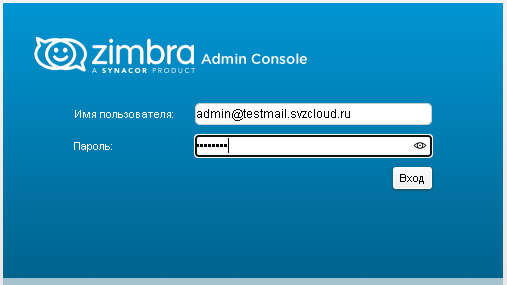
Dalam borang pengesahan, masukkan nama pengguna dalam format admin@<domain e-mel anda yang disokong> dan kata laluan pentadbir Zimbra yang dinyatakan semasa pemasangan pelayan Zimbra dalam langkah 4.3 dalam klausa 4.2.
Dalam contoh kami ia kelihatan seperti ini:
Konsol pentadbir:
Pelanggan web:
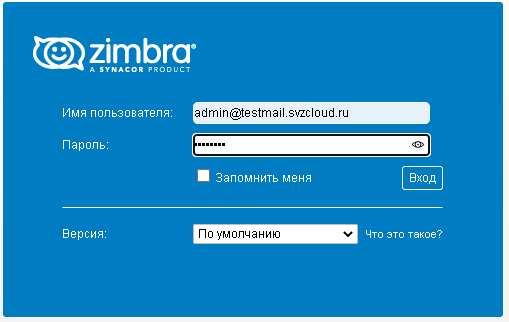
Catatan 1 Jika anda tidak menentukan domain e-mel yang disokong semasa log masuk ke konsol pentadbir atau klien web, pengguna akan mengesahkan menggunakan domain e-mel yang dibuat semasa pemasangan pelayan Zimbra. Selepas pemasangan, ini adalah satu-satunya domain e-mel yang disokong pada pelayan, tetapi domain e-mel tambahan boleh ditambah semasa operasi sistem, dalam hal ini dengan jelas menyatakan domain dalam nama pengguna akan menjadi penting.
Catatan 2 Apabila anda log masuk ke klien web, penyemak imbas anda mungkin meminta kebenaran untuk memaparkan pemberitahuan daripada tapak web. Anda mesti bersetuju untuk menerima pemberitahuan daripada tapak web ini.
Catatan 3 Selepas log masuk ke konsol pentadbir, anda mungkin dimaklumkan tentang sebarang mesej pentadbir. Mesej ini biasanya berfungsi sebagai peringatan untuk mengkonfigurasi Zextras Backup dan/atau untuk membeli lesen Zextras sebelum lesen percubaan lalai tamat tempoh. Tindakan ini boleh dilakukan kemudian, jadi anda boleh mengabaikan sebarang mesej yang sedang aktif dan/atau menandakannya sebagai dibaca dalam menu Zextras: Pemberitahuan Zextras.
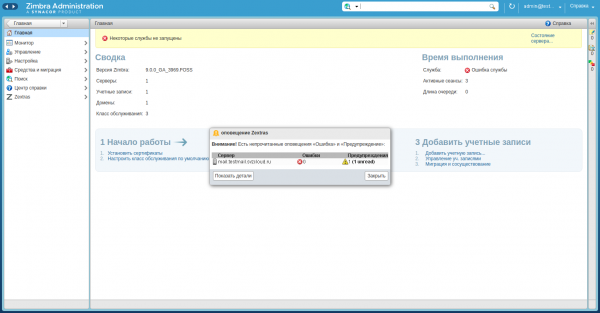
Catatan 4 Adalah penting untuk ambil perhatian bahawa dalam monitor status pelayan, status perkhidmatan Dokumen dipaparkan sebagai "tidak tersedia" walaupun Dokumen dalam klien web berfungsi dengan betul:
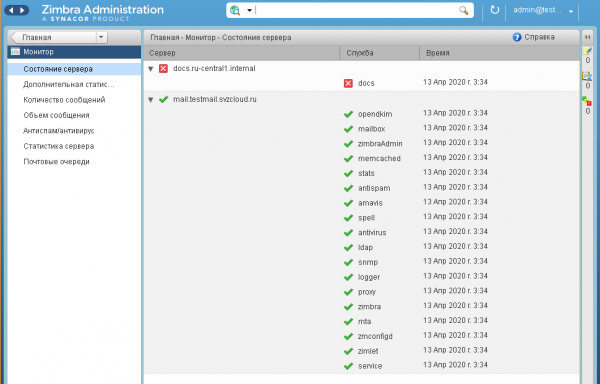
Ini adalah ciri versi percubaan dan hanya boleh diperbaiki dengan membeli lesen dan menghubungi sokongan.
7.2. Menggunakan Komponen Suite Zextras
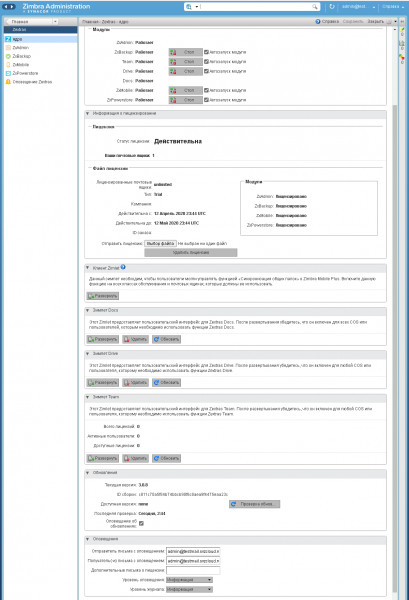
Dalam Zextras: menu Teras, anda perlu mengklik butang "Kembangkan" untuk semua zimlet yang anda ingin gunakan.
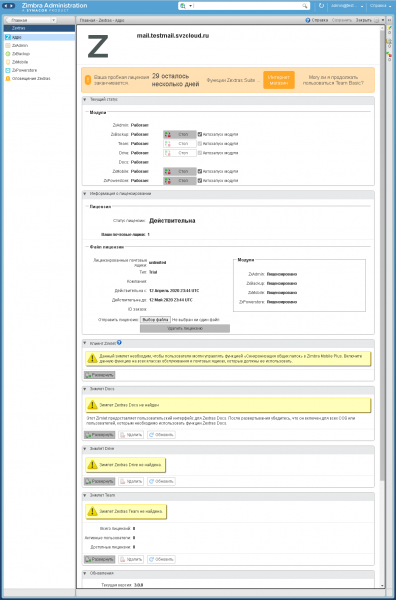
Apabila menggunakan zimlet, kotak dialog muncul dengan hasil operasi seperti berikut:
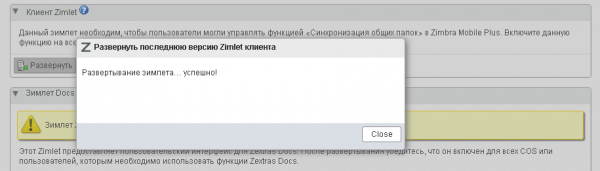
Dalam contoh kami, semua zimlet Suite Zextras digunakan, selepas itu bentuk Zextras: Teras akan kelihatan seperti ini:
7.3. Menukar tetapan akses
7.3.1. Menukar tetapan global
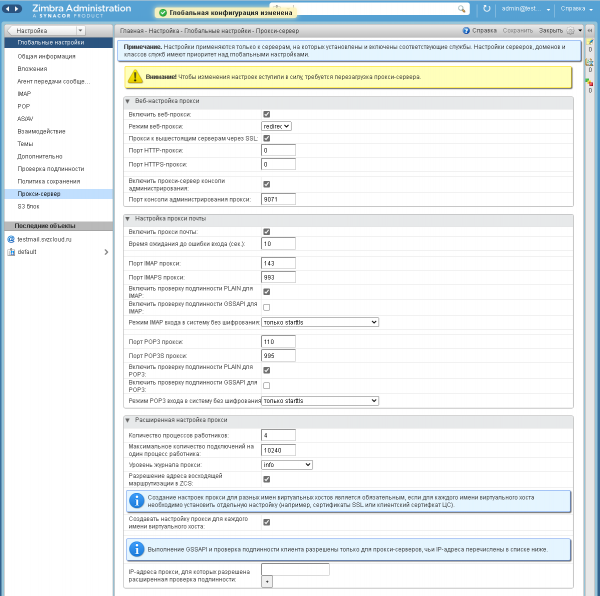
Dalam Tetapan: menu Tetapan Global, submenu Pelayan Proksi, tukar parameter berikut:
Mod proksi web: ubah hala
Dayakan pelayan proksi Konsol Pentadbiran: tandai kotak.
Kemudian, di bahagian atas sebelah kanan borang, klik "Simpan".
Dalam contoh kami, selepas perubahan, borang kelihatan seperti ini:
7.3.2. Menukar tetapan pelayan Zimbra utama
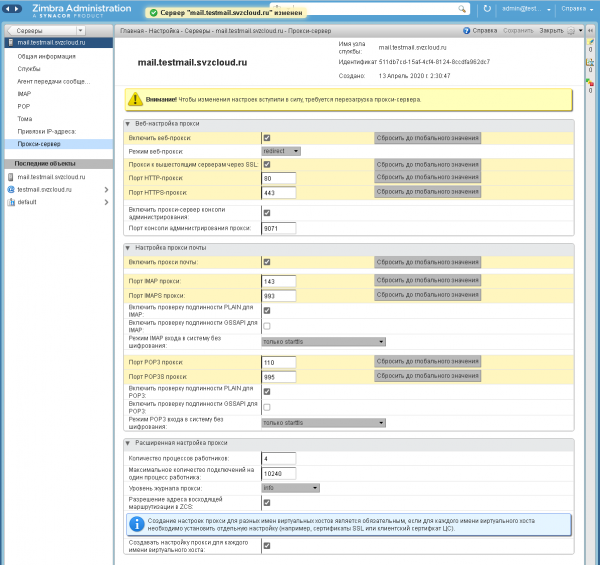
Dalam Tetapan: Pelayan: menu <nama pelayan Zimbra utama>, Submenu pelayan proksi, tukar parameter berikut:
Mod proksi web: Klik butang "Tetapkan semula kepada lalai" (nilai itu sendiri tidak akan berubah, kerana ia telah ditetapkan semasa pemasangan). Dayakan pelayan proksi dalam konsol pentadbiran: Pastikan kotak semak dipilih (nilai lalai sepatutnya digunakan; jika tidak, anda boleh mengklik butang "Tetapkan semula kepada lalai" dan/atau tetapkannya secara manual). Kemudian, klik "Simpan" di penjuru kanan sebelah atas borang.
Dalam contoh kami, selepas perubahan, borang kelihatan seperti ini:
Nota: (Mula semula mungkin diperlukan jika log masuk pada port ini tidak berfungsi)
7.4. Log masuk baharu ke konsol pentadbir
Log masuk ke konsol pentadbir dalam penyemak imbas anda menggunakan URL: https:// :9071
Pada masa hadapan, gunakan URL ini untuk log masuk.
Nota: Untuk pemasangan satu pelayan, perubahan yang dibuat dalam langkah sebelumnya biasanya mencukupi, tetapi dalam beberapa kes (jika halaman pelayan tidak dipaparkan semasa log masuk ke URL yang ditentukan), anda mungkin perlu melakukan tindakan yang wajib untuk pemasangan berbilang pelayan - dalam contoh kami, pada pelayan Zimbra utama, anda perlu melaksanakan arahan sebagai pengguna Zimbra /opt/zimbra/libexec/zmproxyconfgen и zmproxyctl mulakan semula.
7.5. Mengedit COS lalai
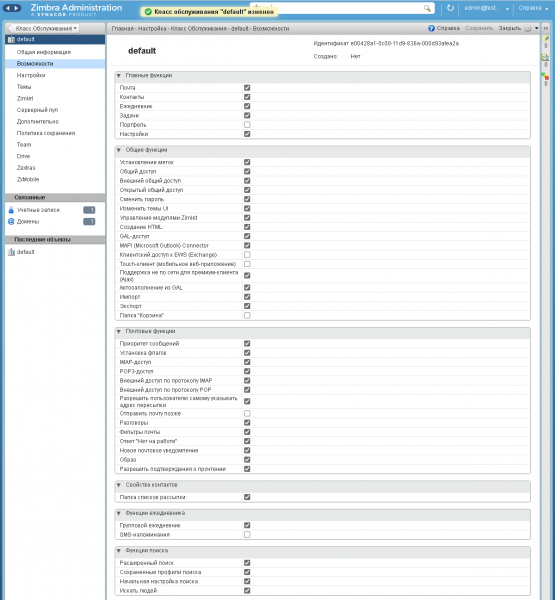
Dalam menu Persediaan: Kelas Perkhidmatan, pilih COS bernama "lalai".
Dalam submenu "Ciri", nyahtanda fungsi "Portfolio", kemudian klik "Simpan" di bahagian atas sebelah kanan borang.
Dalam contoh kami, selepas konfigurasi, borang kelihatan seperti ini:
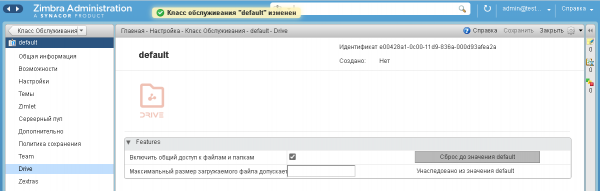
Anda juga disyorkan untuk menandai kotak untuk tetapan "Dayakan perkongsian fail dan folder" dalam submenu Drive, dan kemudian klik "Simpan" di bahagian atas sebelah kanan borang.
Dalam contoh kami, selepas konfigurasi, borang kelihatan seperti ini:
Dalam persekitaran ujian, anda boleh mendayakan ciri Pasukan Pro dalam kelas perkhidmatan yang sama dengan menanda kotak semak dengan nama yang sama dalam submenu Pasukan. Borang persediaan kemudian akan kelihatan seperti ini:
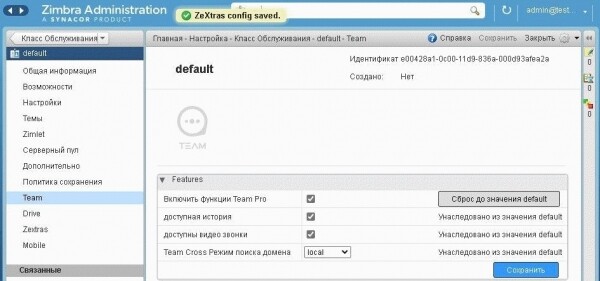
Dengan ciri Team Pro dilumpuhkan, pengguna hanya akan mempunyai akses kepada ciri Team Basic.
Sila ambil perhatian bahawa Zextras Team Pro dilesenkan secara bebas daripada Zextras Suite, membenarkan ia dibeli untuk bilangan peti mel yang lebih kecil daripada Zextras Suite itu sendiri. Ciri Pasukan Asas disertakan dalam lesen Zextras Suite. Oleh itu, apabila digunakan dalam persekitaran pengeluaran, mungkin perlu membuat kelas perkhidmatan yang berasingan untuk pengguna Team Pro, yang akan menyertakan ciri yang berkaitan.
7.6. Persediaan firewall
Diperlukan untuk pelayan Zimbra utama:
a) Benarkan akses dari Internet ke ssh, http/https, imap/imaps, pop3/pop3s, smtp (port utama dan port tambahan untuk digunakan oleh klien e-mel) dan port konsol pentadbiran.
b) Benarkan semua sambungan daripada rangkaian dalaman (yang NAT ke Internet didayakan dalam langkah 1.3 dalam item 1).
Tidak perlu mengkonfigurasi tembok api untuk pelayan Zextras Docs, kerana ia tidak boleh diakses dari Internet.
Untuk melakukan ini, anda perlu melakukan urutan tindakan berikut:
1) Log masuk ke konsol teks pelayan Zimbra utama. Apabila log masuk melalui SSH, jalankan arahan "skrin" untuk mengelakkan gangguan pelaksanaan arahan jika sambungan ke pelayan terputus buat sementara waktu disebabkan perubahan tetapan firewall.
2) Jalankan arahan
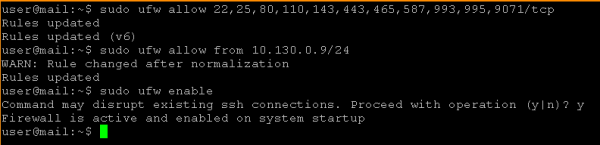
sudo ufw allow 22,25,80,110,143,443,465,587,993,995,9071/tcp
sudo ufw allow from <адрес_вашей_сети>/<длина CIDR маски>
sudo ufw enable
Dalam contoh kami ia kelihatan seperti ini:
7.7. Menyemak akses kepada klien web dan konsol pentadbir
Untuk menyemak kefungsian firewall, anda boleh mengakses URL berikut dalam penyemak imbas anda.
Konsol pentadbir: https:// :9071
Pelanggan web: http:// (ubah hala automatik ke https:// akan berlaku) )
Pada masa yang sama, menggunakan URL alternatif https:// :7071 Konsol pentadbir tidak boleh dibuka.
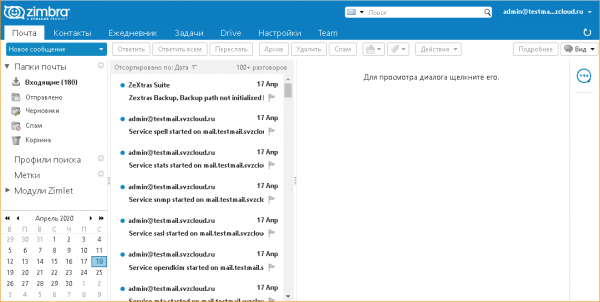
Pelanggan web dalam contoh kami kelihatan seperti ini:
Nota: Apabila anda log masuk ke klien web, penyemak imbas anda mungkin meminta kebenaran untuk memaparkan pemberitahuan daripada tapak web. Anda mesti bersetuju untuk menerima pemberitahuan daripada tapak web ini.
8. Menyediakan persidangan audio dan video dalam Pasukan Zextras
8.1. Tinjauan
Langkah berikut tidak diperlukan jika semua pelanggan Pasukan Zextras berkomunikasi antara satu sama lain tanpa menggunakan NAT (sementara interaksi dengan pelayan Zimbra itu sendiri boleh dijalankan menggunakan NAT, iaitu, ketiadaan NAT antara pelanggan adalah penting), atau jika hanya penghantar teks digunakan.
Untuk memastikan interaksi pelanggan melalui persidangan audio dan video:
a) Anda mesti memasang atau menggunakan pelayan TURN sedia ada.
b) Memandangkan pelayan TURN biasanya juga mempunyai fungsi pelayan STUN, adalah disyorkan untuk menggunakannya untuk tujuan ini juga (pelayan STUN awam boleh digunakan sebagai alternatif, tetapi fungsi STUN sahaja biasanya tidak mencukupi).
Dalam persekitaran pengeluaran, disebabkan potensi beban yang tinggi, adalah disyorkan untuk meletakkan pelayan TURN pada mesin maya yang berasingan. Untuk ujian dan/atau beban ringan, pelayan TURN boleh ditempatkan bersama dengan pelayan Zimbra utama.
Contoh kami meliputi pemasangan pelayan TURN pada pelayan Zimbra utama. Memasang TURN pada pelayan yang berasingan adalah serupa, dengan perbezaan bahawa langkah-langkah yang berkaitan dengan memasang dan mengkonfigurasi perisian TURN dilakukan pada pelayan TURN, manakala langkah-langkah untuk mengkonfigurasi pelayan Zimbra untuk menggunakan pelayan ini dilakukan pada pelayan Zimbra utama.
8.2. Memasang pelayan TURN
Mula-mula, log masuk melalui SSH ke pelayan Zimbra utama dan jalankan arahan
sudo apt install resiprocate-turn-server8.3. Menyediakan pelayan TURN
Nota: Untuk mengedit semua fail konfigurasi berikut, anda mesti menjalankan editor dengan hak pengguna root, contohnya, “sudo vi /etc/reTurn/reTurnServer.config” atau, jika pakej mc dipasang, anda boleh menggunakan arahan “sudo mcedit /etc/reTurn/reTurnServer.config»
Penciptaan pengguna yang dipermudahkan
Untuk memudahkan membuat dan menyahpepijat sambungan ujian ke pelayan TURN, kami akan melumpuhkan penggunaan kata laluan cincang dalam pangkalan data pengguna pelayan TURN. Dalam persekitaran pengeluaran, adalah disyorkan untuk menggunakan kata laluan cincang; dalam kes ini, cincang kata laluan hendaklah dijana mengikut arahan yang terkandung dalam fail /etc/reTurn/reTurnServer.config dan /etc/reTurn/users.txt.
Urutan tindakan:
1) Edit fail /etc/reTurn/reTurnServer.config
Tukar nilai parameter "UserDatabaseHashedPasswords" daripada "true" kepada "false".
2) Edit fail /etc/reTurn/users.txt
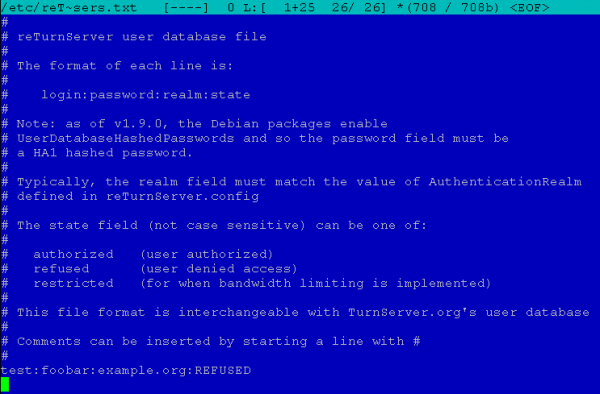
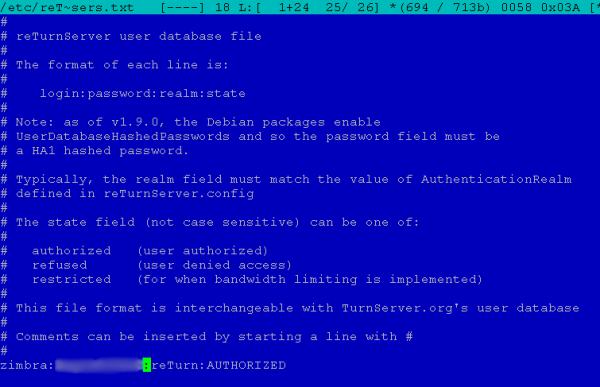
Tentukan nama pengguna, kata laluan, alam (sewenang-wenangnya, tidak digunakan semasa menyediakan sambungan Zimbra) dan tetapkan status akaun kepada "DIBENARKAN".
Dalam contoh kami, fail pada mulanya kelihatan seperti ini:
Selepas mengedit ia kelihatan seperti ini:
3) Menggunakan Konfigurasi
Laksanakan arahan
sudo systemctl restart resiprocate-turn-server8.4. Mengkonfigurasi tembok api untuk pelayan TURN
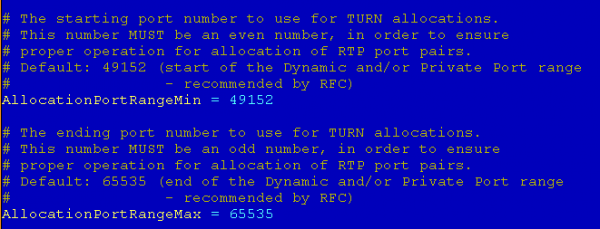
Pada peringkat ini, peraturan tembok api tambahan diwujudkan untuk memastikan pelayan TURN beroperasi dengan betul. Akses mesti dibenarkan ke port utama yang pelayan menerima permintaan, serta julat dinamik port yang digunakan oleh pelayan untuk mengatur aliran media.
Port dinyatakan dalam fail /etc/reTurn/reTurnServer.config, dalam kes kami ini adalah:

и
Untuk menyediakan peraturan firewall, anda perlu menjalankan arahan berikut
sudo ufw allow 3478,49152:65535/udp
sudo ufw allow 3478,49152:65535/tcp
8.5. Mengkonfigurasi Zimbra untuk Menggunakan Pelayan TURN
Untuk konfigurasi, FQDN pelayan TURN yang dibuat dalam langkah 1.2 perenggan 1 digunakan dan ia harus diselesaikan oleh pelayan DNS ke alamat IP awam yang sama untuk kedua-dua permintaan daripada Internet dan permintaan daripada alamat dalaman.
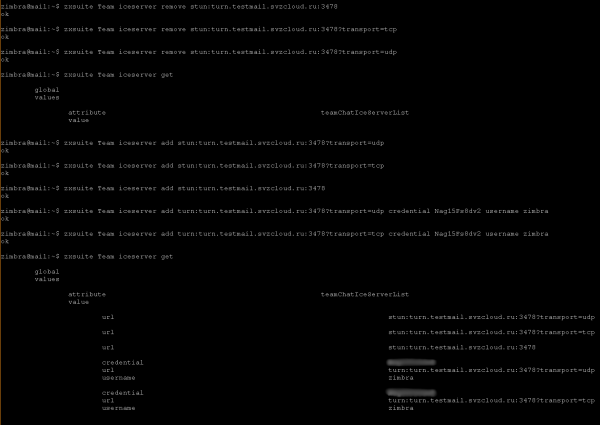
Lihat tetapan sambungan semasa "zxsuite team iceServer get" yang dilaksanakan di bawah zimbra pengguna.
Untuk mendapatkan maklumat lanjut tentang menyediakan pelayan TURN, lihat bahagian “Menyediakan Pasukan Zextras untuk menggunakan pelayan TURN” dalam .
Untuk mengkonfigurasi ini, anda perlu menjalankan arahan berikut pada pelayan Zimbra:
sudo su - zimbra
zxsuite team iceServer add stun:<FQDN вашего сервера TURN>:3478?transport=udp
zxsuite team iceServer add turn:<FQDN вашего сервера TURN>:3478?transport=udp credential <пароль> username <имя пользователя>
zxsuite team iceServer add stun:<FQDN вашего сервера TURN>:3478?transport=tcp
zxsuite team iceServer add turn:<FQDN вашего сервера TURN>:3478?transport=tcp credential <пароль> username <имя пользователя>
zxsuite team iceServer add stun:<FQDN вашего сервера TURN>:3478
logout
Nilai nama pengguna dan kata laluan yang dinyatakan dalam langkah 2 klausa 8.3 digunakan sebagai <nama pengguna> dan <kata laluan>, masing-masing.
Dalam contoh kami ia kelihatan seperti ini:
9. Membenarkan mel melalui protokol SMTP
Sesuai dengan Yandex.Cloud sentiasa menyekat trafik keluar ke port TCP 25 di Internet dan ke mesin maya Yandex Compute Cloud apabila diakses melalui alamat IP awam. Ini tidak akan menghalang anda daripada menguji penerimaan mel yang dihantar daripada pelayan mel lain ke domain mel anda yang disokong, tetapi ini akan menghalang anda daripada menghantar mel di luar pelayan Zimbra.
Dokumentasi menyatakan bahawa Yandex.Cloud boleh membuka port TCP 25 atas permintaan untuk menyokong, jika anda mematuhi , dan berhak untuk menyekat pelabuhan sekali lagi jika peraturan dilanggar. Untuk membuka semula port, sila hubungi sokongan Yandex.Cloud.
Permohonan
Mencipta kunci SSH dalam openssh dan putty dan menukar kunci daripada format dempul kepada openssh
1. Menjana pasangan kunci untuk SSH
В Windows Menggunakan Putty: Jalankan arahan puttygen.exe dan klik butang “Jana”.
В Linux: laksanakan arahan
ssh-keygen2. Menukar kunci daripada format PuTTY kepada OpenSSH
В Windows:
Urutan tindakan:
- Jalankan program puttygen.exe.
- Muatkan kunci peribadi dalam format ppk menggunakan item menu Fail → Muatkan kunci peribadi.
- Masukkan kod (frasa laluan) jika diperlukan untuk kunci ini.
- Format kunci awam OpenSSH dipaparkan dalam puttygen dengan tulisan "Kunci awam untuk menampal ke dalam medan fail OpenSSH authorized_keys"
- Untuk mengeksport kunci peribadi ke format OpenSSH, pilih Penukaran → Eksport kunci OpenSSH daripada menu utama.
- Simpan kunci peribadi ke fail baharu.
В Linux
1. Pasang pakej alat PuTTY:
в Ubuntu:
sudo apt-get install putty-toolsв Debian-taburan yang serupa:
apt-get install putty-toolsdalam pengagihan berasaskan RPM berdasarkan yum (CentOS dan lain-lain):
yum install putty2. Untuk menukar kunci peribadi, jalankan arahan:
puttygen <key.ppk> -O private-openssh -o <key_openssh>3. Untuk menjana kunci awam (jika perlu):
puttygen <key.ppk> -O public-openssh -o <key_openssh.pub>Keputusan
Selepas pemasangan mengikut cadangan, pengguna menerima pelayan mel Zimbra yang dikonfigurasikan dalam infrastruktur Yandex.Cloud dengan sambungan Zextras untuk komunikasi korporat dan kerjasama dokumen. Tetapan dikonfigurasikan dengan pengehadan tertentu untuk persekitaran ujian, tetapi mudah untuk menukar pemasangan kepada mod pengeluaran dan menambah pilihan untuk menggunakan storan objek Yandex.Cloud dan ciri lain. Untuk soalan tentang penggunaan dan penggunaan penyelesaian, sila hubungi rakan kongsi Zextras. atau wakil .
Untuk semua soalan berkaitan Zextras Suite, anda boleh menghubungi Wakil Zextras Ekaterina Triandafilidi melalui e-mel katerina@zextras.com
Sumber: www.habr.com

