


DHCP – sieťový protokol, ktorý umožňuje vašim virtuálnym počítačom automaticky získať IP adresu a ďalšie parametre potrebné pre prevádzku v sieti TCP/IP.
NSX Edge má tri možnosti nastavení DHCP:
- DHCP pool – vytvorenie fondu adries, ktoré budú automaticky prideľované DHCP klientom;
- DHCP väzba – viazanie špecifickej IP adresy na konkrétnu mac adresu;
- DHCP Relay – použitie servera DHCP tretej strany, ktorý prideľuje adresy IP serverom, ktoré sa nachádzajú v iných podsieťach (iných ako server DHCP).
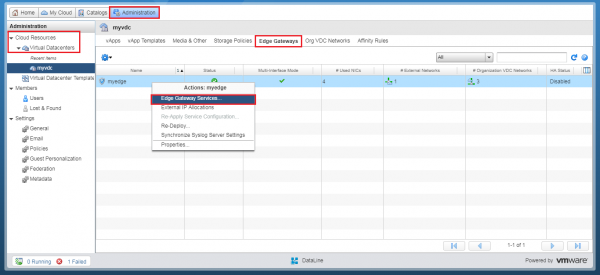
Ak chcete vstúpiť do ponuky nastavení servera DHCP, prejdite do časti Administrácia a kliknite na svoje virtuálne dátové centrum. V zobrazenej vodorovnej ponuke vyberte kartu Okrajové brány, kliknite pravým tlačidlom myši na požadovanú sieť a vyberte možnosť Služby Edge Gateway.
Prejdite do ponuky DHCP.
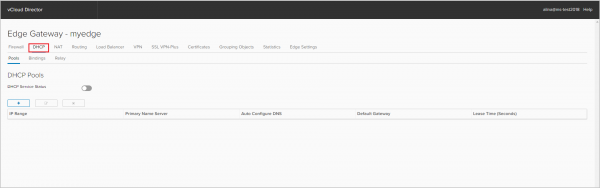
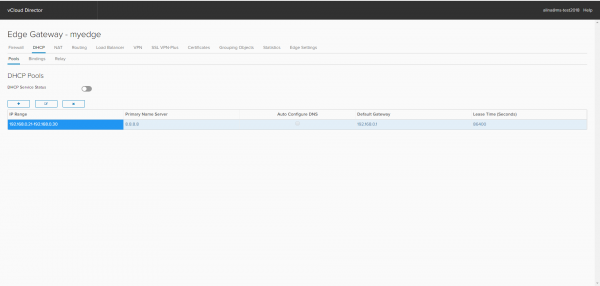
Nastavenie oblasti DHCP
Ak chcete vytvoriť novú oblasť DHCP, kliknite na +.
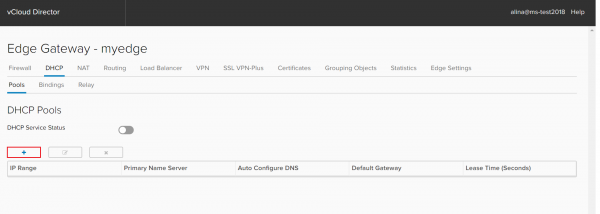
V okne, ktoré sa zobrazí, zadajte rozsah adries IP, ktoré server DHCP pridelí klientom. Tento rozsah by sa nemal prekrývať so statickou oblasťou IP siete na úrovni organizácie.
Zadajte predvolenú bránu, DNS, masku podsiete. Kliknite na Ponechať.

Uložte zmeny.
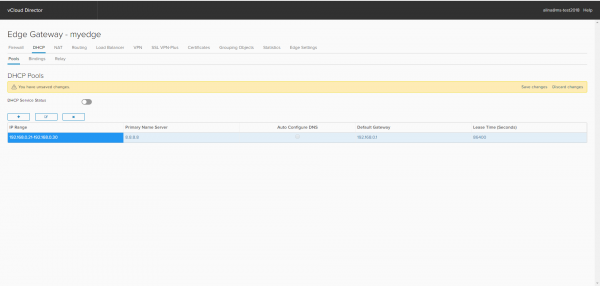
Hotovo.
Nastavenie DHCP Binding
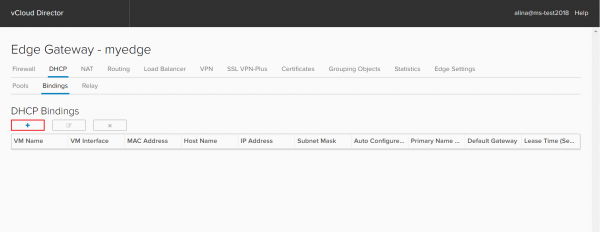
Ak chcete naviazať adresu IP na konkrétnu adresu MAC, prejdite na kartu Väzby a kliknite na tlačidlo +.
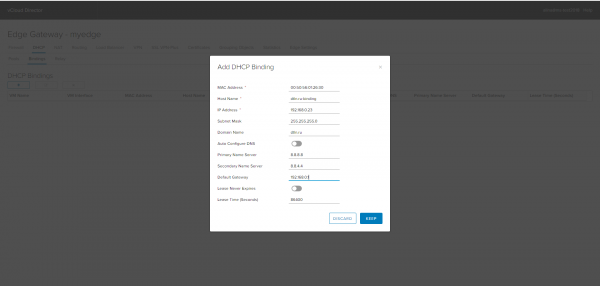
V zobrazenom okne nezabudnite uviesť:
- MAC adresa sieťového rozhrania virtuálneho stroja, ktorému chceme prideliť IP;
- Názov hostiteľa – názov servera;
- Adresa IP, ktorá je priradená virtuálnemu počítaču.
Kliknite na Ponechať.
Uložte zmeny.
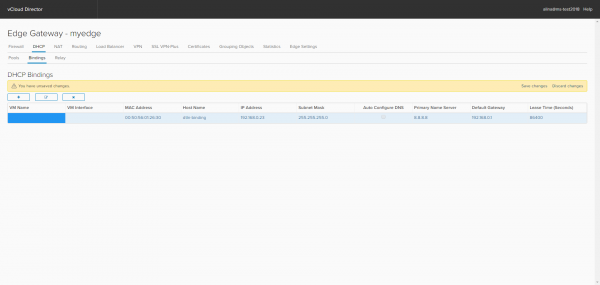
Hotovo.
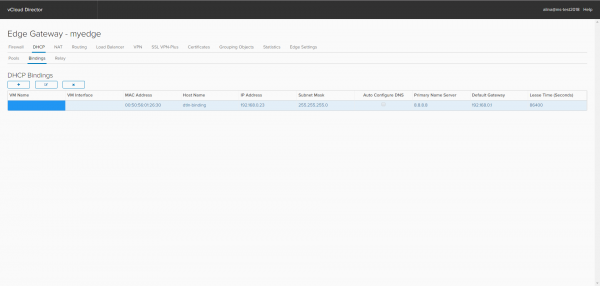
Nastavenie DHCP Relay
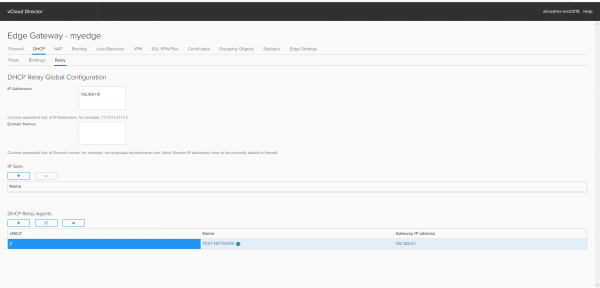
Ak chcete nakonfigurovať vydávanie adries IP zo servera DHCP tretej strany, prejdite na kartu DHCP Relay.
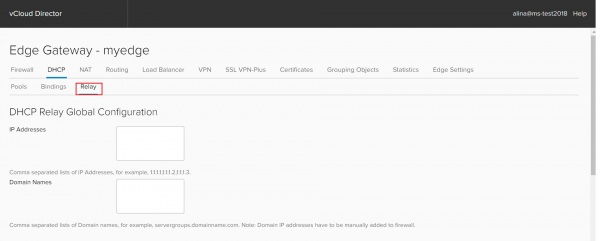
Zadajte adresu servera DHCP tretej strany. Môžete to urobiť pomocou adries IP
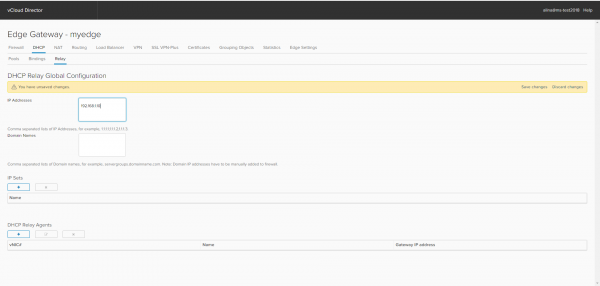
alebo sady IP.
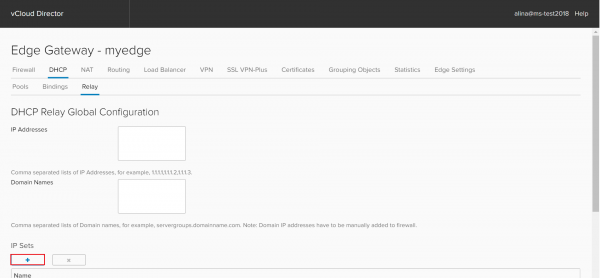
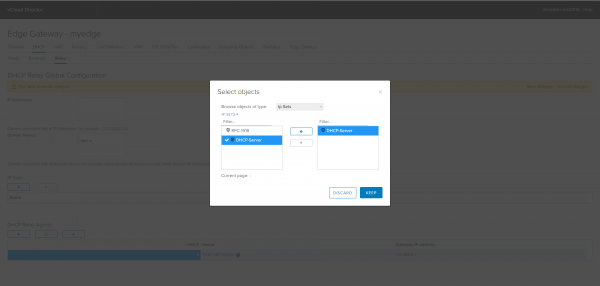
Pridajte rozhranie, na ktorom bude bežať agent DHCP Relay. Ak to chcete urobiť, kliknite na + v sekcii DHCP Relay Agent.
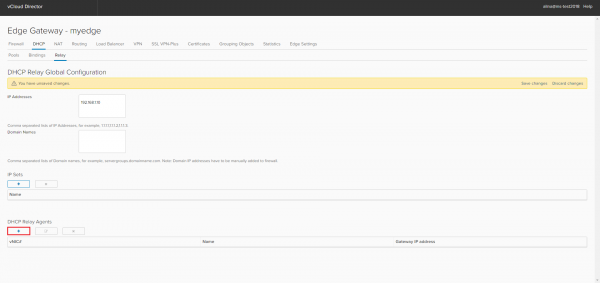
Vyberte zo zoznamu vNIC, kde sa nachádzajú klienti DHCP.
Dôležité: Oblasť DHCP a väzba DHCP sa nesmú prekrývať s rozhraním, na ktorom bude bežať agent DHCP Relay.
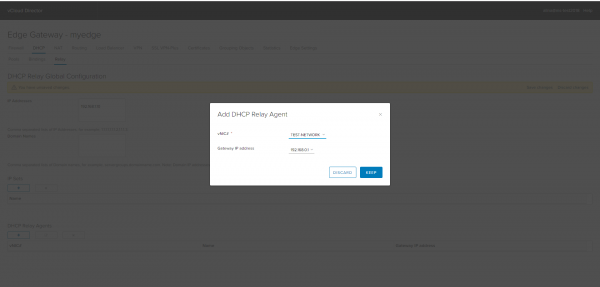
Uložte zmeny.
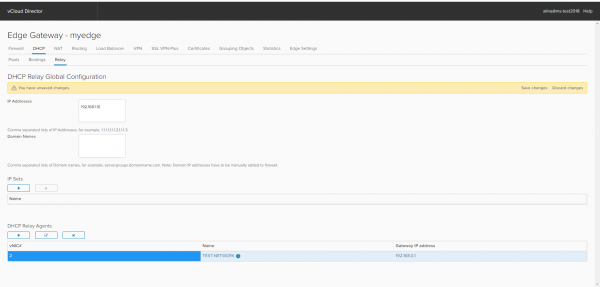
Hotovo.
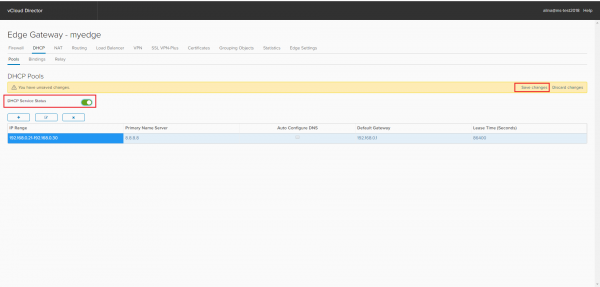
Po dokončení všetkých nastavení sa vráťte na hlavnú stránku, aktivujte DHCP a použite zmeny.
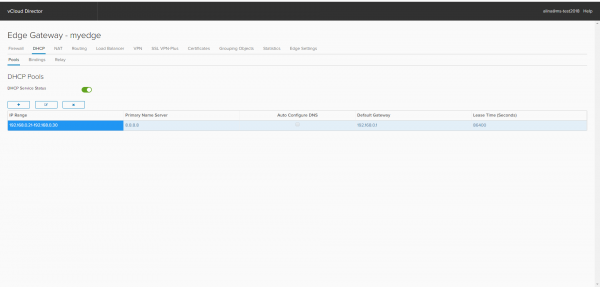
Hotovo.
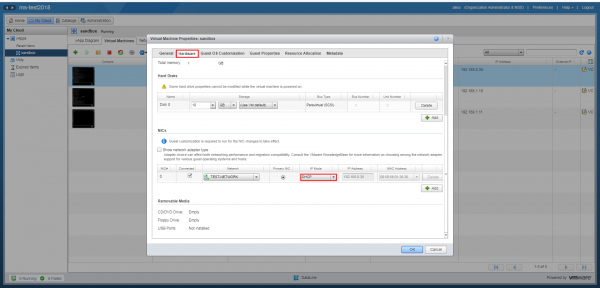
Teraz prejdite na nastavenia virtuálneho počítača. Na karte Hardvér v nastaveniach sieťového rozhrania NIC vyberte položku Režim IP, DHCP.
Hotovo, môžete použiť. V ďalšom článku sa pozrieme na nastavenie statického a dynamického smerovania.
Zdroj: hab.com
