

Maraming mga negosyo, lalo na sa CIS, ay mayroon nang itinatag na imprastraktura ng IT, na kadalasang gumagamit ng tool gaya ng Active Directory mula sa Microsoft upang pamahalaan at patotohanan ang mga user. At kadalasan ang mga ganitong negosyo, kapag sinimulan nilang planuhin ang pagpapatupad ng Zimbra Collaboration Suite, ay may tanong tungkol sa kung ang ZCS ay maaaring magkasya sa kanilang imprastraktura at gumamit ng Microsoft AD para sa pagpapatunay ng user? Well, Zimbra ay lubos na may kakayahang magtrabaho kasabay ng Active Directory at ngayon ay sasabihin namin sa iyo kung paano makamit ito.

Kaya, ipagpalagay natin na sa iyong imprastraktura ng enterprise ay matatagpuan ang Active Directory sa isang domain domain.local, at ang Zimbra ay dapat na mai-install sa domain mail.domain.comSa proseso ng pagsasama ng Zimbra at Active Directory, ikokonekta namin ang AD bilang isang panlabas na LDAP para sa ZCS, kaya inirerekomenda namin na agad na i-disable ang mga user sa pagpapalit ng kanilang mga password. Tandaan din na upang mapatunayan ang matagumpay na pagsasama ng Zimbra at Active Directory, server Sa AD, inirerekomenda na magkaroon ng kahit isang account na may kilalang pares ng login/password upang masuri ang matagumpay na koneksyon ng dalawang sistema ng impormasyon.
Ang pagkonekta sa AD sa ZCS ay ginagawa sa Zimbra administration console sa mail.domain.com. Dito kailangan nating piliin ang item na I-configure sa kaliwang sidebar, at pagkatapos ay ang sub-item na Domains. Sa listahan ng mga domain, kailangan na nating piliin ang isa na gagamitin namin kasabay ng AD at, sa pamamagitan ng pag-right-click sa napiling domain, piliin ang item na "I-configure ang Authentication". Pagkatapos nito, lalabas sa screen ang isang dialog para sa pagse-set up ng isang panlabas na LDAP, kung saan kami ay "makipagkaibigan" ng Zimbra sa AD.
Sa pahina ng Authentication Mode, piliin ang opsyong “External Active Directory”, at pagkatapos ay sa pahina ng Authentication Settings, ilagay ang data tungkol sa server Gamit ang AD. Hihilingin sa iyong ilagay ang domain name, server IP address, at port na ginamit para ma-access ang AD. Iminumungkahi naming iwanang blangko ang susunod na pahina, na pinamagatang LDAP Bind.
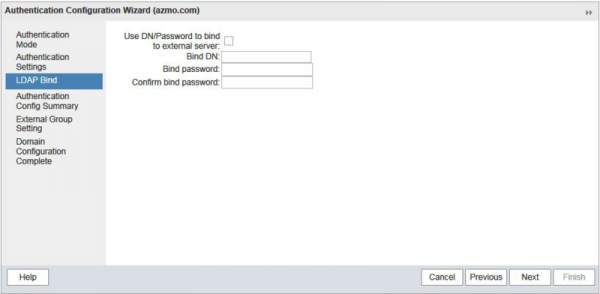
Sa window ng Authentication Config Summary, maaari mong suriin ang tagumpay ng koneksyon ng Zimbra sa AD sa pamamagitan ng paglalagay ng tamang pares ng login/password para sa sinumang user. Kung matagumpay ang koneksyon, hiwalay na kakalkulahin ng Zimbra ang Bind DN para sa user na ito. Pagkatapos nito, maaari mong iwanang hindi nagbabago ang Mga Setting ng Panlabas na Grupo at Kumpletong Pag-configure ng Domain. Kinukumpleto nito ang pagsasama ng Zimbra sa AD at ang kailangan lang nating gawin ay lumikha ng mga umiiral nang user mula sa AD sa Zimbra upang matagumpay na mag-synchronize sa pagitan ng mga sistema ng impormasyon.
Kung mayroon kang maliit na bilang ng mga account, magagawa mo ito nang manu-mano, ngunit kung talagang marami ang mga account, pinakamahusay na i-automate ang prosesong ito gamit ang function na Auto-provisioning. Upang gawin ito, kailangan nating pumunta sa server ng Zimbra at magsagawa ng ilang manipulasyon doon sa command line:
su zimbra
zmprov md domain.com zimbraAutoProvMode LAZY
zmprov md domain.com zimbraAutoProvLdapURL "ldap://domain.local:389"
zmprov md domain.com zimbraAutoProvLdapStartTlsEnabled FALSE
zmprov md domain.com zimbraAutoProvLdapAdminBindDn "zimbra@domain.local"
zmprov md domain.com zimbraAutoProvLdapAdminBindPassword PassworD
zmprov md domain.com zimbraAutoProvLdapSearchBase "ou=User,dc=domain,dc=local)"
zmprov md domain.com zimbraAutoProvLdapSearchFilter "(samAccountName=%u)"
zmprov md domain.com zimbraAutoProvLdapBindDn "%u@%d"
zmprov md domain.com zimbraAutoProvAccountNameMap sAMAccountName
zmprov md domain.com +zimbraAutoProvAttrMap "sn=sn" +zimbraAutoProvAttrMap "description=description" +zimbraAutoProvAttrMap "cn=displayName" +zimbraAutoProvAttrMap "givenName=givenName" +zimbraAutoProvAttrMap "zimbraMailAlias=mail"
zmprov md domain.com zimbraAutoProvNotificationFromAddress admin@domain.com
zmprov md domain.com zimbraAutoProvNotificationSubject "Мы рады приветствовать вас на борту нашего почтового сервера"
zmprov md domain.com zimbraAutoProvNotificationBody "Ваш аккаунт был создан автоматически. Ознакомьтесь с инструкцией по работе с электронной почтой, перейдя по данной ссылке"
zmprov md domain.com zimbraAutoProvBatchSize 20
zmprov md domain.com zimbraAutoProvAuthMech LDAP
zmcontrol restart
Sa pagsasaayos na ito, ang isang user account ay awtomatikong malilikha sa server ng Zimbra sa unang pagkakataon na subukan mong mag-log in sa web client gamit ang umiiral na pares ng login/password. Tandaan na sa ilang mga kaso, para gumana nang tama ang auto-tuning, maaaring kailanganin mong baguhin ang port number mula 389 patungong 3268.
Pagkatapos makumpleto ang lahat ng hakbang na ito, makakapag-log in ang iyong mga user sa kanilang mail sa server gamit ang Zimbra gamit ang isang pares ng login/password mula sa AD, na lubos na magpapasimple sa pamamahala ng enterprise IT infrastructure
Pinagmulan: www.habr.com

