

Vorwort
Vor langer Zeit, Anfang der 2000er Jahre, vergnügten sich viele Menschen damit, regelmäßig die Netzwerke ihres Anbieters und manchmal sogar weiter entfernte Ziele nach Hinweisen auf Computer zu durchsuchen. Windows Maschinen und deren Ressourcen (SMB) waren zum Lesen (Schreiben) zugänglich. Die Suche erfolgte primitiv: Ein IP-Adressbereich oder eine Netzwerkmaske wurde angegeben, und verschiedene Tools – LANguard Network Scanner, xIntruder und ähnliche – wurden verwendet, um die Adressen zu scannen und Server zu finden. Häufig waren verschiedene Netzwerkressourcen (Laufwerke, Drucker, Verzeichnisse) auf den gefundenen Maschinen lesbar, seltener jedoch beschreibbar. Über eine anonyme Sitzung mit IPC$ und dem Benutzer „Gast“ konnten die Ressourcen auf der Maschine aufgelistet werden. Manchmal wurden passwortlose Administratoren gefunden, und manchmal, nach einem aktiveren Vorgehen auf den gefundenen Maschinen, konnten Server mit dem Betriebssystem gefunden werden. Windows NT 4.0 oder Windows Server 2000. Wenn Sie das Glück hatten, Rechner mit dem damals gängigen System zu finden. Windows Ab Windows 98 wurde es einfacher – das Betriebssystem wies damals zahlreiche Sicherheitslücken auf, unter anderem in der SMB-Implementierung. Brute-Force-Angriffe, um Zugriff auf Ressourcen zu erlangen, waren innerhalb von Minuten möglich, sogar über Einwahlverbindungen. Für alle, die in die Vergangenheit eintauchen möchten, folgt hier eine detaillierte Beschreibung des „Zugriffs“ auf … Windows 9x — . Aber darum geht es in diesem Artikel nicht.
Ich hätte nie gedacht, dass eine solche „Unterhaltung“ im Jahr 2019 möglich ist. Die Ähnlichkeit liegt darin, dass es für alle Neugierigen einfacher ist, nach den verfügbaren Ressourcen anderer zu suchen. Als nächstes werden wir nicht über einen Trend sprechen, der in den letzten zwei Jahren populär war – die Suche nach öffentlich zugänglichen MongoDB- oder Elasticsearch-Datenbanken –, sondern über einen etwas profaneren Dienst.
Darüber hinaus schlage ich vor, nicht das gesamte Verfahren der Handlungen und ihren ethischen Standard zu bewerten. Ich stelle fest, dass dieser Beitrag kein Aufruf zum Handeln ist, der auf einige Artikel des Strafgesetzbuchs der Russischen Föderation oder ähnliche Normen aus der Gesetzgebung zurückgeführt werden kann andere Staaten.
Netzwerkdateisystem (NFS)
— ein Protokoll für den Netzwerkzugriff auf Dateisysteme, das die Verbindung (Mountierung) entfernter Dateisysteme über das Netzwerk ermöglicht, Benutzern den Zugriff auf Dateien ermöglicht und die Arbeit mit diesen Dateien auf die gleiche Weise wie mit lokalen Dateien ermöglicht.
Die meisten Network-Attached Storage (NAS) auf dem Markt unterstützen natürlich NFS und ermöglichen den Zugriff auf lokale Ressourcen sowie auf jeden Server mit einem Betriebssystem, auf dem der NFS-Dienst bereitgestellt werden kann.
Einstellungen für den Zugriff auf Serverressourcen von jedem Betriebssystem aus Ubuntu und die IP-Adresse 192.168.1.1 sind in der Datei /etc/exports enthalten und sind Einträge des folgenden Typs:
- /data/place1 192.168.1.0/255.255.255.0(rw,no_subtree_check,nohide,async) 192.168.101.0/255.255.255.0(rw,no_subtree_check,nohide,async)
- data/place2 192.168.1.0/255.255.255.0(rw,no_subtree_check,nohide,async) 192.168.101.0/255.255.255.0(rw,no_subtree_check,nohide,async)
In diesem Fall ist der Zugriff über NFS auf den Server und seine Ressource /data/place1 für Clients mit IP-Adressen aus den Netzwerken 192.168.1.0/255.255.255.0, 192.168.101.0/255.255.255.0 möglich.
Mounten Sie eine Remote-Ressource in ein lokales Verzeichnis, zum Beispiel /home/user/example, wenn sich der Client in einem zulässigen Subnetz befindet und der Client für NFS installiert ist, möglicherweise mithilfe des Befehls (Ubuntu):
mount -t nfs 192.168.1.1:/data/place1 /home/user/example
Wenn * oder (everyone) anstelle von IP-Adressen angegeben wird, kann häufig jeder Client eine Remote-Ressource auf seinem System bereitstellen.
An den Benutzer (zum Beispiel unter UbuntuGeben Sie einfach im Terminal Folgendes ein: showmount -e ip-target und Sie erhalten Informationen über die auf dem Server verfügbaren Ressourcen (die Exportliste des Servers).
Zum Beispiel:
showmount -e 81.24.ХХХ.ХХХ
Export list for 81.24.ХХХ.ХХХ:
/home/admin 192.168.52.1/24
Somit entsteht das folgende Szenario: Server mit einem laufenden NFS-Dienst erkennen, die verfügbaren Ressourcen auf den Servern ermitteln, das Ergebnis in einer einzigen Ausgabeform konsolidieren und dann entsprechend der Situation handeln.
Was kann auf den Ressourcen stehen – natürlich alles:
- persönliche Dateien von Internetnutzern, beispielsweise bei „offenen“ NAS-Geräten;
- Verzeichnisse mit Dateien ganzer Unternehmen, Datenbanken, Datenbankarchive;
- oft Verzeichnisse mit /home/*-Adressen (manchmal mit Schlüsseln in .ssh und beschreibbar);
- Verzeichnisse mit Videoüberwachungssystemdateien;
- andere...
Beziehen von IP-Adressen
Hinsichtlich der Erkennung von Servern mit NFS-Dienst im globalen Internet gibt es zwei Möglichkeiten: unabhängig, mithilfe verschiedener Tools und vorgefertigter Scanergebnisse, Datenbanken und Dienste von Drittanbietern. Tatsächlich kommt es darauf an, eine Liste der IP-Adressen zu erhalten. In einem lokalen Netzwerk halte ich es für naheliegend, unabhängig zu agieren.
Offene TCP-Ports 111, 2049 können ein Hinweis auf die Funktionsfähigkeit des NFS-Dienstes sein.
Um unabhängig eine Liste der Server-IP-Adressen zu erhalten, scannen Sie einfach einen Adressbereich oder ganze Subnetze auf das Vorhandensein der angegebenen offenen Ports. Dafür eignet sich jedes Tool: nmap, masscan und so weiter.
Zum Beispiel durch den Befehl masscan -p111,2049 200.26.1XX.0/24 —rate=10000 In wenigen Sekunden wird das Netzwerk 200.26.1XX.0/24 nach offenen Ports 111, 2049 durchsucht:
Scanning 256 hosts [2 ports/host]
Discovered open port 2049/tcp on 200.26.1XX.28
Discovered open port 111/tcp on 200.26.1XX.15
Discovered open port 111/tcp on 200.26.1XX.20
Discovered open port 111/tcp on 200.26.1XX.28
Anschließend können Sie den Befehl auf jede der erkannten IP-Adressen anwenden:
showmount --no-headers -e 200.26.1XX.28
Ergebnis:
/usr/common *
Natürlich ist es möglich, Millionen von IP-Adressen im Internet selbst zu scannen, aber das ist nicht der schnellste Weg, und dann kann ein wunderbarer Dienst die Lösung für die Teilaufgabe sein , es gibt natürlich noch andere, aber dieser ist sehr praktisch и . Der Zweck dieses Artikels besteht nicht darin, näher auf die Beschreibung der Leistungsfähigkeit des Dienstes einzugehen. Kurz gesagt bietet der Dienst eine erweiterte Suche nach Geräten, die mit dem Internet verbunden sind. Suchkriterien können Netzwerkkennungen und andere Metadaten sein: Seriennummern von Zertifikaten und dergleichen. Shodan verfügt über viele gezielte Suchfunktionen, aber ich habe keine separate Suche für NFS gefunden, da es beispielsweise ein Produktkriterium gibt, das den Produktnamen angibt: Mongodb, Elastic oder Apache. Daher ist es über Web NFS möglich, nach den folgenden Abfragen zu suchen: nfs, tcp 2049, tcp 111, und so weiter, wie Sie möchten.
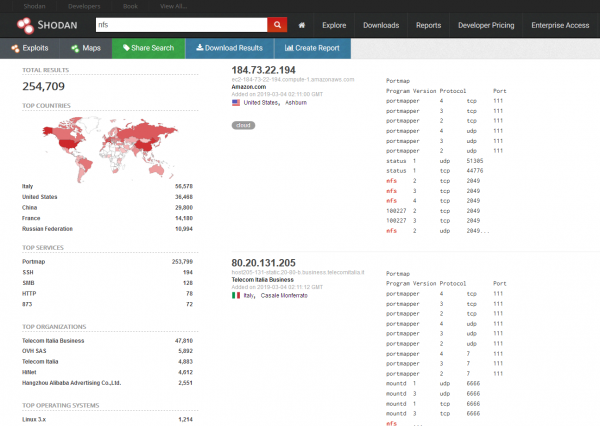
Oder installieren Sie den Shodan-Client (CLI), initialisieren Sie Ihren API-SCHLÜSSEL für den Dienst und rufen Sie die Suche über die Befehlszeile auf, zum Beispiel:
- shodan search –fields ip_str,port Portmap:2049
- Shodan-Suche – Felder ip_str, Port – Trennzeichen, NFS
Ergebnis:
139.196.154.23,111,
198.27.116.37,111,
95.211.192.96,111,
80.23.66.122,111,
210.116.82.97,111,
192.198.82.3,111,
165.227.67.242,111,
116.12.48.9,111,
85.34.250.102,111,
182.75.249.197,111,
192.151.212.175,111,
119.216.107.127,111,
217.59.68.2,111,
178.159.12.97,111,
...
Es ist also klar, wie man Listen mit IP-Adressen von Geräten mit einem aktiven NFS-Dienst erhält.
Erhalten Sie Informationen zu verfügbaren NFS-Dienstressourcen auf bestimmten Servern.
Es gibt viele Möglichkeiten, dieses Problem massenhaft zu lösen: Schreiben Sie Bash-Skripte, organisieren Sie eine knifflige Pipeline aus einer Befehlskette mit einem Aufruf von showmount und anderen Optionen – was auch immer Sie möchten.
Im Rahmen meiner Recherche habe ich dieses Problem in Python mit zwei verschiedenen Methoden gelöst. Die erste Methode bestand darin, mich per SSH mit meinem persönlichen Server zu verbinden. Ubuntu Mit einem NFS-Client kann man anschließend den Befehl `showmount` mit dem gewünschten IP-Adresspool aufrufen. Die zweite Lösung ist in reinem Python implementiert.
Ich nehme an, dass sich die Frage stellen könnte: Warum ist es so schwierig, warum in Python?
Denn wie in meinem vorherigen Artikel über Habr werde ich das Lampyre-Tool verwenden, das am 26. Februar veröffentlicht wurde , mit dem Sie Ihre eigenen Module für die Plattform in Python schreiben können.
Lampyre
Kurz zu Lampyre – einer Softwareplattform für OSINT und Datenanalyse mit einem umfangreichen Client für WindowsLampyre ist ein Analogon zum bekannten und beliebten Tool Maltego für ähnliche Zwecke. Wie Maltego bietet auch Lampyre standardmäßig eine Reihe von Abfragen für verschiedene Dienste. Diese Abfragen entsprechen konzeptionell den Transformationen des bekannteren Produkts. Sollte eine Abfrage fehlen, können Sie eigene Abfragen erstellen. Die mit Lampyre mitgelieferten Abfragen werden auf der Infrastruktur der Plattform ausgeführt, während selbst erstellte Abfragen lokal auf dem Rechner des Benutzers ausgeführt werden. Dies setzt voraus, dass Python und alle im Code verwendeten Bibliotheken installiert sind.
Ich habe beschlossen, die API-Funktionen zu testen. Der entscheidende Punkt ist, dass Lampyre bereits mehrere „Anfragen“ an Shodan hat, insbesondere da der Benutzer keinen eigenen API-SCHLÜSSEL vom Dienst benötigen muss. So können Sie mit einer Anfrage Listen von IP-Adressen mit aktiviertem NFS-Dienst erhalten, und mit der zweiten Anfrage prüft das von mir geschriebene Modul die verfügbaren Ressourcen und visualisiert das Ergebnis mit den Eigenschaften der Ressourcen im selben Diagramm.
Was hat Korea damit zu tun?
Während der Suche von Shodan und dem Testen des Moduls wurde es interessant zu sehen, wie sich die Qualität und Quantität der Scanergebnisse des Shodan-Dienstes in asiatischen Ländern verhält und wie es um ungeschützte Ressourcen steht. Die Wahl fiel auf die Republik Korea. Ich denke, dass Südkorea ein sehr technologisch entwickeltes Land ist, und ich bin davon ausgegangen, dass in seinen Netzwerken etwas Interessantes zu finden ist.
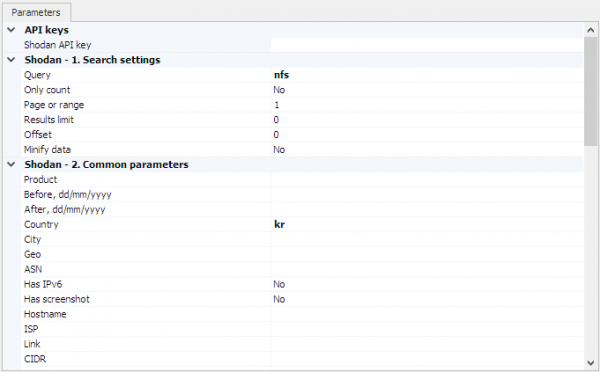
Suche nach Shodan, in der Suchanfrage: NFS, im Land: Code der Republik Korea, kr
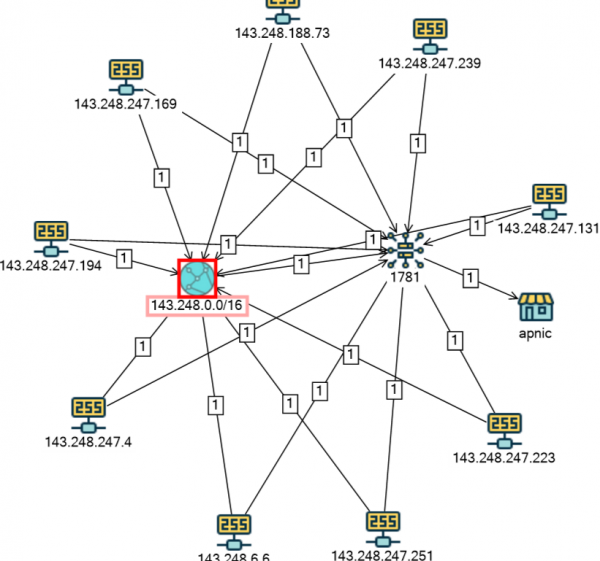
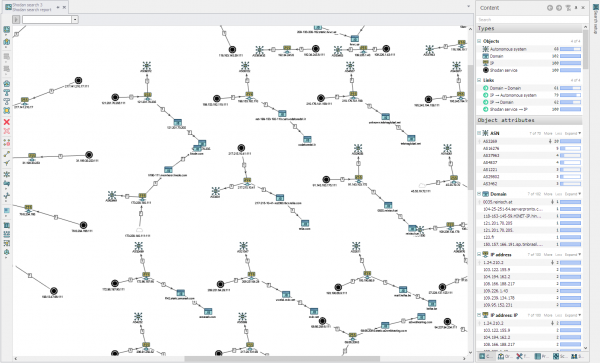
Das Ergebnis ließ nicht lange auf sich warten (das Bild unten zeigt nur einen Teil des allgemeinen Schemas).
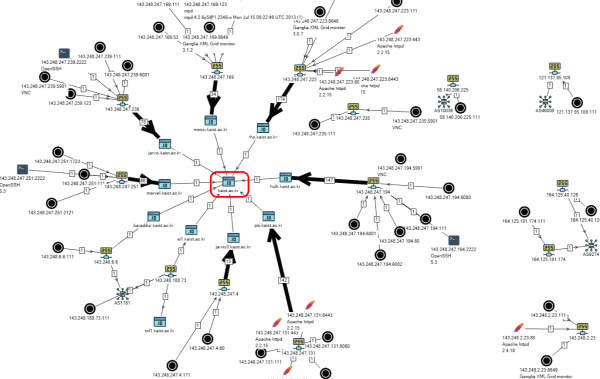
Hostliste:
- psi.kaist.ac.kr
- hulk.kaist.ac.kr
- messi.kaist.ac.kr
- marvel.kaist.ac.kr
- kaist.ac.kr
- ai1.kaist.ac.kr
- jarvis3.kaist.ac.kr
- baraddur.kaist.ac.kr
- rho.kaist.ac.kr
- jarvis.kaist.ac.kr
Alle von ihnen sind, wie sowohl in der Grafik als auch anhand ihrer Namen zu sehen ist, als AS1781 aufgeführt -
ist eine führende Lehr- und Forschungsuniversität in Südkorea mit Sitz in Daejeon und belegt landesweit den zweiten Platz in Südkorea. Die Universität gehört durchweg zu den besten 5 % der Bildungseinrichtungen in Südkorea.
Wir verwenden die angegebenen IP-Adressen als Eingabeargumente für das geschriebene Modul „Explore: NFS(SSH)“ und als Ergebnis:
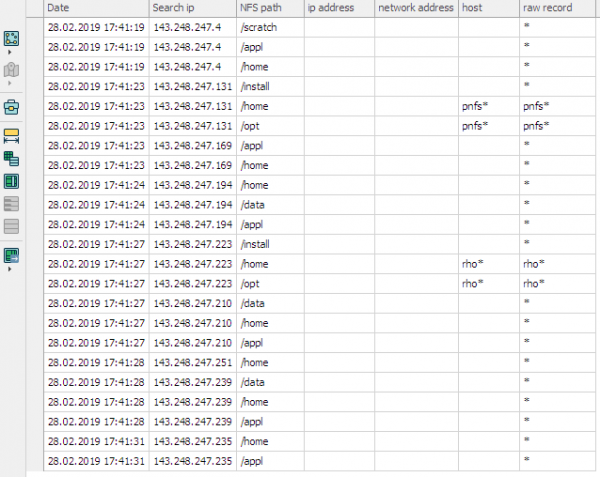
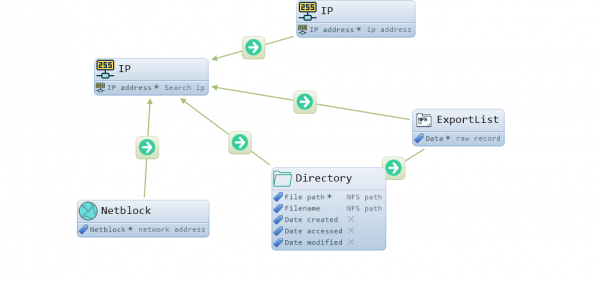
Ich habe schnell ein Schema zum Anzeigen von Tabellenergebnissen in einem Diagramm zusammengestellt (mehr zu Schemata und Prinzipien zum Erstellen von Diagrammen später in diesem Artikel).
Ergebnis der Zusammenführung mit dem Shodan-Schema
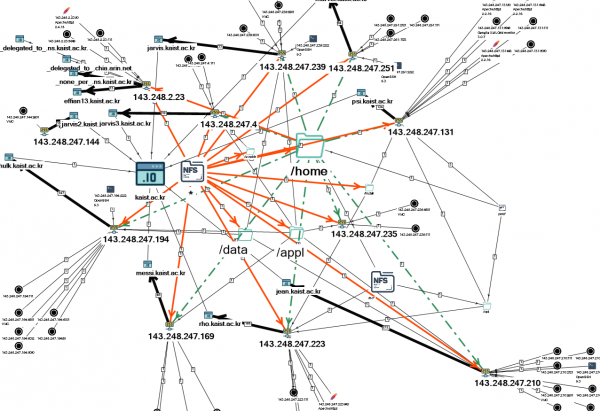
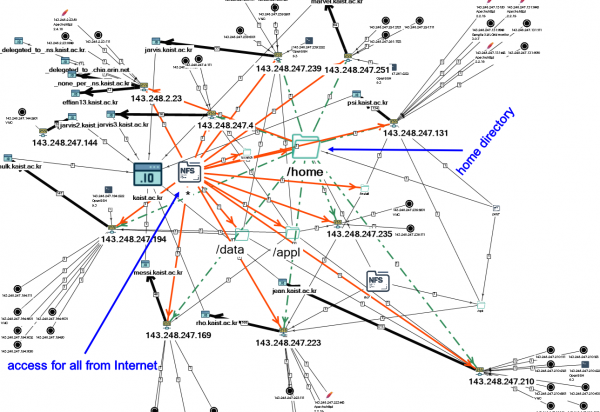
Bei der Analyse der Eckpunkte und Verbindungen des Diagramms wird deutlich, an welchen Adressen sich die /home-Ressource befindet, auf die jeder zugreifen kann (*).
Für eine bessere visuelle Wahrnehmung ändern wir die Eigenschaften von Diagrammobjekten und andere Diagrammeinstellungen:
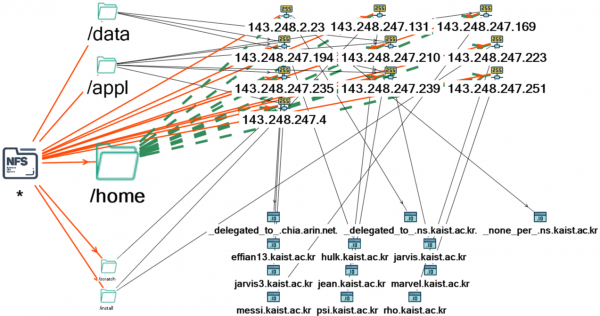
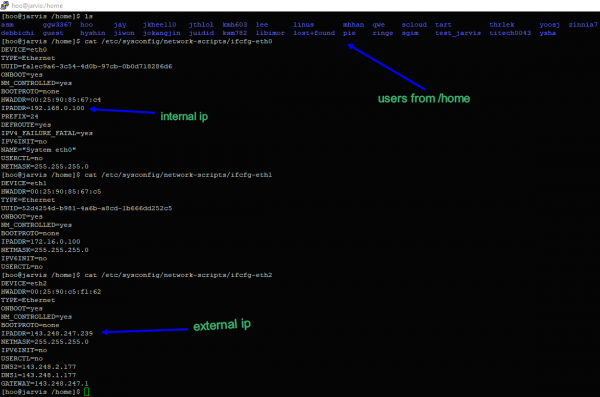
Natürlich habe ich einige der Ressourcen einzeln auf einem meiner Server bereitgestellt und mit dem Lernen begonnen. Es stellte sich heraus, dass es überall fast gleich war - Benutzerverzeichnisse: asm, hoo, hyshin, jay, jiwon, jkhee110, jokangjin, kmh603, ksm782, lee, linus, lost+found, marvel_guest, pie, qwe, scloud, seokmin, sgim , thrlek, yoosj, ysha, zinnia7.
Fast alle Verzeichnisse mit Dateien waren lesend und schreibend zugänglich. Einige Benutzer verfügten über beschreibbare „authorized_keys“-Dateien in ihrer .ssh-Datei.
Ich habe meinen Schlüssel generiert, ihn in die „authorized_keys“ eines der Benutzer kopiert und über SSH auf Port 2222, der Portnummer, die ich aus Daten von Shodan erhalten habe, eine Verbindung zum Server hergestellt.
Benutzer, Netzwerkeinstellungen:
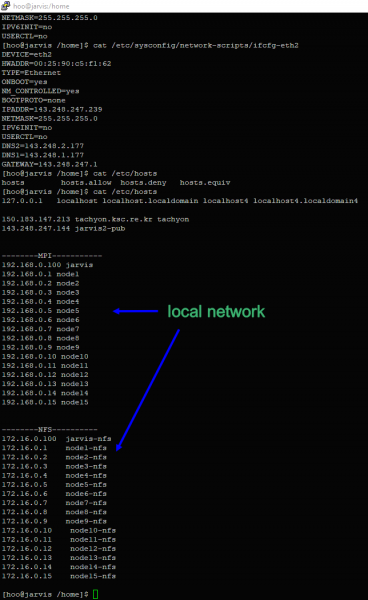
Hosts im Netzwerk:
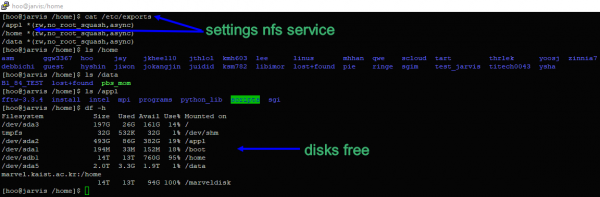
/etc/exports Datei und Laufwerke:
Datei /etc/fstab und Betriebssystem:
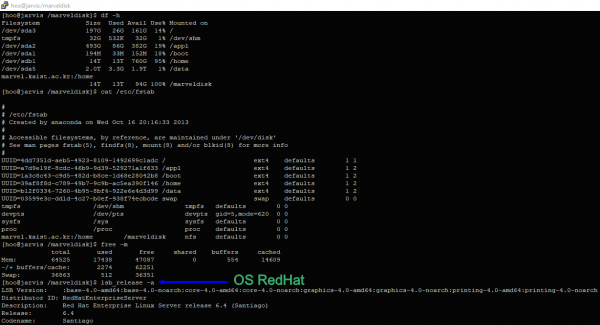
Ich glaube, dass dies ein Netzwerk einer Abteilung für Doktoranden oder Studenten ist und auf den Servern einige ihrer eigenen Berechnungen durchgeführt werden, da es in Python viele verschiedene Quellen gibt, die mit der GPU und der Anaconda-Distribution zu tun haben bald. Ich habe nicht alles studiert und angefangen, darüber nachzudenken, was ich damit machen soll. Natürlich konnte ich die meisten Knoten „durchgehen“.(Vielleicht fällt dir etwas Exotischeres ein), aber es hat bei mir kein besonderes Interesse geweckt. Und mir kam folgende Idee: Da das Institut wissenschaftlich und fortschrittlich ist, sollte es Anweisungen zur Informationssicherheit geben. Tatsächlich sogar ein ganzes Labor: und ihr Anführer
Ich beschloss, ihm einen Brief zu schreiben, in dem ich dies und das sagte. Es ist sehr gefährlich, jedem im Internet zu erlauben, NFS-Ressourcen mit Lese- und Schreibrechten zu verbinden. Anscheinend müssen Sie etwas reparieren. Ich habe Screenshots angehängt und sie gesendet.
Brief 1
Lieber Sang Kil Cha,
Ich schreibe Ihnen, da Sie auf der Website kaist.ac.kr als das führende SoftSec-Labor bei KAIST bezeichnet werden, und ich glaube, dass die folgende Angelegenheit Sie beschäftigt.
Bei unserer Recherche im Bereich Informationssicherheit wurden unbeabsichtigt und zufällig folgende Server entdeckt:
143.248.247.131 - psi.kaist.ac.kr
143.248.247.4 – jarvis3.kaist.ac.kr
143.248.247.169
143.248.247.223
143.248.247.235
143.248.247.251 – marvel.kaist.ac.kr
143.248.247.239 – jarvis.kaist.ac.kr
143.248.247.194 – hulk.kaist.ac.kr
143.248.2.23
Auf allen diesen Servern ist der NFS-Dienst (Network File System) aktiv.
Das Sicherheitsniveau des Zugriffs auf diese Server ist unglaublich niedrig.
Auf die Home-Verzeichnisse dieser Server mit all ihren Inhalten kann jeder zugreifen, der das Internet nutzt.
Zum Beispiel die Einstellungen nfs – /etc/exports 143.248.247.251 – >/home oder für 143.248.247.239
showmount -e 143.248.247.239
Exportliste für 143.248.247.239:
/Daten
/ Home /appl
Benutzerverzeichnisse der meisten Server sind zum Lesen und Schreiben zugänglich, einschließlich ihrer Unterverzeichnisse, die öffentliche und private SSH-Zugriffsschlüssel enthalten.
Durch das Bearbeiten von Dateien können neue Zugriffsschlüssel hinzugefügt und Remote-SSH-Zugriff auf die Server und dann auf einige innere KAIST-Subnetze erhalten werden.
Einzig zu Testzwecken wurde ein solch flacher Zugang erlangt, es wurden keine Änderungen vorgenommen, keine Daten bearbeitet, kopiert oder gelöscht, es wurde kein Schaden an der Infrastruktur angerichtet.
Bitte sehen Sie sich die beigefügten Dateien an, um eine Bestätigung und einen Nachweis zu erhalten.
Ich habe keine Anforderungen oder Ansprüche, empfehle jedoch eine deutliche Verbesserung Ihres Netzwerksicherheitsniveaus.
Bald antworteten sie mir, kostenlose Übersetzung: Vielen Dank, wir leiten es an die richtige Person weiter.
Beantworten Sie 1
Vielen Dank für den Hinweis! Ich werde diese E-Mail an jemanden weiterleiten, der für unser Netzwerk und unsere Sicherheit verantwortlich ist. Beste Grüße, Sang Kil
Bevor ich diesen Artikel veröffentlichte, beschloss ich, zu überprüfen, was sich geändert hatte:
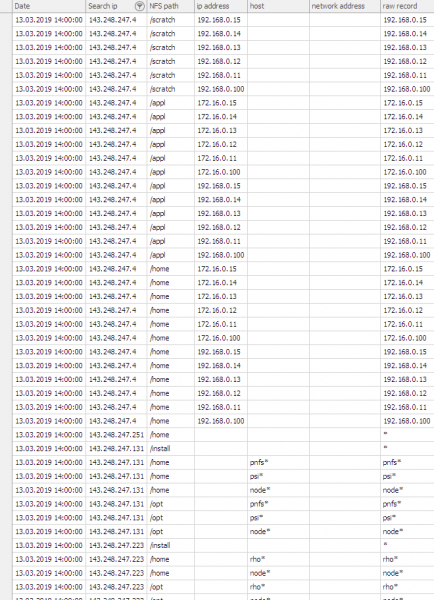
Tatsächlich war der Zugriff auf Ressourcen nur von Maschinen im internen Netzwerk erlaubt, aber was ist mit dem Server 143.248.247.251? Gemäß den Einträgen in der Tabelle für Host-Ressourcen in den NFS-Einstellungen bleibt * gleich. Ich habe eine weitere Möglichkeit skizziert, die Tabelle in ein Diagramm zu „abbilden“:
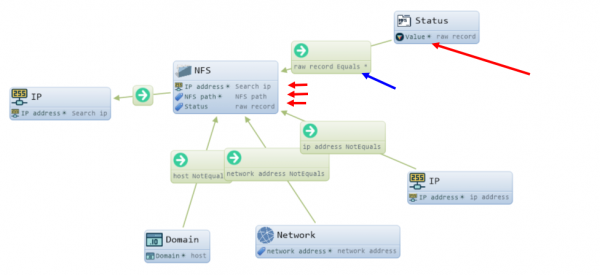
Was sind die Änderungen beim „Mapping“: NFS-Objekte werden jetzt mit zwei identischen Attributen „zusammengeklebt“ – IP und NFS-Pfad. Das Statusobjekt wird nur erstellt, wenn das Value-Attribut, das den Inhalt der Rohdatensatzspalte enthält, den Wert „*«
Und die Grafik aus der Tabelle erscheint in neuer Form:
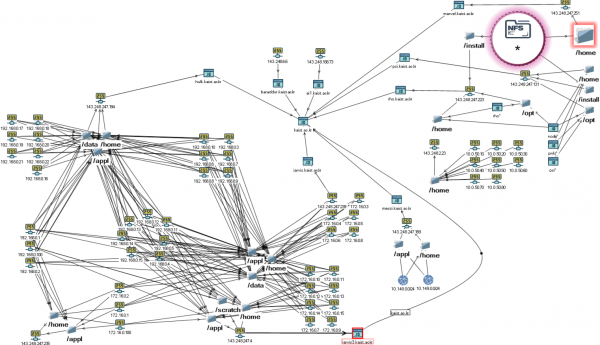
Nun ist übrigens die Adressierung des internen Netzwerks deutlich sichtbar geworden und auf dem Server 143.248.247.251 ist es auch möglich, die Inhalte von Benutzerverzeichnissen und Dateien zu bearbeiten; Im Prinzip bleiben die Möglichkeiten die gleichen wie bisher.
Und so schreibe ich Herrn Sang Kil Cha einen zweiten Brief mit ähnlichem Inhalt wie der erste und stelle fest, dass einige der Ereignisse in einem Artikel auf der beliebten Ressource habr.com beschrieben werden:
Brief 2
Lieber Sang Kil Cha, guten Tag.
Ich habe beschlossen, nachzuschauen, ob sich nach meiner E-Mail an Sie etwas geändert hat, und tatsächlich wurden die Zugriffseinstellungen geändert. Aber offenbar haben die Sicherheitsingenieure die IP-Adresse 143.248.247.251 weggelassen und ihre Einstellungen blieben gleich. Bitte sichern Sie auch diese IP, damit kein Fremder darauf zugreifen kann.
Ich schreibe einen Artikel zum Thema Informationssicherheit und werde ihn unter veröffentlichen . Dies ist eine sehr beliebte Website in Russland. Der Artikel enthält einige Passagen zum Thema schlechte Qualität der NFS-Zugriffseinstellungen sowie einige Beispiele für den Fall Ihrer Server. Ich werde Ihnen den Link zu meinem Artikel senden, sobald er veröffentlicht wird.
So verwenden Sie die Lampyre-API und schreiben Ihr eigenes Modul
Das Modul muss als Eingabe eine Liste von IP-Adressen oder eine Liste von Subnetzen in der Form 192.168.0/24 akzeptieren. In dieser Phase muss die Richtigkeit der Eingabedaten für unabhängig im Code überprüft werden Einbeziehung von Zeichenfolgen in IP-Adressen, im Falle eines Subnetzes - Konvertierung in IP-Liste.
Der nächste Schritt ist die Verwendung der Python-Bibliothek kontaktiert den persönlichen SSH-Server und ruft nacheinander (es gibt einen Versuch der Asynchronität im Code des Modulkonzepts) den Befehl auf:
timeout {timeouts} showmount --no-headers -e {ip}
Die Ausgabe des Ergebnisses wird durch Python-Code in eine Ausgabestruktur, eine Tabelle, analysiert: eine Liste von Wörterbüchern in Python.
Schlüssel im Wörterbuch:
- current_day – Datum der Benutzeranfrage
- host_query – IP, über die wir Informationen erhalten
- shared_path – NFS-Ressource
- status_ip – Informationen über die Zugriffsmöglichkeiten auf die Ressource; wenn IP-Adressen durch „“, getrennt“ aufgeführt sind, wird die Wörterbuchzeichenfolge in der Liste dupliziert.
Als nächstes wird gemäß dem Konzept ein einfacher Versuch unternommen, den Wert des status_ip-Schlüssels nach folgenden Werten zu analysieren: IP-Adresse, Host-Datensatz, „*“- oder „everyone“-Werte
Laut der Dokumentation für und Erklärungen vom Support Lampyre.io – jedes Modul muss Daten an eine oder mehrere Tabellen zurückgeben, aber die Tabelle muss innerhalb der API beschrieben werden (Aufgabenköpfe, Tabellenkopf). Tatsächlich ist dies das Hauptergebnis des Moduls.
Somit wird das Endergebnis unter Berücksichtigung der Wörterbuchschlüssel eine Tabelle sein:
class NFSHeader(metaclass=Header):
    display_name = 'Search data from NFS services'

    current_day = Field('Date', ValueType.Datetime)
    host_query = Field('Search ip', ValueType.String)
    shared_path = Field('NFS path', ValueType.String)
    ip = Field('ip address', ValueType.String)
    network = Field('network address', ValueType.String)
    host = Field('host', ValueType.String)
    status = Field('raw record', ValueType.String)
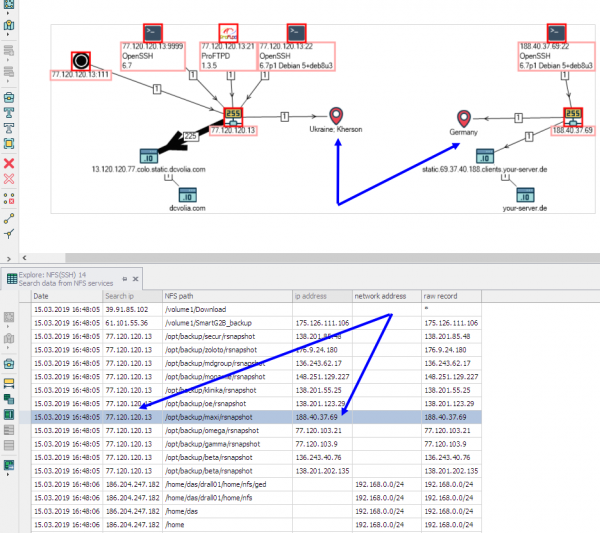
Die Tabelle enthält (leicht geänderte) Werte aus der Analyse des Ergebnisses der Ausführung des Befehls showmount auf dem Server. Die Namen der Klassenfelder sprechen für sich; in der Rohdatenspalte werden Informationen über die Zugriffsmöglichkeiten auf die Ressource gespeichert. Eine solche Analyse von Daten über NFS-Ressourcen kann gewissermaßen als OSINT betrachtet werden; Informationen über den möglichen Zugriff von verschiedenen IP-Adressen geben einen Einblick in die Eigentümer der Ressource oder die Adressierung innerhalb des Netzwerks der Ressource. Beispielsweise befindet sich die IP-Adresse des Servers mit dem NFS-Dienst in der Ukraine und die für den Zugriff zugelassene IP-Adresse in Deutschland:
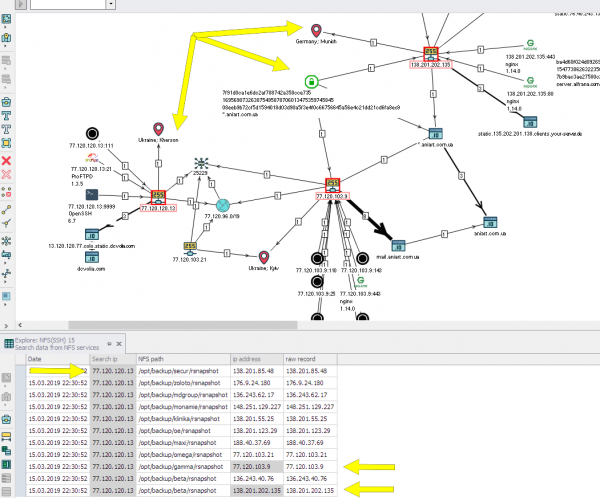
Und wenn wir das Studium dieses Beispiels erweitern, dann gibt es eine Bestätigung der Verbindung der Server nicht nur über NFS, sondern auch über ein Zertifikat an den Adressen: 77.120.103.9, 138.201.202.135 und die Domäne *.aniart.com. ua:
So übergeben Sie Daten an ein Modul und schreiben in eine Tabelle:
Aus der Task-Klasse wird eine benutzerdefinierte SearchDataNFS-Klasse erstellt:
class SearchDataNFS(Task)In der Methode get_id Gibt eine eindeutige zufällige UUID zurück:
def get_id(self):
    return 'bf51fd57-3fec-4416-9d07-905935a484b4'
In der Methode get_display_name Wir geben an, wie die Aufgabe heißen wird, und zwar in der Methode get_description, entsprechend dem Namen, der Beschreibung der Aufgabe:
def get_display_name(self):
    return 'Explore: NFS(SSH)'

def get_description(self):
    return 'Explore NFS resourses'
In der Methode get_headers Wir geben an, welche Tabellen wir verwenden werden:
def get_headers(self):
    return NFSHeader
Verfahren bestimmt das Aussehen des Eingabedateneingabefensters. Aus dem Code ist ersichtlich, dass es sich bei der Eingabe um eine Liste von Zeichenfolgen handelt, die später unabhängig voneinander in IP-Adressen umgewandelt werden:
def get_enter_params(self):
    ep_coll = EnterParamCollection()
    ep_coll.add_enter_param('ips', 'IP', ValueType.String, is_array=True,
                            value_sources=[Attributes.System.IPAddress],
                            description='IPs, networks')
    return ep_coll
In der Methode Die Hauptausführung der Aufgabe erfolgt:
ips = []
for input_ip in set(map(lambda z: z.strip(), enter_params.ips)):
    ips.extend(reparse_ip_hosts(input_ip))
Der Zugriff auf Eingabeparameter erfolgt über enter_params.ips. In der Methode reparse_ip_hosts — Es erfolgt eine unabhängig implementierte Validierung von Zeichenfolgen in IP-Adressen.
targets = ((ip, port) for ip in ips for port in ports)
lines = thread_async_nfs_one_client(targets)
info = reparse_result_rows(lines)
fields_table = NFSHeader.get_fields()
for data_id in info:
    tmp = NFSHeader.create_empty()
    for field in fields_table:
        if field in data_id:
            tmp[fields_table[field]] = data_id[field]
            result_writer.write_line(tmp, header_class=NFSHeader)
In Funktion thread_async_nfs_one_client Mit SSH wird eine Verbindung zum Server hergestellt (IP-Adresse, Login und Passwort sind fest codiert) und Showmount wird ausgeführt, wie ich bereits angedeutet habe. Das Ergebnis wird analysiert und dann in die Funktion übernommen reparse_result_rows es wird noch einmal geändert. Es ist wichtig zu beachten, dass es sich bei info um eine Liste bestehend aus Wörterbüchern handelt. In jedem Wörterbuch werden die Schlüssel als Felder der NFSHeader-Klasse benannt. Das heißt, das Wörterbuch sieht so aus:
{
    'current_day': datetime.datetime(2019, 3, 6, 16, 48, 17),
    'host_query': '192.168.1.1',
    'shared_path': '/volume1/workspace',
    'ip': '192.168.10.10',
    'network': '',
    'host': '',
    'status': '192.168.10.10'
}
Es ist wichtig, die Datentypen im Wörterbuch zu beachten; sie müssen mit denen in der Tabellenbeschreibung übereinstimmen.
Als nächstes durchläuft die Schleife die Elemente der Liste und schreibt sie über die API-Methode () zu einer bestimmten NFSHeader-Tabelle.
Für eine detailliertere Beschreibung lesen Sie bitte die Dokumentation.
Im Prinzip ist das Modul bereits bereit, zu Lampyre hinzugefügt zu werden.
Verwendung Ihres Moduls in Lampyre
Da ich SSH verwende und den Befehl `showmount` ausführe, benötigen Sie SSH-Zugriff auf Ihren Server. Für meine Tests habe ich eine virtuelle Maschine in VirtualBox verwendet. Ubuntu und ein darauf installierter NFS-Client.
Um mit eigenen Modulen auf dem Rechner des Benutzers arbeiten zu können, ist Python 3.6 erforderlich, der Pfad zum Interpreter muss in den Systemvariablen stehen, bzw. der Pfad dorthin muss in der Datei angegeben werden LampyreconfigappSettings.config. Standardmäßig ist der Schlüssel pythonPath in den Einstellungen auskommentiert.
Das Laden eines Moduls in Lampyre erfolgt in folgenden Schritten:
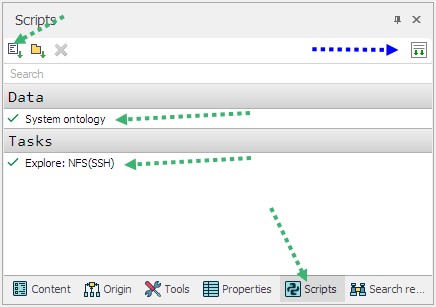
- Laden Sie im Fenster „Skripte“ die Datei Lampyreuser_tasksontology.py (im Lieferumfang der Anwendung enthalten).
- Laden Sie im selben Fenster Ihr Modul, in diesem Fall nfs_via_ssh.py. Wenn etwas schief geht, sollte der Button helfen Details
- Nach dem Laden im Fenster Liste der Anfragen in der Registerkarte Aufgaben Der Abschnitt wird angezeigt Lokale Aufgaben (im Modulcode hätte es auch anders heißen können), darin der Name Entdecken:NFS(SSH):

Aktualisiertes Fenster „Liste der Anfragen“:
- IP-Adressen von Servern mit NFS erhält man, wie bereits erwähnt, am besten, indem man zunächst eine Anfrage ausführt Shodan-Suche mit Parametern Abfrage: TCP 2049 (Sie können einfach angeben NFS). Parameter Seite oder Bereich, standardmäßig auf 1 gesetzt, bedeutet, dass 1 Seite mit Antworten vom Shodan-Dienst zurückgegeben wird, 1 Seite hat normalerweise 100 Ergebnisse (Zeilen).
Ergebnis der Shodan-Hinrichtung:
- Kopieren Sie IP-Adressen aus einer Tabelle oder einem Diagramm in die Zwischenablage und fügen Sie sie in das Modulfenster „IP Explore:NFS(SSH)“ ein. Führen Sie es aus und warten Sie auf das Ergebnis:

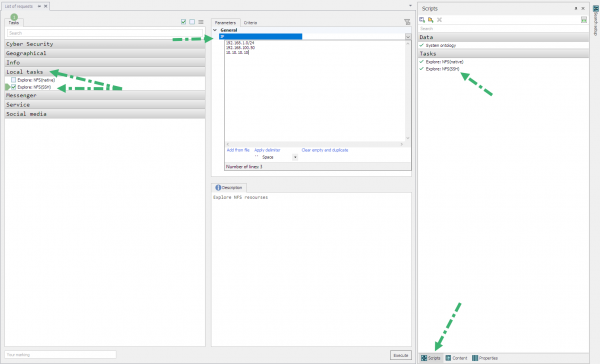
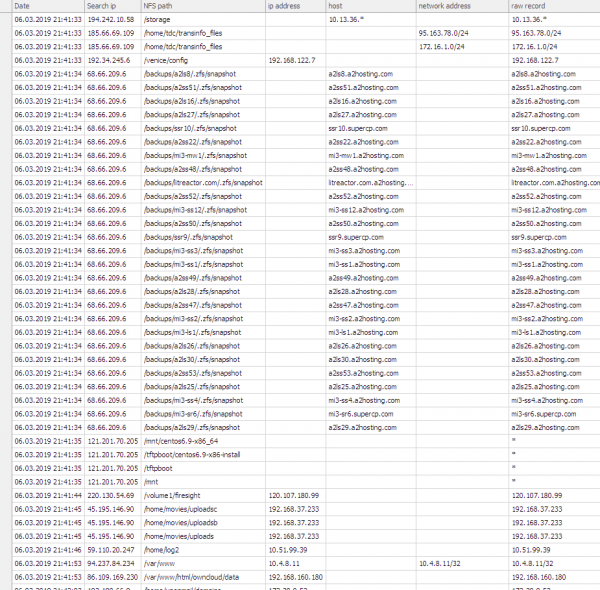
Natürlich ist es notwendig, sowohl die Bandbreite Ihrer eigenen und fremden Server als auch das Timeout zu berücksichtigen, das im Modulcode fest codiert ist.
Das Ergebnis wird in Form einer Tabelle erhalten, Sie können jedoch fortfahren und das Ergebnis der Tabelle mit dem Ergebnisdiagramm der Ausführung der Shodan-Suche kombinieren. Das wird zunächst etwas schwer zu verstehen sein.
Visualisierung einer Tabelle mit dem Ergebnis
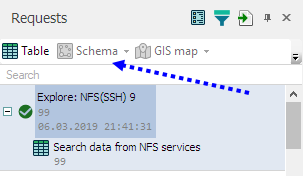
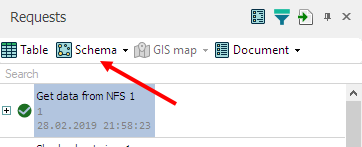
Fangen wir an. Es gibt eine Tabelle mit einer Reihe von Spalten mit Werten aus der Ausführung des Benutzermoduls. Wenn Sie jedoch auf die Schaltfläche „Schema“ im Fenster „Anfragen“ achten, ist sie inaktiv. Denn die Zuordnung einer Tabelle zu einem Diagramm ist nicht spezifiziert und muss spezifiziert werden.
Schema 1 (nicht das beste)
Wenn die Tabelle aus dem Modulergebnis geöffnet ist, befindet sich in der unteren rechten Ecke ein Oberflächenelement „Erstellungsvorlage hinzufügen“, durch Anklicken erscheint das Fenster „Erstellungsvorlage“. Hier können Sie die Zuordnung von Tabellenzeilen zu Diagrammobjekten festlegen. Ich werde den Vorgang im Artikel nicht im Detail beschreiben, folgen Sie dem Link zu Youtube zeigt, wie das geht, für die Zwecke dieses Artikels beschränke ich mich auf Bilder dessen, was passieren sollte:
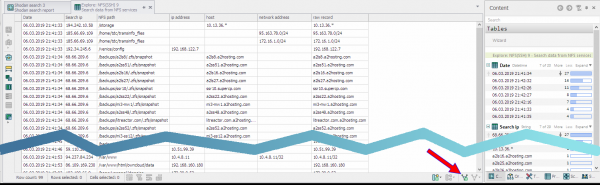
Vorlage für die Grafik:
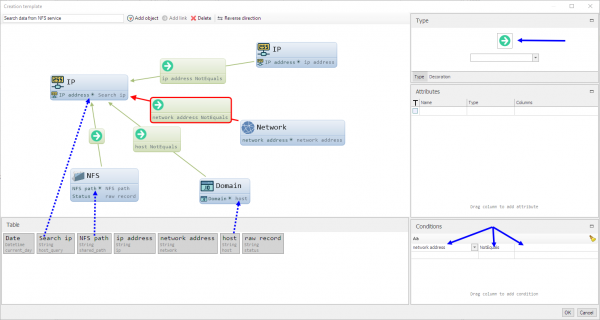
Es ist wichtig zu beachten, dass die IP- und Domänenobjekte in Lampyre verfügbar sind und ich die NFS- und Netzwerkobjekte erstellt habe. Jedes Objekt verfügt über Attribute, denen der Benutzer die Tabellenspalten „zuordnet“. Darüber hinaus kann ein Objekt mehrere Attribute haben, von denen einige – nach denen die Scheitelpunkte im Diagramm „zusammengeklebt“ werden sollen – entscheidend sind, andere – für die Anzeige der Namen der Scheitelpunktobjekte des Diagramms können dies sein gleiche Attribute oder völlig unterschiedliche. Für ein NFS-Objekt wurden beispielsweise zwei Attribute erstellt: NFS-Pfad und Status. Das Schlüsselattribut ist NFS-Pfad. Sie können einem Objekt Ihr eigenes Symbol zuweisen, indem Sie rechts auf das Bild des Objekts klicken. Nach Abschluss der „Zuordnung“ der Spalten zu Objektattributen können Sie ein Diagramm erstellen – die oben erwähnte Schaltfläche Schema wird aktiv.
Vorlage fehlt:
Die Vorlage für die Grafik auf Basis der Tabelle besteht aus:
Im Allgemeinen gibt es diesen Ansatz zum „Zuordnen“ von Werten aus Tabellenspalten und -zeilen in Diagrammobjekte auch in einer anderen Anwendung – :
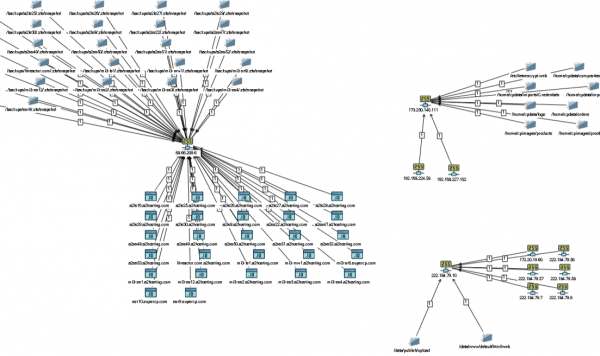
Nach der Visualisierung des Diagramms einer solchen „Zuordnung“ wird klar, dass dies nicht die beste Option ist: Sie können die Beziehung der IP-Adresse des Servers zu den IP-Adressen und Hosts sehen, von denen aus der Zugriff möglich ist, sowie die verfügbaren NFS-Ressourcen auf dem Server Server, aber auf unterschiedliche Ressourcen kann von unterschiedlichen IPs aus zugegriffen werden. Daher erstellen wir ein weiteres Schema (für jede Tabelle können Sie viele Schemata erstellen).
2-Schema
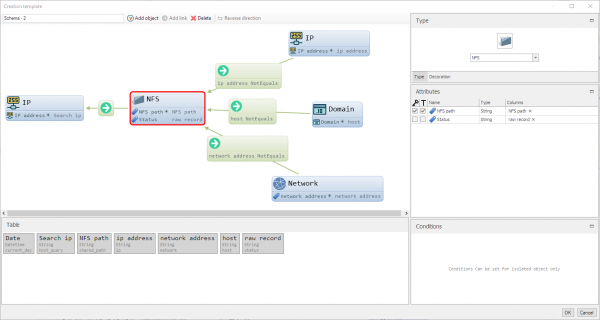
Schon besser. Alles passt zusammen – auf welchem Server sich Ressourcen befinden und von welchen IP-Adressen aus auf sie zugegriffen werden kann:
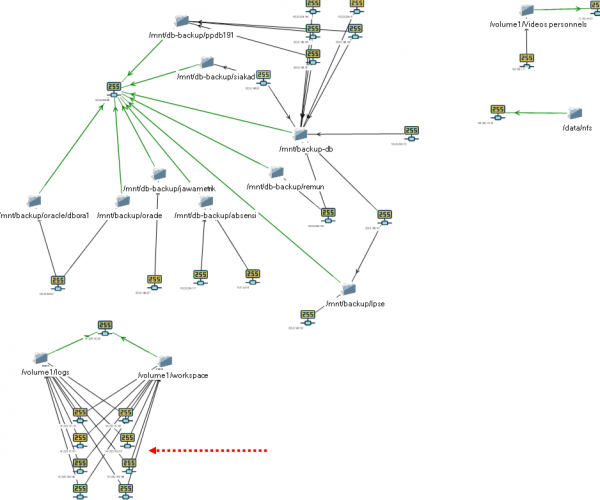
Diese Möglichkeit, eine Diagrammvorlage aus einer Tabelle zu erstellen, ist nur dann praktisch, wenn Sie nicht sehr oft mit Ihrem eigenen Modul arbeiten müssen oder wenn Sie Textdateien (CSV) in die Anwendung importieren. Tatsache ist, dass das so erstellte „Mapping“ nur im Rahmen der laufenden Ermittlungen gespeichert wird. Nach dem Erstellen einer neuen „Untersuchung“ wird das Modul gespeichert und mit der resultierenden Tabelle ausgeführt, das Diagramm wird jedoch nicht gespeichert und muss erneut erstellt werden.
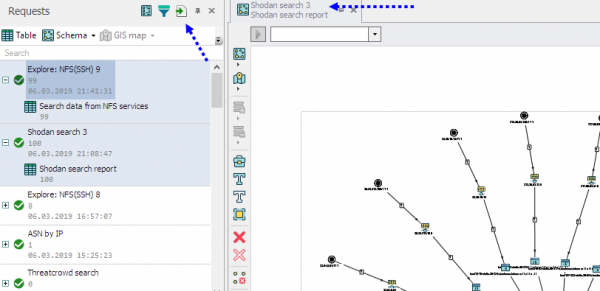
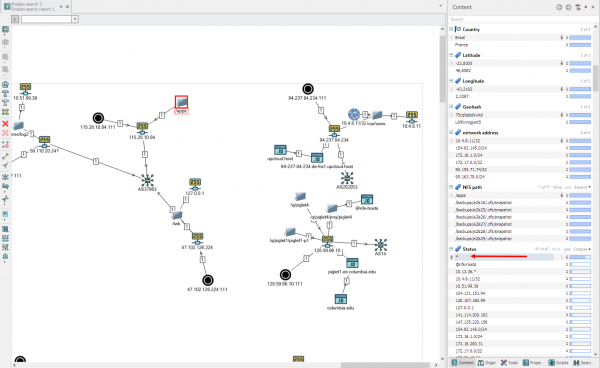
Um die Ergebnisse einer Shodan- und NFS-Suche zu kombinieren, müssen Sie das Shodan-Suchschema öffnen, die Schaltfläche „Zur aktiven Registerkarte hinzufügen“ aktivieren und das Ergebnis unseres Moduls auf derselben Registerkarte platzieren – die Schemata werden kombiniert:
Kombinierte Systeme:
Modulcode für Lampyre gibt es auch die zweite Version des Moduls ohne Verwendung einer SSH-Verbindung.
Anstatt eine Schlussfolgerung zu ziehen, liebe Kollegen, überprüfen Sie regelmäßig die Richtigkeit Ihrer NFS-Einstellungen und mehr.
Source: habr.com
