


Als ich anfing, Habr kennenzulernen, wiesen mich meine älteren Kameraden strikt an, auf doppelte Leerzeichen und Fehler in den Texten zu achten. Am Anfang habe ich nicht viel Wert darauf gelegt, aber nach einer Reihe von Minuspunkten im Karma änderte sich meine Einstellung zu dieser Anforderung plötzlich. Und erst kürzlich mein guter Freund aus St. Petersburg, nicht gerade ein Geek , hat ein absolut wunderbares Makro geteilt. Ich hoffe, dass ihre Ich-Erzählung für Sie von Nutzen sein wird.

Vor vielen Jahren, als ich als Redakteur arbeitete und unzählige zusätzliche Leerzeichen und andere Designfehler entdeckte, bat ich meinen Mann, mich irgendwie aus der Routine zu befreien. Und er hat etwas Einfaches, aber schrecklich Nützliches gemacht – ein redaktionelles Makro. Sie drücken eine bestimmte Tastenkombination und das Problem wird automatisch gelöst.
Sich über doppelte Leerzeichen Sorgen zu machen, ist reiner Perfektionismus; 99 % der Bevölkerung leiden nicht darunter. Wenn Sie aber mit Text arbeiten (nicht nur als PR-Spezialist, Journalist oder Redakteur, sondern beispielsweise auch als Verkäufer, der einen CP schreibt), dann achten Sie auf dessen ideale Gestaltung. Dadurch sehen Sie wie eine intelligente Person aus.
So sieht der Text vor der Verarbeitung aus: doppelte Leerzeichen, ein Bindestrich statt eines Bindestrichs, ein Geviertstrich, Verwechslung mit Anführungszeichen.
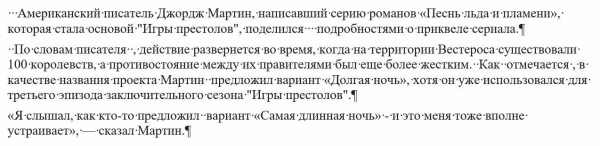
Solche Texte landen oft in den Händen eines Redakteurs und die Bereinigung kann viel Zeit in Anspruch nehmen. Zweimaliges Drücken der Tastenkombination Strg + „е“ (das ist die Kombination, die ich installiert habe) – und der Text ist sauber formatiert.
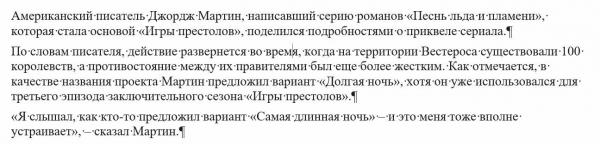
Wie es funktioniert? Verwendung eines einfachen Makros für Word, das selbst von einer Person, die Schwierigkeiten hat, das Wort „Makro“ zu verstehen, leicht installiert werden kann. Müssen und befolgen Sie die Anweisungen.
Was ein Makro tun kann:
- Doppelte Leerzeichen in einfache Leerzeichen umwandeln;
- Ersetzen Sie den Bindestrich durch einen mittleren Bindestrich und den Geviertstrich durch einen mittleren Bindestrich.
- „е“ durch „e“ ersetzen;
- Ersetzen Sie die Anführungszeichen „Pfoten“ durch die Anführungszeichen „Weihnachtsbäume“.
- Entfernen Sie geschützte Leerzeichen.
- Entfernen Sie das Leerzeichen vor einem Komma, einem Punkt oder einer schließenden Klammer.
Die vollständige Liste der Befehle finden Sie im Makrotext. Die Befehle beziehen sich auf die Standards meiner bisherigen Arbeit, sie können separat entfernt werden, wenn Ihnen der Buchstabe „е“ oder ein Gedankenstrich gefällt, und Sie können auch eigene hinzufügen.
Benutze es! Und lassen Sie Ihre Texte perfekt aussehen!
Source: habr.com
