

pengenalan
Mengoptimalkan infrastruktur kantor dan menerapkan ruang kerja baru merupakan tantangan besar bagi semua jenis dan ukuran perusahaan. Pilihan terbaik untuk proyek baru adalah menyewa sumber daya di cloud dan membeli lisensi yang dapat digunakan baik dari penyedia maupun di pusat data Anda sendiri. Salah satu solusi untuk skenario seperti itu adalah , yang memungkinkan Anda membuat platform untuk kolaborasi dan komunikasi korporat suatu perusahaan baik di lingkungan cloud maupun di infrastruktur Anda sendiri.

Solusi ini dirancang untuk kantor dengan ukuran apa pun dan memiliki dua skenario penerapan utama: pengaturan server tunggal untuk hingga 3000 kotak surat dan persyaratan toleransi kesalahan yang rendah, sementara pengaturan multi-server mendukung operasi yang andal dan responsif untuk puluhan atau ratusan ribu kotak surat. Dalam semua kasus, pengguna mengakses email, dokumen, dan pesan melalui antarmuka web tunggal dari desktop mana pun, tanpa perlu menginstal atau mengkonfigurasi perangkat lunak tambahan, atau melalui aplikasi seluler untuk iOS dan AndroidAnda dapat menggunakan aplikasi Outlook dan Thunderbird yang sudah familiar.
Untuk menyebarkan proyek ini, mitra Zextras - memilih Yandex.Cloud karena arsitekturnya mirip dengan AWS dan terdapat dukungan untuk penyimpanan yang kompatibel dengan S3, yang akan mengurangi biaya penyimpanan email, pesan, dan dokumen dalam jumlah besar serta meningkatkan toleransi kesalahan solusi.
Di lingkungan Yandex.Cloud, alat manajemen mesin virtual dasar digunakan untuk menginstal server tunggal dan kemampuan manajemen jaringan virtual . Untuk instalasi multi-server, selain alat yang ditentukan, perlu menggunakan teknologi , jika perlu (tergantung pada skala sistem) – juga , dan penyeimbang jaringan .
Penyimpanan objek yang kompatibel dengan S3 dapat digunakan di kedua opsi instalasi, dan juga dapat dihubungkan ke sistem yang diterapkan di lokasi untuk penyimpanan data server email yang ekonomis dan toleran terhadap kesalahan di Yandex.Cloud.
Untuk instalasi server tunggal, tergantung pada jumlah pengguna dan/atau kotak surat, diperlukan hal berikut: untuk server utama 4-12 vCPU, vRAM 8-64 GB (nilai spesifik vCPU dan vRAM bergantung pada nomor kotak surat dan beban sebenarnya), setidaknya 80 GB disk untuk sistem operasi dan aplikasi, serta ruang disk tambahan untuk menyimpan surat, indeks, log, dll., tergantung pada jumlah dan ukuran rata-rata kotak surat dan yang dapat berubah secara dinamis selama pengoperasian sistem; untuk server Dokumen tambahan: 2-4 vCPU, vRAM 2-16 GB, ruang disk 16 GB (nilai sumber daya spesifik dan jumlah server bergantung pada beban sebenarnya); Selain itu, server TURN/STUN mungkin diperlukan (kebutuhannya sebagai server terpisah dan sumber daya bergantung pada beban sebenarnya). Untuk instalasi multi-server, jumlah dan tujuan mesin virtual role-playing serta sumber daya yang dialokasikan untuknya ditentukan secara individual tergantung pada kebutuhan pengguna.
Tujuan artikel
Deskripsi penerapan di lingkungan Yandex.Cloud produk Zextras Suite berdasarkan server email Zimbra dalam opsi instalasi server tunggal. Instalasi yang dihasilkan dapat digunakan dalam lingkungan produksi (pengguna berpengalaman dapat membuat pengaturan yang diperlukan dan menambahkan sumber daya).
Sistem Zextras Suite/Zimbra meliputi:
- Zimbra — email perusahaan dengan kemampuan untuk berbagi kotak surat, kalender dan daftar kontak (buku alamat).
- Dokumen Zextras — rangkaian aplikasi perkantoran bawaan berdasarkan LibreOffice online untuk membuat dan berkolaborasi dengan dokumen, spreadsheet, dan presentasi.
- Drive Zextra – penyimpanan file individual yang memungkinkan Anda mengedit, menyimpan, dan berbagi file dan folder dengan pengguna lain.
- Tim Zextras – seorang utusan dengan dukungan untuk konferensi audio dan video. Versi yang tersedia adalah Team Basic, yang hanya memungkinkan komunikasi 1:1, dan Team Pro, yang mendukung konferensi multi-pengguna, saluran, berbagi layar, berbagi file, dan fungsi lainnya.
- Ponsel Zextras – dukungan untuk perangkat seluler melalui Exchange ActiveSync untuk menyinkronkan email dengan perangkat seluler dengan fungsi manajemen MDM (Manajemen Perangkat Seluler). Memungkinkan Anda menggunakan Microsoft Outlook sebagai klien email.
- Admin Zextra – penerapan administrasi sistem multi-penyewa dengan delegasi administrator untuk mengelola kelompok klien dan kelas layanan.
- Cadangan Zextras -pencadangan dan pemulihan data siklus penuh secara real-time
- Toko Listrik Zextras — penyimpanan hierarki objek sistem email dengan dukungan untuk kelas pemrosesan data, dengan kemampuan untuk menyimpan data secara lokal atau di penyimpanan cloud arsitektur S3, termasuk Yandex Object Storage.
Setelah instalasi selesai, pengguna menerima sistem yang berjalan di lingkungan Yandex.Cloud.
Ketentuan dan larangan
- Mengalokasikan ruang disk untuk kotak surat, indeks, dan tipe data lainnya tidak tercakup karena Zextras Powerstore mendukung beberapa jenis penyimpanan. Jenis dan ukuran penyimpanan bergantung pada tugas dan parameter sistem. Jika perlu, hal ini dapat dilakukan nanti dalam proses mengubah instalasi yang dijelaskan menjadi instalasi produksi.
- Untuk menyederhanakan instalasi, penggunaan server DNS yang dikelola administrator untuk menyelesaikan nama domain internal (non-publik) tidak dipertimbangkan; server DNS Yandex.Cloud standar digunakan. Saat digunakan di lingkungan produksi, disarankan untuk menggunakan server DNS, yang mungkin sudah ada di infrastruktur perusahaan.
- Diasumsikan bahwa akun di Yandex.Cloud digunakan dengan pengaturan default (khususnya, saat masuk ke "Konsol" layanan, hanya ada direktori (dalam daftar "Awan yang tersedia" dengan nama default). terbiasa bekerja di Yandex.Cloud, Mereka dapat, sesuai kebijaksanaan mereka, membuat direktori terpisah untuk bangku tes, atau menggunakan direktori yang sudah ada.
- Pengguna harus memiliki zona DNS publik di mana mereka harus memiliki akses administratif.
- Pengguna harus memiliki akses ke direktori di "Konsol" Yandex.Cloud dengan setidaknya peran "editor" ("Pemilik Cloud" memiliki semua hak yang diperlukan secara default; ada panduan untuk memberikan akses ke cloud kepada pengguna lain : , , )
- Artikel ini tidak menjelaskan penginstalan sertifikat X.509 khusus yang digunakan untuk mengamankan komunikasi jaringan menggunakan mekanisme TLS. Setelah instalasi selesai, sertifikat yang ditandatangani sendiri akan digunakan, sehingga browser dapat digunakan untuk mengakses sistem yang diinstal. Mereka biasanya menampilkan pemberitahuan bahwa server tidak memiliki sertifikat yang dapat diverifikasi, tetapi mengizinkan Anda untuk terus bekerja. Hingga pemasangan sertifikat diverifikasi oleh perangkat klien (ditandatangani oleh otoritas sertifikasi publik dan/atau perusahaan), aplikasi untuk perangkat seluler mungkin tidak berfungsi dengan sistem yang diinstal. Oleh karena itu, pemasangan sertifikat tertentu di lingkungan produksi diperlukan, dan dilakukan setelah pengujian selesai sesuai dengan kebijakan keamanan perusahaan.
Deskripsi proses instalasi sistem Zextras/Zimbra dalam versi “server tunggal”.
1. Persiapan awal
Sebelum memulai instalasi, Anda harus memastikan:
a) Membuat perubahan pada zona DNS publik (membuat data A untuk server Zimbra dan data MX untuk domain email yang dilayani).
b) Menyiapkan infrastruktur jaringan virtual di Yandex.Cloud.
Pada saat yang sama, setelah melakukan perubahan pada zona DNS, diperlukan beberapa waktu agar perubahan ini diterapkan, namun, di sisi lain, Anda tidak dapat membuat catatan A tanpa mengetahui alamat IP yang terkait dengannya.
Oleh karena itu, tindakan dilakukan dalam urutan berikut:
1. Pesan alamat IP publik di Yandex.Cloud
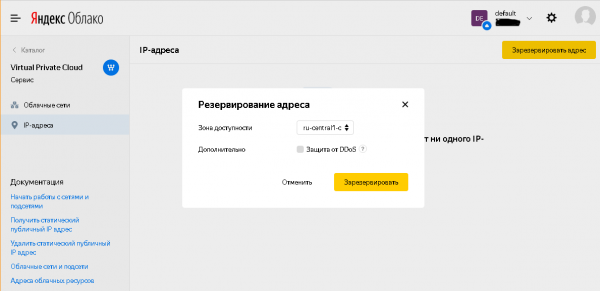
1.1 Di "Yandex.Cloud Console" (jika perlu, pilih folder di "cloud yang tersedia"), buka bagian Virtual Private Cloud, subbagian alamat IP, lalu klik tombol "Pesan alamat", pilih zona ketersediaan pilihan Anda (atau setujui dengan nilai yang diusulkan; zona ketersediaan ini selanjutnya harus digunakan untuk semua tindakan yang dijelaskan nanti di Yandex.Cloud, jika formulir terkait memiliki opsi untuk memilih zona ketersediaan), di kotak dialog yang terbuka, Anda dapat, jika diinginkan, tetapi belum tentu, pilih opsi “DDoS Protection”, dan klik tombol “Reserve” (lihat juga ).
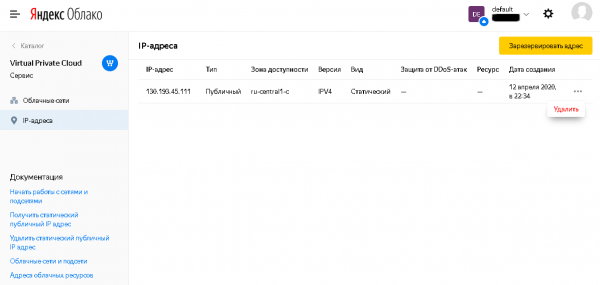
Setelah menutup dialog, alamat IP statis yang dialokasikan oleh sistem akan tersedia dalam daftar alamat IP, yang dapat disalin dan digunakan pada langkah berikutnya.
1.2 Di zona DNS "teruskan", buatlah catatan A untuk server Zimbra yang menunjuk ke alamat IP yang dialokasikan sebelumnya, catatan A untuk server TURN yang menunjuk ke alamat IP yang sama, dan catatan MX untuk domain email yang diterima. Dalam contoh kita, ini masing-masing adalah mail.testmail.svzcloud.ru (server Zimbra), turn.testmail.svzcloud.ru (server TURN), dan testmail.svzcloud.ru (domain email).
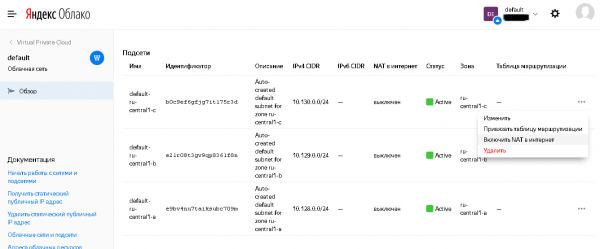
1.3 Di Yandex.Cloud, di zona ketersediaan yang dipilih untuk subnet yang akan digunakan untuk menyebarkan mesin virtual, aktifkan NAT di Internet.
Untuk melakukan ini, di bagian Virtual Private Cloud, subbagian “Cloud Networks”, pilih jaringan cloud yang sesuai (secara default, hanya jaringan default yang tersedia di sana), pilih zona ketersediaan yang sesuai di dalamnya dan pilih “Enable NAT on the Internet ” dalam pengaturannya.
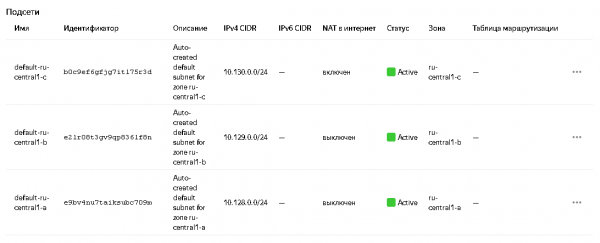
Status dalam daftar subnet akan berubah:
Untuk lebih jelasnya, lihat dokumentasi: и .
2. Membuat mesin virtual
2.1. Membuat mesin virtual untuk Zimbra
Urutan tindakan:
2.1.1 Di "Yandex.Cloud Console" buka bagian Compute Cloud, subbagian "Mesin virtual", klik tombol "Buat VM" (untuk informasi lebih lanjut tentang membuat VM, lihat ).
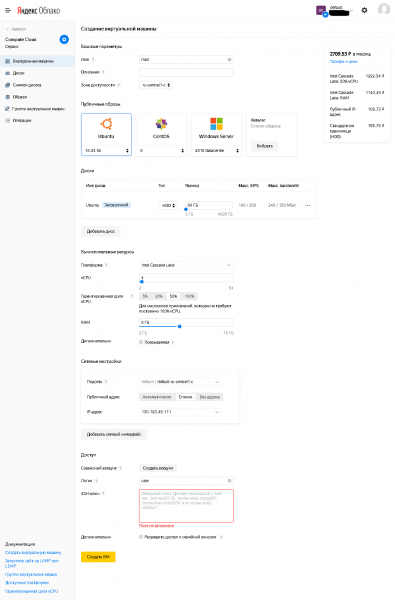
2.1.2 Di sana Anda perlu mengatur:
- Nama – sewenang-wenang (sesuai dengan format yang didukung oleh Yandex.Cloud)
- Availability zone – harus cocok dengan yang dipilih sebelumnya untuk jaringan virtual.
- Di "Gambar Publik" pilih Ubuntu 18.04 liter
- Instal disk boot berukuran minimal 80GB. Untuk tujuan pengujian, jenis HDD sudah cukup (dan juga untuk penggunaan produktif, asalkan beberapa jenis data ditransfer ke disk jenis SSD). Jika perlu, disk tambahan dapat ditambahkan setelah pembuatan VM.
Dalam “sumber daya komputasi” atur:
- vCPU: setidaknya 4.
- Bagian vCPU yang dijamin: selama tindakan yang dijelaskan dalam artikel, setidaknya 50% setelah instalasi, jika perlu, dapat dikurangi.
- RAM: direkomendasikan 8GB.
- Subnet: pilih subnet yang NAT Internetnya diaktifkan selama tahap persiapan awal.
- Alamat publik: pilih dari daftar alamat IP yang sebelumnya digunakan untuk membuat catatan A di DNS.
- Pengguna: terserah Anda, tetapi berbeda dari pengguna root dan akun sistem. Linux.
- Anda harus menentukan kunci SSH publik (terbuka).
→
См. также Lampiran 1. Membuat kunci SSH dalam format openssh dan putty serta mengonversi kunci dari format putty ke openssh.
2.1.3 Setelah pengaturan selesai, klik "Buat VM".
2.2. Membuat mesin virtual untuk Zextras Docs
Urutan tindakan:
2.2.1 Di "Yandex.Cloud Console" buka bagian Compute Cloud, subbagian "Mesin virtual", klik tombol "Buat VM" (untuk informasi lebih lanjut tentang membuat VM, lihat ).
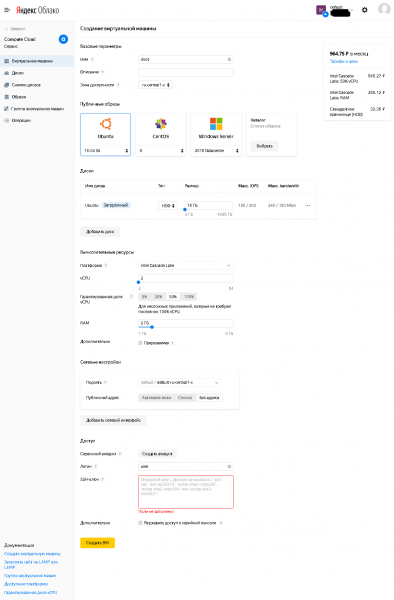
2.2.2 Di sana Anda perlu mengatur:
- Nama – sewenang-wenang (sesuai dengan format yang didukung oleh Yandex.Cloud)
- Availability zone – harus cocok dengan yang dipilih sebelumnya untuk jaringan virtual.
- Di "Gambar Publik" pilih Ubuntu 18.04 liter
- Instal disk boot berukuran minimal 80GB. Untuk tujuan pengujian, jenis HDD sudah cukup (dan juga untuk penggunaan produktif, asalkan beberapa jenis data ditransfer ke disk jenis SSD). Jika perlu, disk tambahan dapat ditambahkan setelah pembuatan VM.
Dalam “sumber daya komputasi” atur:
- vCPU: setidaknya 2.
- Bagian vCPU yang dijamin: selama tindakan yang dijelaskan dalam artikel, setidaknya 50% setelah instalasi, jika perlu, dapat dikurangi.
- RAM: minimal 2GB.
- Subnet: pilih subnet yang NAT Internetnya diaktifkan selama tahap persiapan awal.
- Alamat publik: tidak ada alamat (mesin ini tidak memerlukan akses dari Internet, hanya akses keluar dari mesin ini ke Internet, yang disediakan oleh opsi “NAT ke Internet” dari subnet yang digunakan).
- Pengguna: terserah Anda, tetapi berbeda dari pengguna root dan akun sistem. Linux.
- Anda pasti harus menyetel kunci SSH publik (terbuka), Anda dapat menggunakan kunci yang sama seperti untuk server Zimbra, Anda dapat membuat pasangan kunci terpisah, karena kunci pribadi untuk server Zextras Docs harus ditempatkan di server Zimbra disk.
Lihat juga Lampiran 1. Membuat kunci SSH dalam openssh dan putty serta mengonversi kunci dari format putty ke openssh.
2.2.3 Setelah pengaturan selesai, klik "Buat VM".
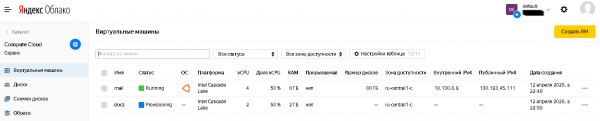
2.3 Mesin virtual yang dibuat akan tersedia dalam daftar mesin virtual, yang menampilkan, khususnya, statusnya dan alamat IP yang digunakan, baik publik maupun internal. Informasi tentang alamat IP akan diperlukan pada langkah instalasi selanjutnya.
3. Mempersiapkan server Zimbra untuk instalasi
3.1 Menginstal pembaruan
Anda harus masuk ke server Zimbra di alamat IP publiknya menggunakan klien ssh pilihan Anda menggunakan kunci ssh pribadi dan menggunakan nama pengguna yang ditentukan saat membuat mesin virtual.
Setelah masuk, jalankan perintah:
sudo apt update
sudo apt upgrade
(saat menjalankan perintah terakhir, jawab “y” untuk pertanyaan apakah Anda yakin untuk menginstal daftar pembaruan yang diusulkan)
Setelah menginstal pembaruan, Anda dapat (tetapi tidak diharuskan) menjalankan perintah:
sudo apt autoremoveDan di akhir langkah, jalankan perintah
sudo shutdown –r now3.2 Instalasi aplikasi tambahan
Anda perlu menginstal klien NTP untuk menyinkronkan waktu sistem dan aplikasi layar dengan perintah berikut:
sudo apt install ntp screen(Saat menjalankan perintah terakhir, jawab “y” ketika ditanya apakah Anda yakin untuk menginstal daftar paket terlampir)
Anda juga dapat menginstal utilitas tambahan untuk kenyamanan administrator. Misalnya Midnight Commander dapat diinstal dengan perintah:
sudo apt install mc3.3. Mengubah konfigurasi sistem
3.3.1 Dalam file /etc/cloud/cloud.cfg.d/95-yandex-cloud.cfg mengubah nilai parameter kelola_etc_hosts c benar pada palsu.
Catatan: untuk mengubah file ini, editor harus dijalankan dengan hak pengguna root, misalnya, “sudo vi /etc/cloud/cloud.cfg.d/95-yandex-cloud.cfg” atau jika paket mc sudah terinstal, Anda dapat menggunakan perintah “sudo mcedit /etc/cloud/cloud.cfg.d/95-yandex-cloud.cfg»
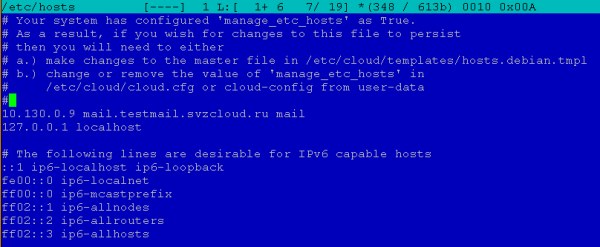
3.3.2 Sunting / Etc / hosts sebagai berikut, mengganti baris yang mendefinisikan FQDN host alamat dari 127.0.0.1 ke alamat IP internal server ini, dan nama dari nama lengkap di zona .internal ke nama publik server yang ditentukan sebelumnya di A -catatan zona DNS, dan sesuai dengan mengubah nama host pendek (jika berbeda dari nama host pendek dari catatan DNS A publik).
Misalnya, dalam kasus kami, file host tampak seperti:

Setelah di edit tampilannya seperti ini:
Catatan: untuk mengubah file ini, editor harus dijalankan dengan hak pengguna root, misalnya, “sudo vi /etc/hosts” atau jika paket mc sudah terinstal, Anda dapat menggunakan perintah “sudo mcedit /etc/hosts»
3.4 Atur kata sandi pengguna
Hal ini diperlukan karena fakta bahwa di masa depan firewall akan dikonfigurasi, dan jika ada masalah yang muncul dengannya, jika pengguna memiliki kata sandi, dimungkinkan untuk masuk ke mesin virtual menggunakan konsol serial dari Yandex. Konsol web cloud dan nonaktifkan firewall dan/atau perbaiki kesalahan. Saat membuat mesin virtual, pengguna tidak memiliki kata sandi, dan oleh karena itu akses hanya dapat dilakukan melalui SSH menggunakan otentikasi kunci.
Untuk mengatur kata sandi Anda perlu menjalankan perintah:
sudo passwd <имя пользователя>Misalnya, dalam kasus kita ini adalah perintah “pengguna sudo passwd".
4. Instalasi Zimbra dan Zextras Suite
4.1. Mengunduh distribusi Zimbra dan Zextras Suite
4.1.1 Mengunduh distribusi Zimbra
Urutan tindakan:
1) Buka URL dengan browser dan mengisi formulir. Anda akan menerima email berisi tautan untuk mengunduh Zimbra untuk berbagai OS.
2) Pilih versi distribusi terbaru untuk platform tersebut. Ubuntu 18.04 LTS dan salin tautannya
3) Unduh distribusi Zimbra ke server Zimbra dan ekstrak. Untuk melakukan ini, jalankan perintah dalam sesi ssh di server zimbra
cd ~
mkdir zimbra
cd zimbra
wget <url, скопированный на предыдущем шаге>
tar –zxf <имя скачанного файла>
(dalam contoh kita ini adalah “tar –zxf zcs-9.0.0_OSE_UBUNTU18_latest-zextras.tgz")
4.1.2 Mengunduh distribusi Zextras Suite
Urutan tindakan:
1) Buka URL dengan browser
2) Isi formulir dengan memasukkan data yang diperlukan dan klik tombol “UNDUH SEKARANG”.
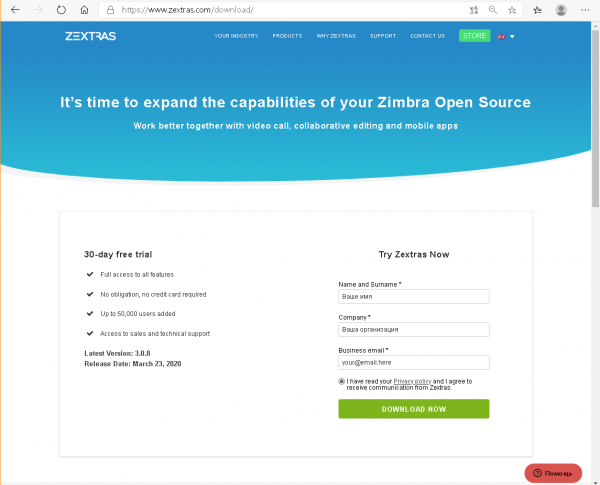
3) Halaman unduhan akan terbuka
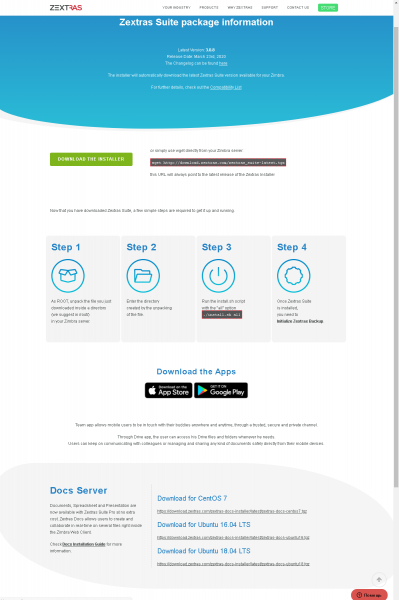
Ada dua URL yang menarik perhatian kita: satu di bagian atas halaman untuk Zextras Suite itu sendiri, yang akan kita perlukan sekarang, dan yang lainnya di bagian bawah di blok Docs Server untuk Ubuntu 18.04 LTS, yang akan dibutuhkan nanti untuk menginstal Zextras Docs di VM untuk Dokumen.
4) Unduh distribusi Zextras Suite ke server Zimbra dan ekstrak. Untuk melakukan ini, jalankan perintah dalam sesi ssh di server zimbra
cd ~
mkdir zimbra
cd zimbra
(jika direktori saat ini tidak berubah setelah langkah sebelumnya, perintah di atas dapat dihilangkan)
wget http://download.zextras.com/zextras_suite-latest.tgz
tar –zxf zextras_suite-latest.tgz
4.2. Instalasi Zimbra
Urutan tindakan
1) Masuk ke direktori tempat file dibongkar pada langkah 4.1.1 (dapat dilihat dengan perintah ls saat berada di direktori ~/zimbra).
V nashem primere eto budet:
cd ~/zimbra/zcs-9.0.0_OSE_UBUNTU18_latest-zextras/zimbra-installer2) Jalankan instalasi Zimbra menggunakan perintah
sudo ./install.sh3) Kami menjawab pertanyaan penginstal
Anda dapat menjawab pertanyaan penginstal dengan “y” (sesuai dengan “ya”), “n” (sesuai dengan “tidak”), atau membiarkan saran penginstal tidak berubah (ia menawarkan opsi, menampilkannya dalam tanda kurung siku, misalnya, “ [Y]” atau “[N].”
Apakah Anda setuju dengan ketentuan perjanjian lisensi perangkat lunak? - Iya.
Gunakan repositori paket Zimbra? – secara default (ya).
"Instal zimbra-ldap?","Instal zimbra-logger?","Instal zimbra-mta?” – bawaan (ya).
Instal zimbra-dnscache? – tidak (sistem operasi memiliki server DNS caching yang diaktifkan secara default, jadi paket ini akan mengalami konflik karena port yang digunakan).
Instal zimbra-snmp? – jika diinginkan, Anda dapat membiarkan opsi default (ya), Anda tidak perlu menginstal paket ini. Dalam contoh kita, opsi default dibiarkan.
"Instal toko zimbra?","Instal zimbra-apache?","Instal mantra zimbra?","Instal zimbra-memcached?","Instal proxy zimbra?” – bawaan (ya).
Instal zimbra-snmp? – tidak (paket sebenarnya tidak didukung dan secara fungsional digantikan oleh Zextras Drive).
Instal zimbra-imapd? – bawaan (tidak).
Instal obrolan zimbra? – tidak (secara fungsional digantikan oleh Tim Zextras)
Setelah itu installer akan menanyakan apakah akan melanjutkan instalasi?
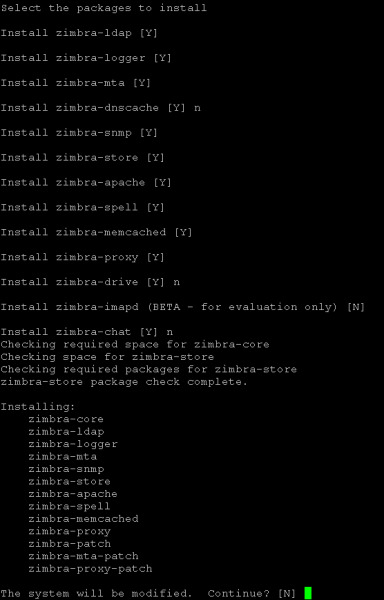
Kami menjawab “ya” jika kami dapat melanjutkan, jika tidak, kami menjawab “tidak” dan mendapat kesempatan untuk mengubah jawaban atas pertanyaan yang diajukan sebelumnya.
Setelah menyetujui untuk melanjutkan, penginstal akan menginstal paket-paket tersebut.
4.) Kami menjawab pertanyaan dari konfigurator utama
4.1) Karena dalam contoh kita, nama DNS server email (nama data A) dan nama domain email yang dilayani (nama data MX) berbeda, konfigurator menampilkan peringatan dan meminta Anda menyetel nama domain email yang dilayani. Kami setuju dengan usulannya dan memasukkan nama data MX. Dalam contoh kita, tampilannya seperti ini:

Catatan: Anda juga dapat mengatur domain email yang dilayani agar berbeda dari nama server jika nama server memiliki data MX dengan nama yang sama.
4.2) Konfigurator menampilkan menu utama.
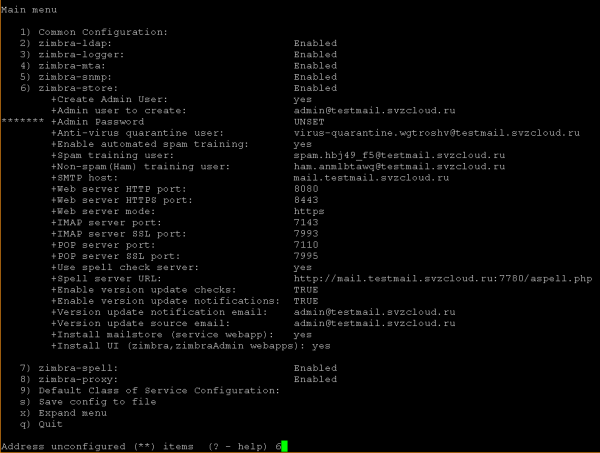
Kita perlu mengatur kata sandi administrator Zimbra (item menu 6 dalam contoh kita), yang tanpanya tidak mungkin melanjutkan instalasi, dan mengubah pengaturan proxy zimbra (item menu 8 dalam contoh kita; jika perlu, pengaturan ini dapat diubah setelah instalasi).
4.3) Mengubah pengaturan toko zimbra
Pada prompt konfigurator, masukkan nomor item menu dan tekan Enter. Kami masuk ke menu pengaturan penyimpanan:
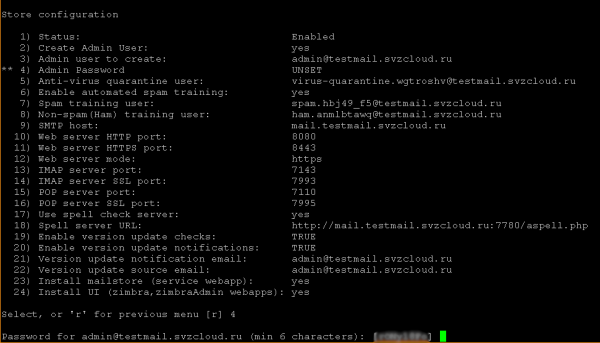
di mana dalam undangan konfigurator kita memasukkan nomor item menu Kata Sandi Admin (dalam contoh kita 4), tekan Enter, setelah itu konfigurator menawarkan kata sandi yang dibuat secara acak, yang dapat Anda setujui (mengingatnya) atau masukkan kata sandi Anda sendiri. Dalam kedua kasus tersebut, pada akhirnya Anda harus menekan Enter, setelah itu item “Kata Sandi Admin” akan menghapus penanda menunggu masukan informasi dari pengguna:
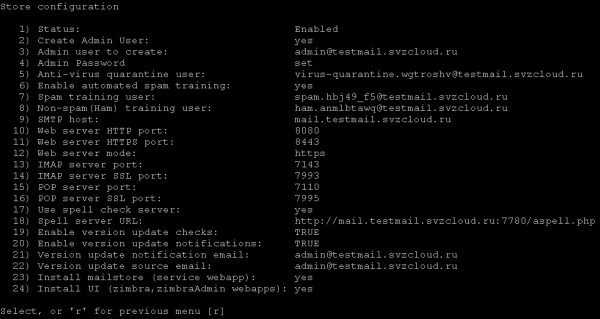
Kami kembali ke menu sebelumnya (kami setuju dengan usulan konfigurator).
4.4) Mengubah pengaturan proxy zimbra
Dengan analogi dengan langkah sebelumnya, di menu utama, pilih nomor item "zimbra-proxy" dan masukkan ke dalam prompt konfigurator.
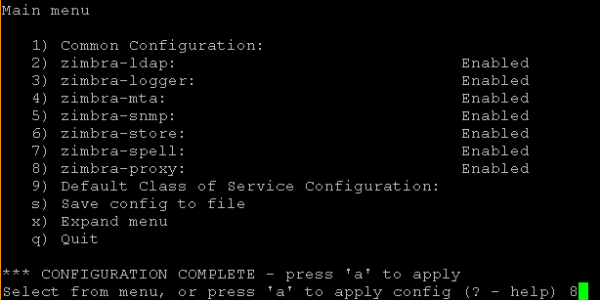
Di menu Konfigurasi proxy yang terbuka, pilih nomor item "Mode server proxy" dan masukkan ke dalam prompt konfigurator.
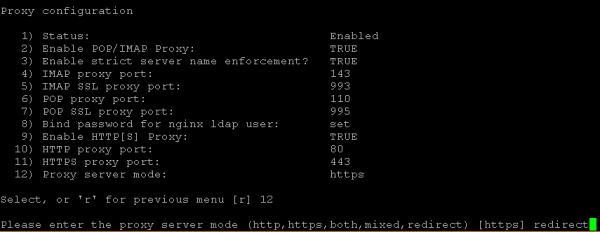
Konfigurator akan menawarkan untuk memilih salah satu mode, masukkan "redirect" ke dalam promptnya dan tekan Enter.
Setelah itu kita kembali ke menu utama (kita setuju dengan usulan konfigurator).
4.5) Konfigurasi berjalan
Untuk memulai konfigurasi, masukkan “a” pada prompt konfigurator. Setelah itu akan ditanyakan apakah akan menyimpan konfigurasi yang dimasukkan ke file (yang dapat digunakan untuk instalasi ulang) - Anda dapat menyetujui proposal default, jika penyimpanan selesai - ia akan menanyakan di file mana untuk menyimpan konfigurasi (Anda juga dapat menyetujui proposal default atau memasukkan nama file Anda sendiri).
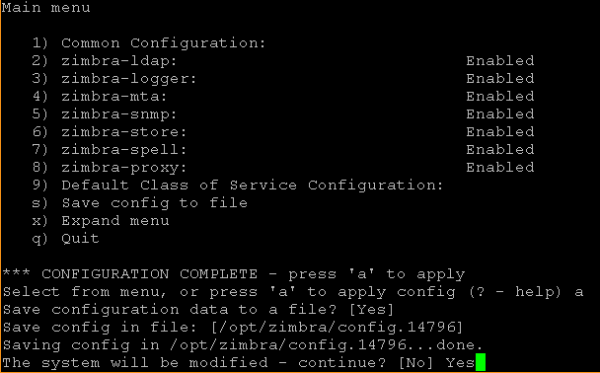
Pada tahap ini, Anda masih dapat menolak untuk melanjutkan dan melakukan perubahan pada konfigurasi dengan menyetujui jawaban default atas pertanyaan “Sistem akan dimodifikasi – lanjutkan?”
Untuk memulai instalasi, Anda harus menjawab “Ya” untuk pertanyaan ini, setelah itu konfigurator akan menerapkan pengaturan yang dimasukkan sebelumnya untuk beberapa waktu.
4.6) Menyelesaikan instalasi Zimbra
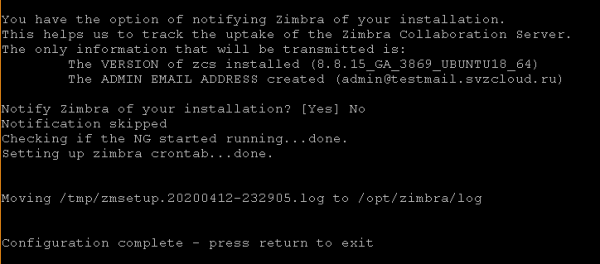
Sebelum selesai, penginstal akan menanyakan apakah akan memberi tahu Zimbra tentang penginstalan. Anda dapat menyetujui proposal default atau menolak (dengan menjawab “Tidak”) pemberitahuan tersebut.
Setelah itu penginstal akan terus melakukan operasi terakhir selama beberapa waktu dan menampilkan pemberitahuan bahwa konfigurasi sistem telah selesai dengan perintah untuk menekan tombol apa saja untuk keluar dari penginstal.
4.3. Pemasangan Zextras Suite
Untuk informasi lebih lanjut tentang menginstal Zextras Suite, lihat .
Urutan tindakan:
1) Masuk ke direktori tempat file dibongkar pada langkah 4.1.2 (dapat dilihat dengan perintah ls saat berada di direktori ~/zimbra).
V nashem primere eto budet:
cd ~/zimbra/zextras_suite2) Jalankan instalasi Zextras Suite menggunakan perintah
sudo ./install.sh all3) Kami menjawab pertanyaan penginstal
Prinsip pengoperasian penginstal mirip dengan penginstal Zimbra, kecuali tidak adanya konfigurator. Anda dapat menjawab pertanyaan penginstal dengan “y” (sesuai dengan “ya”), “n” (sesuai dengan “tidak”), atau membiarkan saran penginstal tidak berubah (ia menawarkan opsi, menampilkannya dalam tanda kurung siku, misalnya, “ [Y]” atau “[N].”
Untuk memulai proses instalasi, Anda harus selalu menjawab “ya” untuk pertanyaan-pertanyaan berikut:
Apakah Anda setuju dengan ketentuan perjanjian lisensi perangkat lunak?
Apakah Anda ingin Zextras Suite mengunduh, menginstal, dan meningkatkan ZAL Library secara otomatis?
Setelah itu akan muncul notifikasi yang meminta Anda menekan Enter untuk melanjutkan:
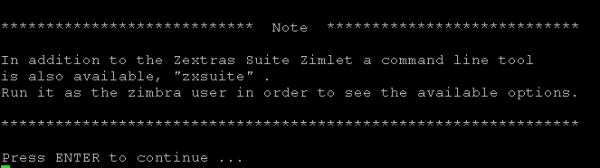
Setelah menekan Enter, proses instalasi akan dimulai, terkadang disela oleh pertanyaan, namun kami menjawabnya dengan menyetujui saran default (“ya”), yaitu:
Zextras Suite Core sekarang akan diinstal. Melanjutkan?
Apakah Anda ingin menghentikan Aplikasi Web Zimbra (kotak surat)?
Zextras Suite Zimlet sekarang akan diinstal. Melanjutkan?
Sebelum bagian akhir instalasi dimulai, Anda akan diberitahu bahwa Anda perlu mengkonfigurasi filter DOS dan meminta Anda menekan Enter untuk melanjutkan. Setelah menekan Enter, bagian terakhir dari instalasi dimulai, pada akhirnya pemberitahuan terakhir ditampilkan dan penginstal selesai.

4.4. Penyetelan pengaturan awal dan penentuan parameter konfigurasi LDAP
1) Semua tindakan selanjutnya dilakukan di bawah pengguna zimbra. Untuk melakukan ini, Anda perlu menjalankan perintah
sudo su - zimbra2) Ubah pengaturan filter DOS dengan perintah
zmprov mcf zimbraHttpDosFilterMaxRequestsPerSec 1503) Untuk menginstal Zextras Docs, Anda memerlukan informasi tentang beberapa opsi konfigurasi Zimbra. Untuk melakukan ini, Anda dapat menjalankan perintah:
zmlocalconfig –s | grep ldapDalam contoh kita, informasi berikut akan ditampilkan:
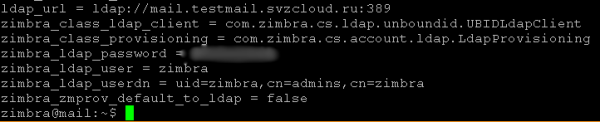
Untuk penggunaan lebih lanjut, Anda memerlukan ldap_url, zimbra_ldap_password (dan zimbra_ldap_userdn, meskipun penginstal Zextras Docs biasanya menebak dengan benar tentang nama pengguna LDAP).
4) Keluar dari pengguna zimbra dengan menjalankan perintah
logout
5. Mempersiapkan server Docs untuk instalasi
5.1. Mengunggah kunci pribadi SSH ke server Zimbra dan masuk ke server Docs
Penting untuk menempatkan kunci pribadi dari pasangan kunci SSH di server Zimbra, yang kunci publiknya digunakan pada langkah 2.2.2 dari klausa 2.2 saat membuat mesin virtual Docs. Itu dapat diunggah ke server melalui SSH (misalnya, melalui sftp) atau ditempelkan melalui clipboard (jika kemampuan klien SSH yang digunakan dan lingkungan eksekusinya memungkinkan).
Kami berasumsi bahwa kunci pribadi ditempatkan di file ~/.ssh/docs.key dan pengguna yang digunakan untuk masuk ke server Zimbra adalah pemiliknya (jika pengunduhan/pembuatan file ini dilakukan di bawah pengguna ini, dia secara otomatis menjadi pemiliknya).
Anda perlu menjalankan perintah sekali:
chmod 600 ~/.ssh/docs.keyDi masa mendatang, untuk masuk ke server Dokumen, Anda harus melakukan urutan tindakan berikut:
1) Masuk ke server Zimbra
2) Jalankan perintah
ssh -i ~/.ssh/docs.key user@<внутренний ip-адрес сервера Docs>Dimana nilai <alamat IP internal server Dokumen> dapat ditemukan di “Konsol Yandex.Cloud”, misalnya, seperti yang ditunjukkan pada paragraf 2.3.
5.2. Menginstal pembaruan
Setelah masuk ke server Docs, jalankan perintah yang mirip dengan server Zimbra:
sudo apt update
sudo apt upgrade
(saat menjalankan perintah terakhir, jawab “y” untuk pertanyaan apakah Anda yakin untuk menginstal daftar pembaruan yang diusulkan)
Setelah menginstal pembaruan, Anda dapat (tetapi tidak diharuskan) menjalankan perintah:
sudo apt autoremoveDan di akhir langkah, jalankan perintah
sudo shutdown –r now5.3. Instalasi aplikasi tambahan
Anda perlu menginstal klien NTP untuk menyinkronkan waktu sistem dan aplikasi layar, serupa dengan tindakan yang sama untuk server Zimbra, dengan perintah berikut:
sudo apt install ntp screen(Saat menjalankan perintah terakhir, jawab “y” ketika ditanya apakah Anda yakin untuk menginstal daftar paket terlampir)
Anda juga dapat menginstal utilitas tambahan untuk kenyamanan administrator. Misalnya Midnight Commander dapat diinstal dengan perintah:
sudo apt install mc5.4. Mengubah konfigurasi sistem
5.4.1. Di file /etc/cloud/cloud.cfg.d/95-yandex-cloud.cfg, dengan cara yang sama seperti untuk server Zimbra, ubah nilai parameter manage_etc_hosts dari true menjadi false.
Catatan: untuk mengubah file ini, editor harus dijalankan dengan hak pengguna root, misalnya, “sudo vi /etc/cloud/cloud.cfg.d/95-yandex-cloud.cfg” atau jika paket mc sudah terinstal, Anda dapat menggunakan perintah “sudo mcedit /etc/cloud/cloud.cfg.d/95-yandex-cloud.cfg»
5.4.2. Edit /etc/hosts, tambahkan FQDN publik server Zimbra, tetapi dengan alamat IP internal yang ditetapkan oleh Yandex.Cloud. Jika Anda memiliki server DNS internal yang dikendalikan administrator yang digunakan oleh mesin virtual (misalnya, dalam lingkungan produksi), dan mampu menyelesaikan FQDN publik server Zimbra dengan alamat IP internal saat menerima permintaan dari jaringan internal (untuk permintaan dari Internet, FQDN server Zimbra harus diselesaikan dengan alamat IP publik, dan server TURN harus selalu diselesaikan dengan alamat IP publik, termasuk ketika mengakses dari alamat internal), operasi ini tidak diperlukan.
Misalnya, dalam kasus kami, file host tampak seperti:
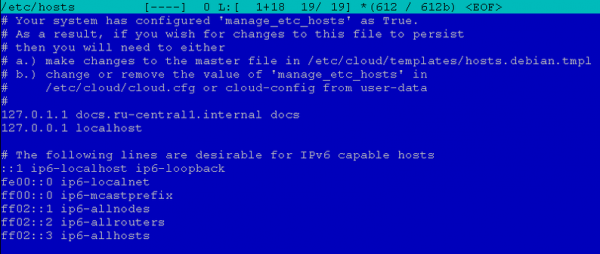
Setelah di edit tampilannya seperti ini:
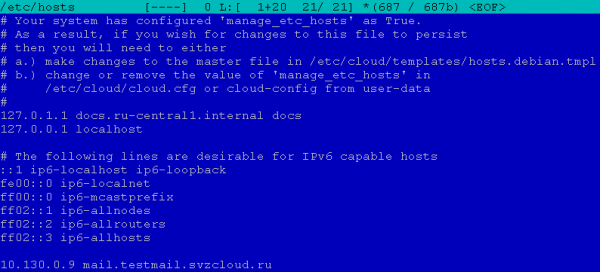
Catatan: untuk mengubah file ini, editor harus dijalankan dengan hak pengguna root, misalnya, “sudo vi /etc/hosts” atau jika paket mc sudah terinstal, Anda dapat menggunakan perintah “sudo mcedit /etc/hosts»
6. Instalasi Zextras Docs
6.1. Masuk ke server Dokumen
Prosedur untuk masuk ke server Docs dijelaskan dalam pasal 5.1.
6.2. Mengunduh distribusi Zextras Docs
Urutan tindakan:
1) Dari halaman tempat distribusi Zextras Suite diunduh pada bagian 4.1.2. Mengunduh distribusi Zextras Suite (pada langkah 3), salin URL untuk menyusun Dokumen untuk Ubuntu 18.04 LTS (jika belum disalin sebelumnya).
2) Unduh distribusi Zextras Suite ke server Zimbra dan ekstrak. Untuk melakukan ini, jalankan perintah dalam sesi ssh di server zimbra
cd ~
mkdir zimbra
cd zimbra
wget <URL со страницы скачивания>
(dalam kasus kami, perintah “wget” dijalankan ")
tar –zxf <имя скачанного файла>(dalam kasus kami, perintah “tar –zxf zextras-docs-” dieksekusi)ubuntu18.tgz»)
6.3. Pemasangan Dokumen Zextras
Untuk informasi lebih lanjut tentang menginstal dan mengkonfigurasi Zextras Docs, lihat .
Urutan tindakan:
1) Masuk ke direktori tempat file dibongkar pada langkah 4.1.1 (dapat dilihat dengan perintah ls saat berada di direktori ~/zimbra).
V nashem primere eto budet:
cd ~/zimbra/zextras-docs-installer2) Jalankan instalasi Zextras Docs menggunakan perintah
sudo ./install.sh3) Kami menjawab pertanyaan penginstal
Anda dapat menjawab pertanyaan penginstal dengan “y” (sesuai dengan “ya”), “n” (sesuai dengan “tidak”), atau membiarkan saran penginstal tidak berubah (ia menawarkan opsi, menampilkannya dalam tanda kurung siku, misalnya, “ [Y]” atau “[T]”).
Sistem akan diubah, apakah Anda ingin melanjutkan? – menerima opsi default (“ya”).
Setelah ini, instalasi dependensi akan dimulai: penginstal akan menunjukkan paket mana yang ingin diinstal dan meminta konfirmasi untuk menginstalnya. Dalam semua kasus, kami setuju dengan penawaran default.
Misalnya, dia mungkin bertanya "python2.7 tidak ditemukan. Apakah Anda ingin menginstalnya?""python-ldap tidak ditemukan. Apakah Anda ingin menginstalnya?" dan seterusnya.
Setelah menginstal semua paket yang diperlukan, penginstal meminta izin untuk menginstal Zextras Docs:
Apakah Anda ingin menginstal Zextras DOCS? – menerima opsi default (“ya”).
Setelah itu beberapa waktu dihabiskan untuk menginstal paket, Zextras Docs itu sendiri, dan beralih ke pertanyaan konfigurator.
4) Kami menjawab pertanyaan dari konfigurator
Konfigurator meminta parameter konfigurasi satu per satu; sebagai tanggapan, nilai yang diperoleh pada langkah 3 di klausa 4.4 dimasukkan. Penyetelan awal pengaturan dan penentuan parameter konfigurasi LDAP.
Dalam contoh kita, pengaturannya terlihat seperti:

5) Menyelesaikan instalasi Zextras Docs
Setelah menjawab pertanyaan konfigurator, penginstal menyelesaikan konfigurasi Docs lokal dan mendaftarkan layanan yang diinstal pada server utama Zimbra yang diinstal sebelumnya.
Untuk instalasi server tunggal, ini biasanya cukup, namun dalam beberapa kasus (jika dokumen tidak akan dibuka di Dokumen di klien web pada tab Drive) Anda mungkin perlu melakukan tindakan yang diperlukan untuk instalasi multi-server - dalam contoh kami, di server utama Zimbra, Anda harus menjalankannya dari bawah pengguna Zimbra Teams /opt/zimbra/libexec/zmproxyconfgen и zmproxyctl memulai ulang.
7. Setup awal Zimbra dan Zextras Suite (kecuali Team)
7.1. Masuk ke konsol admin untuk pertama kalinya
Masuk di browser menggunakan URL: https:// :7071
Jika diinginkan, Anda dapat masuk ke klien web menggunakan URL: https://
Saat masuk, browser menampilkan peringatan tentang koneksi tidak aman karena ketidakmampuan memverifikasi sertifikat. Anda harus menjawab browser tentang persetujuan Anda untuk mengunjungi situs meskipun ada peringatan ini. Hal ini disebabkan oleh fakta bahwa setelah instalasi, sertifikat X.509 yang ditandatangani sendiri digunakan untuk koneksi TLS, yang nantinya (dalam penggunaan produktif - harus) diganti dengan sertifikat komersial atau sertifikat lain yang dikenali oleh browser yang digunakan.
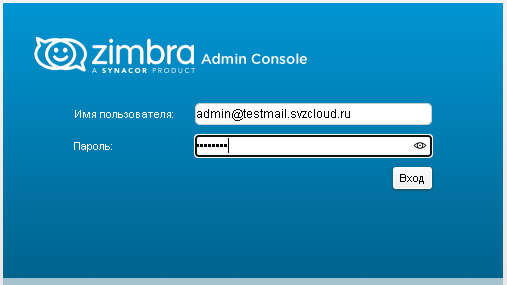
Di formulir autentikasi, masukkan nama pengguna dalam format admin@<domain email yang Anda terima> dan kata sandi administrator Zimbra yang ditentukan saat menginstal server Zimbra pada langkah 4.3 di klausa 4.2.
Dalam contoh kita, tampilannya seperti ini:
Konsol Admin:
klien web:
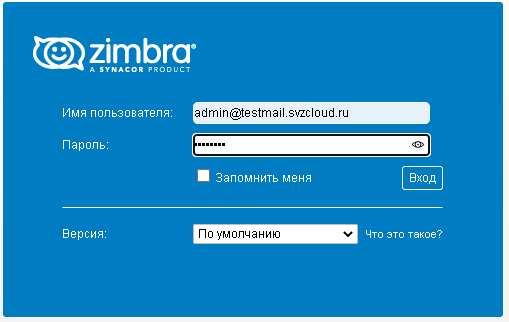
Catatan 1 Jika Anda tidak menentukan domain email yang diterima saat masuk ke konsol admin atau klien web, pengguna akan diautentikasi ke domain email yang dibuat saat menginstal server Zimbra. Setelah instalasi, ini adalah satu-satunya domain email yang diterima yang ada di server ini, namun saat sistem beroperasi, domain email tambahan dapat ditambahkan, dan kemudian secara eksplisit menentukan domain dalam nama pengguna akan membuat perbedaan.
Catatan 2 Saat Anda masuk ke klien web, browser Anda mungkin meminta izin untuk menampilkan pemberitahuan dari situs. Anda harus setuju untuk menerima pemberitahuan dari situs ini.
Catatan 3 Setelah masuk ke konsol administrator, Anda mungkin diberitahu bahwa ada pesan ke administrator, biasanya mengingatkan Anda untuk menyiapkan Zextras Backup dan/atau membeli lisensi Zextras sebelum lisensi uji coba default berakhir. Tindakan ini dapat dilakukan nanti, dan oleh karena itu pesan yang ada pada saat masuk dapat diabaikan dan/atau ditandai sebagai telah dibaca di menu Zextras: Zextras Alert.
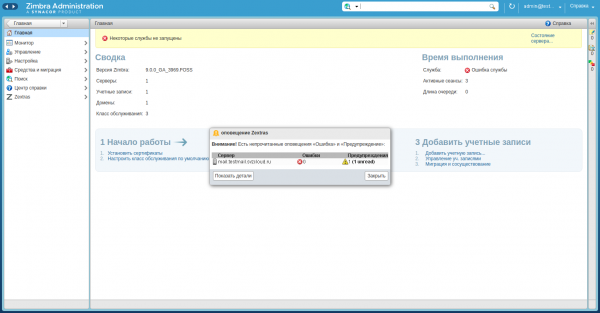
Catatan 4 Penting untuk diperhatikan bahwa dalam monitor status server, status layanan Dokumen ditampilkan sebagai “tidak tersedia” meskipun Dokumen di klien web berfungsi dengan benar:
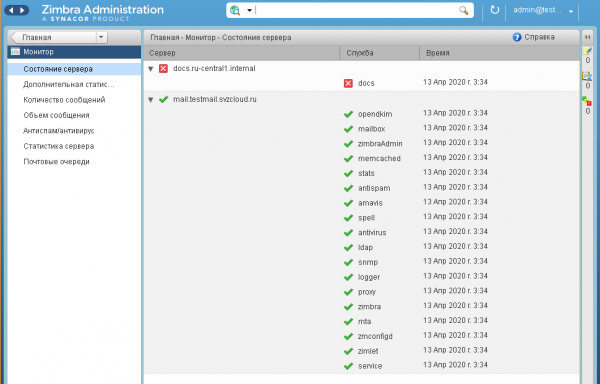
Ini adalah fitur versi uji coba dan hanya dapat diperbaiki setelah membeli lisensi dan menghubungi dukungan.
7.2. Penerapan komponen Zextras Suite
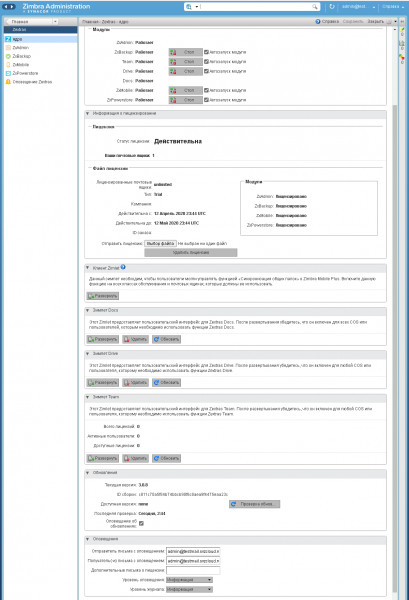
Di menu Zextras: Core, Anda harus mengklik tombol “Deploy” untuk semua zimlet yang ingin Anda gunakan.
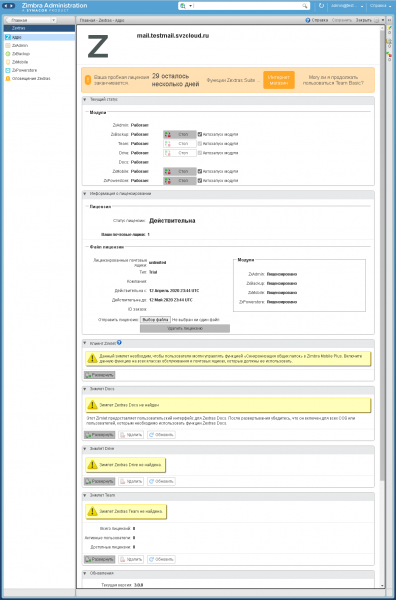
Saat menyebarkan winterlets, dialog muncul dengan hasil operasi sebagai berikut:
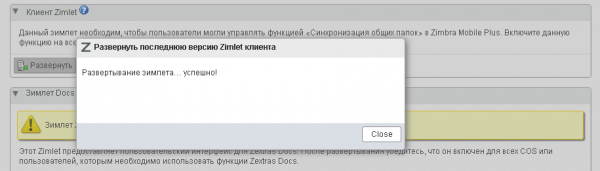
Dalam contoh kita, semua winterlet Zextras Suite dikerahkan, setelah itu formulir Zextras: Core akan mengambil bentuk berikut:
7.3. Mengubah pengaturan akses
7.3.1. Mengubah Pengaturan Global
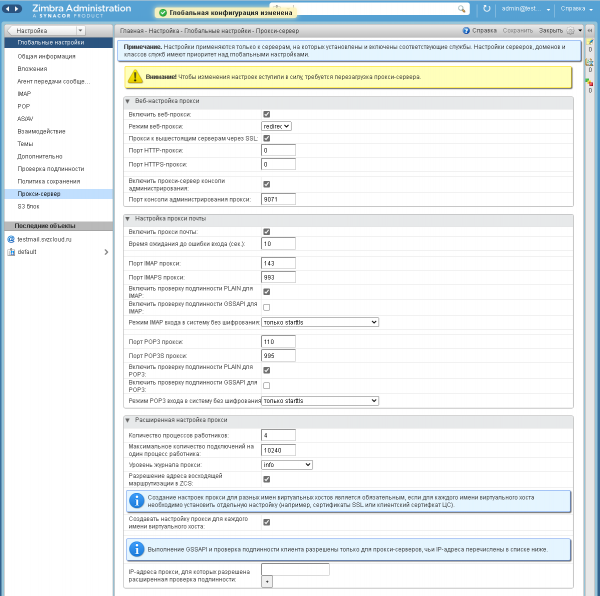
Di menu Pengaturan: Pengaturan global, submenu Server proxy, ubah parameter berikut:
Mode proksi web: pengalihan
Aktifkan server proxy konsol administrasi: centang kotak.
Kemudian klik “Simpan” di bagian kanan atas formulir.
Dalam contoh kita, setelah perubahan dilakukan, formulirnya terlihat seperti ini:
7.3.2. Perubahan pada pengaturan server utama Zimbra
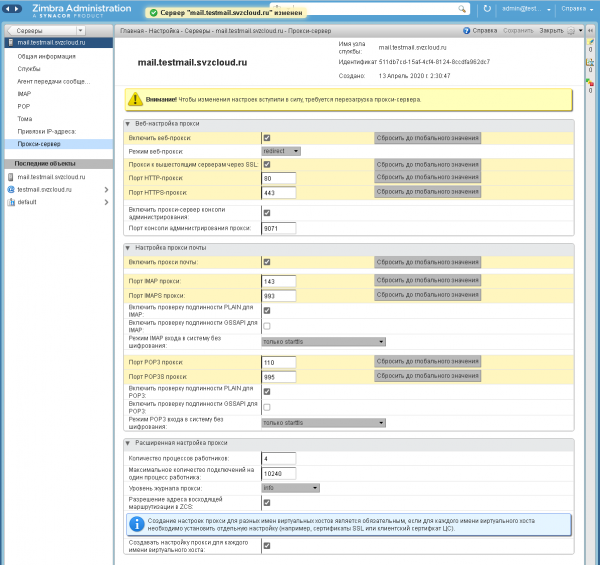
Di menu Pengaturan: Server: <nama server utama Zimbra>, submenu Server proxy, ubah parameter berikut:
Mode proxy web: klik tombol “Reset ke nilai default” (nilai itu sendiri tidak akan berubah, karena sudah disetel saat instalasi). Aktifkan server proxy konsol administrasi: periksa apakah kotak centang dicentang (nilai default seharusnya diterapkan, jika tidak, Anda dapat mengklik tombol “Reset ke nilai default” dan/atau mengaturnya secara manual). Kemudian klik “Simpan” di bagian kanan atas formulir.
Dalam contoh kita, setelah perubahan dilakukan, formulirnya terlihat seperti ini:
Catatan: (restart mungkin diperlukan jika login pada port ini tidak berhasil)
7.4. Login konsol admin baru
Masuk ke konsol admin di browser Anda menggunakan URL: https:// :9071
Di masa depan, gunakan URL ini untuk login
Catatan: untuk instalasi server tunggal, sebagai aturan, perubahan yang dilakukan pada langkah sebelumnya sudah cukup, namun dalam beberapa kasus (jika halaman server tidak ditampilkan saat memasukkan URL yang ditentukan), Anda mungkin perlu melakukan tindakan yang diperlukan untuk instalasi multi-server - dalam contoh kita, pada server utama Zimbra, perintah harus dijalankan sebagai pengguna Zimbra /opt/zimbra/libexec/zmproxyconfgen и zmproxyctl memulai ulang.
7.5. Mengedit COS bawaan
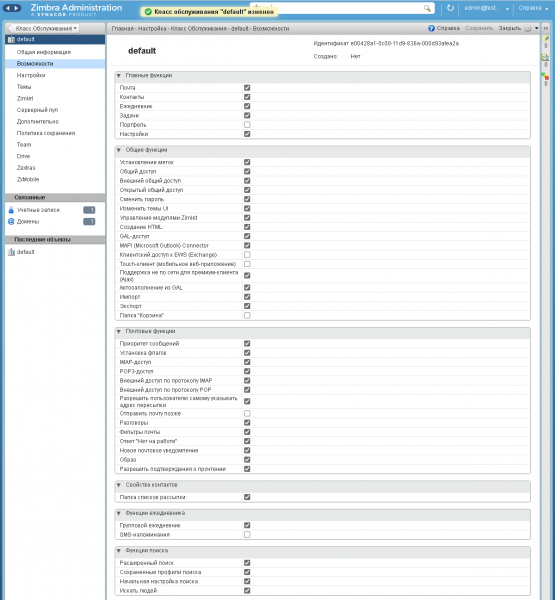
Pada menu Setting: Service Class, pilih COS dengan nama “default”.
Pada submenu “Peluang”, hapus centang pada fungsi “Portofolio”, lalu klik “Simpan” di bagian kanan atas formulir.
Dalam contoh kita, setelah konfigurasi, formulirnya terlihat seperti ini:
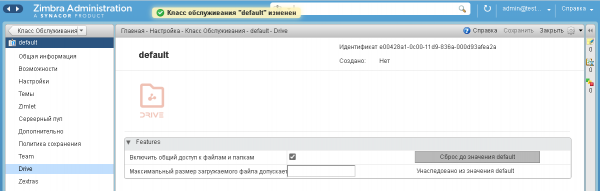
Disarankan juga untuk mencentang pengaturan “Aktifkan berbagi file dan folder” di submenu Drive, lalu klik “Simpan” di bagian kanan atas formulir.
Dalam contoh kita, setelah konfigurasi, formulirnya terlihat seperti ini:
Di lingkungan pengujian, di kelas layanan yang sama, Anda dapat mengaktifkan fungsi Team Pro dengan mengaktifkan kotak centang dengan nama yang sama di submenu Tim, setelah itu formulir konfigurasi akan terlihat seperti ini:
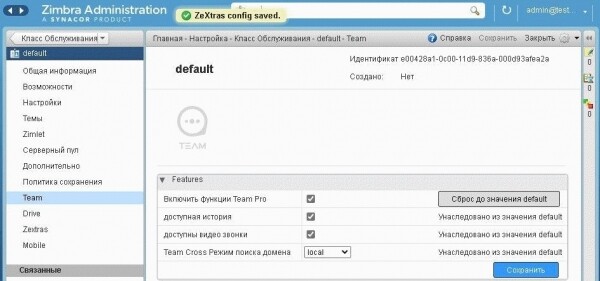
Jika fitur Team Pro dinonaktifkan, pengguna hanya akan memiliki akses ke fitur Team Basic.
Harap dicatat bahwa Zextras Team Pro dilisensikan secara independen dari Zextras Suite, yang memungkinkan Anda membelinya dengan harga kotak surat yang lebih sedikit daripada Zextras Suite itu sendiri; Fitur Team Basic disertakan dalam lisensi Zextras Suite. Oleh karena itu, jika digunakan dalam lingkungan produksi, Anda mungkin perlu membuat kelas layanan terpisah untuk pengguna Team Pro yang menyertakan fitur yang sesuai.
7.6. Pengaturan firewall
Diperlukan untuk server utama Zimbra:
a) Izinkan akses dari Internet ke port ssh, http/https, imap/imaps, pop3/pop3s, smtp (port utama dan port tambahan untuk digunakan oleh klien email) dan port konsol administrasi.
b) Izinkan semua koneksi dari jaringan internal (yang NAT di Internetnya diaktifkan pada langkah 1.3 di langkah 1).
Tidak perlu mengkonfigurasi firewall untuk server Zextras Docs, karena itu tidak dapat diakses dari Internet.
Untuk melakukannya, Anda harus melakukan urutan tindakan berikut:
1) Masuk ke konsol teks server utama Zimbra. Saat login melalui SSH, Anda harus menjalankan perintah “layar” untuk menghindari gangguan eksekusi perintah jika koneksi dengan server terputus sementara karena perubahan pengaturan firewall.
2) Jalankan perintah
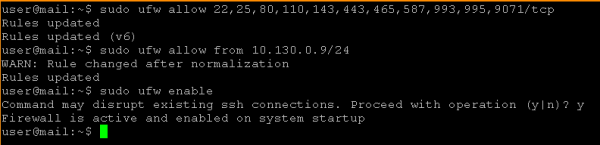
sudo ufw allow 22,25,80,110,143,443,465,587,993,995,9071/tcp
sudo ufw allow from <адрес_вашей_сети>/<длина CIDR маски>
sudo ufw enable
Dalam contoh kita, tampilannya seperti ini:
7.7. Memeriksa akses ke klien web dan konsol admin
Untuk memantau fungsionalitas firewall, Anda dapat mengunjungi URL berikut di browser Anda
Konsol administrator: https:// :9071
Klien web: http:// (akan ada pengalihan otomatis ke https:// )
Pada saat yang sama, menggunakan URL alternatif https:// :7071 Konsol admin tidak boleh terbuka.
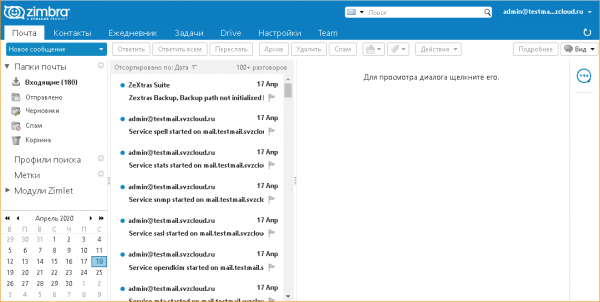
Klien web dalam contoh kita terlihat seperti ini:
Catatan. Saat Anda masuk ke klien web, browser Anda mungkin meminta izin untuk menampilkan pemberitahuan dari situs. Anda harus setuju untuk menerima pemberitahuan dari situs ini.
8. Memastikan pengoperasian konferensi audio dan video di Tim Zextras
8.1. Ikhtisar
Tindakan yang dijelaskan di bawah ini tidak diperlukan jika semua klien Tim Zextras berinteraksi satu sama lain tanpa menggunakan NAT (dalam hal ini, interaksi dengan server Zimbra itu sendiri dapat dilakukan menggunakan NAT, yaitu yang penting tidak ada NAT antar klien), atau jika hanya teks yang digunakan messenger.
Untuk memastikan interaksi klien melalui konferensi audio dan video:
a) Anda harus menginstal atau menggunakan server TURN yang ada.
b) Karena server TURN biasanya juga memiliki fungsi server STUN, disarankan untuk menggunakannya dalam kapasitas ini juga (sebagai alternatif, Anda dapat menggunakan server STUN publik, tetapi fungsi STUN saja biasanya tidak cukup).
Dalam lingkungan produksi, karena potensi beban tinggi, disarankan untuk memindahkan server TURN ke mesin virtual terpisah. Untuk pengujian dan/atau beban ringan, server TURN dapat digabungkan dengan server utama Zimbra.
Contoh kita melihat instalasi server TURN di server utama Zimbra. Menginstal TURN di server terpisah serupa, hanya saja langkah-langkah yang terkait dengan instalasi dan konfigurasi perangkat lunak TURN dilakukan di server TURN, dan langkah-langkah untuk mengonfigurasi server Zimbra agar menggunakan server tersebut dilakukan di server Zimbra utama.
8.2. Menginstal server MENGHIDUPKAN
Setelah sebelumnya login melalui SSH ke server utama Zimbra, jalankan perintahnya
sudo apt install resiprocate-turn-server8.3. Menyiapkan server MENGHIDUPKAN
Catatan. Untuk mengubah semua file konfigurasi berikut, editor harus dijalankan dengan hak pengguna root, misalnya, “sudo vi /etc/reTurn/reTurnServer.config” atau jika paket mc sudah terinstal, Anda dapat menggunakan perintah “sudo mcedit /etc/reTurn/reTurnServer.config»
Pembuatan pengguna yang disederhanakan
Untuk menyederhanakan pembuatan dan debugging koneksi uji ke server TURN, kami akan menonaktifkan penggunaan kata sandi hash di database pengguna server TURN. Di lingkungan produksi, disarankan untuk menggunakan kata sandi hash; dalam hal ini, pembuatan hash kata sandi untuknya harus dilakukan sesuai dengan instruksi yang terdapat dalam file /etc/reTurn/reTurnServer.config dan /etc/reTurn/users.txt.
Urutan tindakan:
1) Edit berkas /etc/reTurn/reTurnServer.config
Ubah nilai parameter "UserDatabaseHashedPasswords" dari "true" menjadi "false".
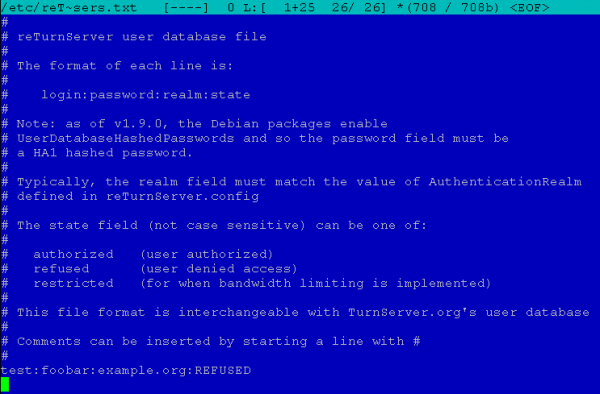
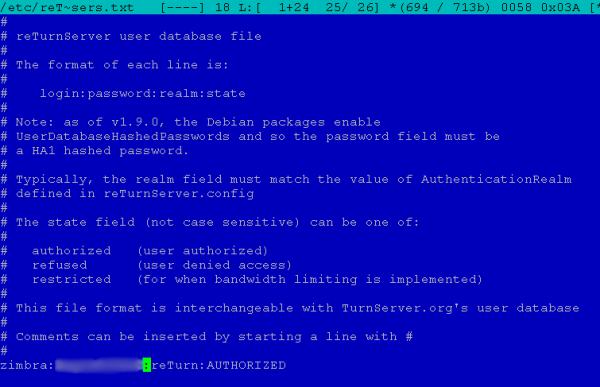
2) Edit file /etc/reTurn/users.txt
Atur ke nama pengguna, kata sandi, ranah (sewenang-wenang, tidak digunakan saat mengatur koneksi Zimbra) dan atur status akun ke “AUTHORIZED”.
Dalam contoh kita, file awalnya tampak seperti:
Setelah diedit tampilannya seperti ini:
3) Menerapkan konfigurasi
Jalankan perintah
sudo systemctl restart resiprocate-turn-server8.4. Menyiapkan firewall untuk server TURN
Pada tahap ini, aturan firewall tambahan yang diperlukan agar server Turn dapat berfungsi. Anda harus mengizinkan akses ke port utama tempat server menerima permintaan, dan ke rentang port dinamis yang digunakan oleh server untuk mengatur aliran media.
Port ditentukan dalam file /etc/reTurn/reTurnServer.config, dalam kasus kami adalah:

и
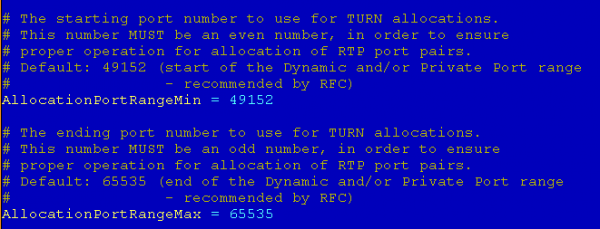
Untuk menginstal aturan firewall, Anda perlu menjalankan perintah
sudo ufw allow 3478,49152:65535/udp
sudo ufw allow 3478,49152:65535/tcp
8.5. Mengonfigurasi untuk menggunakan server TURN di Zimbra
Untuk mengkonfigurasi, FQDN server digunakan, server TURN, dibuat pada langkah 1.2 paragraf 1, dan yang harus diselesaikan oleh server DNS dengan alamat IP publik yang sama untuk permintaan dari Internet dan untuk permintaan dari alamat internal.
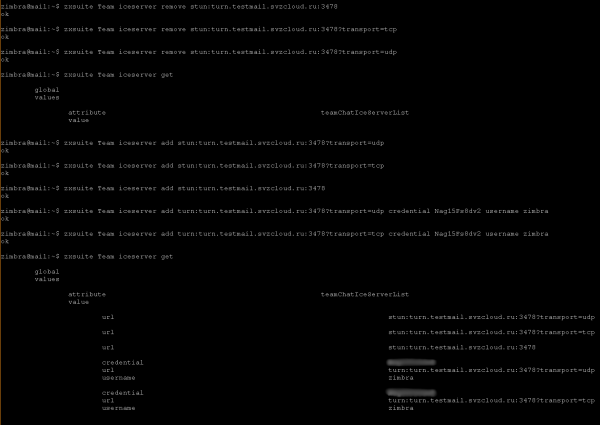
Lihat konfigurasi koneksi "zxsuite team iceServer get" saat ini yang berjalan di bawah pengguna zimbra.
Untuk informasi lebih lanjut tentang pengaturan penggunaan server TURN, lihat bagian “Menginstal Tim Zextras untuk menggunakan server TURN” di .
Untuk mengonfigurasi, Anda perlu menjalankan perintah berikut di server Zimbra:
sudo su - zimbra
zxsuite team iceServer add stun:<FQDN вашего сервера TURN>:3478?transport=udp
zxsuite team iceServer add turn:<FQDN вашего сервера TURN>:3478?transport=udp credential <пароль> username <имя пользователя>
zxsuite team iceServer add stun:<FQDN вашего сервера TURN>:3478?transport=tcp
zxsuite team iceServer add turn:<FQDN вашего сервера TURN>:3478?transport=tcp credential <пароль> username <имя пользователя>
zxsuite team iceServer add stun:<FQDN вашего сервера TURN>:3478
logout
Nilai nama pengguna dan kata sandi, masing-masing, yang ditentukan pada langkah 2 dalam klausa 8.3 digunakan sebagai <nama pengguna> dan <kata sandi>.
Dalam contoh kita, tampilannya seperti ini:
9. Mengizinkan email melewati protokol SMTP
Menurut , di Yandex.Cloud, lalu lintas keluar ke TCP port 25 di Internet dan ke mesin virtual Yandex Compute Cloud selalu diblokir saat diakses melalui alamat IP publik. Hal ini tidak akan menghalangi Anda untuk memeriksa penerimaan email yang dikirim dari server email lain ke domain email yang diterima, namun akan mencegah Anda mengirim email ke luar server Zimbra.
Dokumentasi menyatakan bahwa Yandex.Cloud dapat membuka port TCP 25 atas permintaan dukungan jika Anda mematuhinya , dan berhak memblokir pelabuhan lagi jika terjadi pelanggaran aturan. Untuk membuka port, Anda perlu menghubungi dukungan Yandex.Cloud.
Web
Membuat kunci SSH dalam format openssh dan putty serta mengonversi kunci dari format putty ke openssh
1. Membuat pasangan kunci untuk SSH
В Windows Menggunakan Putty: Jalankan perintah puttygen.exe dan klik tombol “Generate”.
В Linux: jalankan perintah
ssh-keygen2. Mengonversi kunci dari format Putty ke format openssh
В Windows:
Urutan tindakan:
- Jalankan program puttygen.exe.
- Muat kunci pribadi dalam format ppk, gunakan item menu File → Muat kunci pribadi.
- Masukkan frasa sandi jika diperlukan untuk kunci ini.
- Kunci publik dalam format OpenSSH ditampilkan di puttygen dengan tulisan “Kunci publik untuk ditempelkan ke bidang file Otorisasi_keys OpenSSH”
- Untuk mengekspor kunci pribadi ke format OpenSSH, pilih Konversi → Ekspor kunci OpenSSH di menu utama
- Simpan kunci pribadi ke file baru.
В Linux
1. Instal paket alat Putty:
в Ubuntu:
sudo apt-get install putty-toolsв Debian-distribusi serupa:
apt-get install putty-toolsdalam distribusi berbasis RPM berdasarkan yum (CentOS dan lainnya):
yum install putty2. Untuk mengonversi kunci pribadi, jalankan perintah:
puttygen <key.ppk> -O private-openssh -o <key_openssh>3. Untuk membuat kunci publik (jika diperlukan):
puttygen <key.ppk> -O public-openssh -o <key_openssh.pub>Hasil
Setelah instalasi sesuai dengan rekomendasi, pengguna menerima server email Zimbra yang dikonfigurasi di infrastruktur Yandex.Cloud dengan ekstensi Zextras untuk komunikasi korporat dan kolaborasi dengan dokumen. Pengaturan dibuat dengan batasan tertentu untuk lingkungan pengujian, tetapi tidak sulit untuk mengalihkan instalasi ke mode produksi dan menambahkan opsi untuk menggunakan penyimpanan objek Yandex.Cloud dan lainnya. Untuk pertanyaan mengenai penerapan dan penggunaan solusi, silakan hubungi mitra Zextras Anda - atau perwakilan .
Untuk semua pertanyaan yang terkait dengan Zextras Suite, Anda dapat menghubungi Perwakilan Zextras Ekaterina Triandafilidi melalui email katerina@zextras.com
Sumber: www.habr.com

