

צהריים טובים תושבי חברה היקרים!
מטרת מאמר זה היא לכתוב סקירה קצרה של היכולות לפריסת מערכות שונות באמצעות WDS (Windows שירותי פריסה)
מאמר זה יספק הוראות קצרות לפריסה. Windows 7x64, Windows XP x86, Ubuntu x64 ותוספת של כלי אתחול רשת שימושיים כגון Memtest ו-Gparted.
הסיפור יסופר לפי סדר הרעיונות שעולים לי בראש. והכל התחיל ממיקרוסופט...
ועכשיו הסיפור עצמו:
לא מזמן, עלה לי הרעיון החכם לפרוס מערכות בעבודה באמצעות WDS. זה נחמד כשמישהו אחר עושה את העבודה בשבילנו. ואם אנחנו לומדים משהו חדש בתהליך, זה מספק כפליים. אני לא אכנס לפרטים על התקנת תפקיד ה-WDS - מיקרוסופט מצמצמת הכל ל-Next-Next-Next, ויש המון מאמרים בנושא. אני רק אדבר בקצרה על עבודה עם תמונות. Windows אתמקד בתחומים שגרמו לי בעיות. מערכות שאינן של מיקרוסופט (וזו כל הנקודה של מאמר זה) יכוסו ביתר פירוט.
בואו נתחיל.
לשרת שישמש כאחסון תמונות ורכז פעולות יש Windows Server 2008 R2 מותקנת. כדי ששירות זה יפעל כראוי, נדרשים תפקידים כמו DHCP ו-DNS. וגם AD נדרש כדי לחבר מכונות לדומיין. (כל התפקידים הללו אינם צריכים להיות על מכונה אחת; ניתן לפזר אותם בכל המבנה. העיקר הוא שהם יפעלו כראוי.)
1. הגדרת WDS
אנו מוסיפים את התפקידים הדרושים ונכנסים במהירות למסוף ה-WDS, מאתחלים את השרת שלנו ורואים את הדברים הבאים:
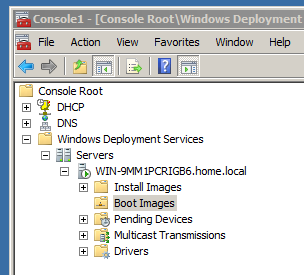
- התקן תמונות — תמונות התקנה. אלו הן מערכות יפות ומוגדרות מראש שנפרוס. לנוחיותכם, תוכלו להוסיף מספר קבוצות לפי סוג מערכת: Windows 7, XP, או לפי סוג משימה - מחלקת IT, מחלקת לקוחות, שרתים
- אתחול תמונות — תמונות אתחול. אלו הן אלו שנטענות ראשונות למחשב ומאפשרות לך לבצע בה פעולות שונות. התמונה הראשונה שנטענת היא זו שבדיסק ההתקנה (לדוגמה Windows 7 היא תיקיית המקורות וקבצי install.wim או boot.wim.
אבל אז אתה יכול לעשות כל מיני דברים מעניינים מהם:- לכידת תמונה או הקלטת תמונה - הכלי העיקרי שלנו מאפשר לך ליצור עותק של המערכת המוגדרת, שעובדה בעבר על ידי sysprep והיא התבנית שלנו.
- תמונת גילוי - מאפשר לך להעלות תמונות של מערכות מוגדרות למחשבים שאינם תומכים באתחול רשת.
- התקנים בהמתנה - מכשירים ממתינים לאישור מנהל מערכת להתקנה. אנחנו רוצים לדעת מי שם את הקסם שלנו על המחשב שלו.
- שידורים מרובי שידור - דיוור רב שידור. משמש להתקנת תמונה אחת למספר רב של לקוחות.
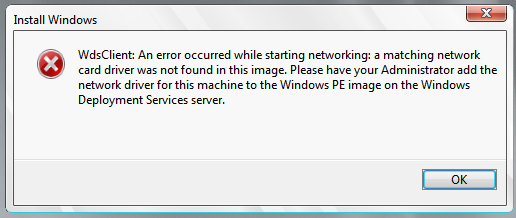
- נהגים - נהגים. הם עוזרים להוסיף את מנהלי ההתקן הדרושים לתמונות בשרת ולמנוע שגיאות מסוג זה:

לאחר הוספת מנהלי התקנים לשרת WDS, יש להוסיף אותם לתמונת האתחול הרצויה.
כן, ועוד משהו - אתה צריך ליצור אתחול ומתקינים משלך עבור כל עומק סיביות של מערכת. למגוון בגן החיות יש מחיר.
למעשה, ה-WDS שלנו כבר מוכן. אנחנו יכולים לאתחל דרך הרשת מהמכונה ולראות חלון בחירה עם תמונות האתחול שלנו.
לא אתאר את כל שלבי הכנת התמונה האידיאלית, אלא רק אשאיר קישור למאמר שהשתמשתי בו בעצמי: (מסיבה כלשהי התקנתי גרסה ישנה של WAIK - 6.1.7100.0, לא היה אפשר ליצור עבורה קובץ תגובה) Windows 7 SP1. אתה צריך את הגרסה העדכנית ביותר כרגע - 6.1.7600.16385)
וכך הוראות להכנה Windows XP עבור WDS. לא ניכנס לפרטים כאן - הדברים המעניינים ביותר נמצאים בחלק השני!
2. טוען אתחול אוניברסלי
זה נהדר שיש לנו עכשיו מערכת כזו. השימוש בו הוא תענוג. אבל האם יש דרך לעשות את החיים שלך אפילו יותר קלים?
אני רוצה להתקין את זה דרכו. Linux!
קודם כל, כפי שרבים מכם זוכרים, התקנת Windows ואובונטו במקביל לא מסתיימת בטוב עבור טוען האתחול של Windows. הוא מוחלף על ידי GRUB האוניברסלי.
זה אותו דבר כאן. אנחנו צריכים אתחול אוניברסלי, פגשו את זה
1) הורד את הגרסה העדכנית ביותר (בזמן כתיבת שורות אלה זוהי
אנו מעוניינים בקבצים הבאים:
corepxelinux.0
com32menuvesamenu.c32 (תוכל לקחת את menu.c32 לממשק טקסט בעת הטעינה)
com32chainchain.c32
כל המדריכים לשימוש במטען האתחול הזה אומרים שהכל עובד עם שלושת אלה. הייתי צריך להוסיף את ldlinux.c32, libcom.c32 ו-libutil_com.c32. אתה יכול לעשות זאת - להעתיק את המומלצים ולהפעיל אותו. על איזה קובץ יתלונן - העתק אותו לתיקיה.
אנחנו צריכים גם את קובץ memdisk כדי להוריד את ה-iso. שמנו אותו גם בתיקייה הזו
2) שים אותם בתיקייה שבה אתה מאחסן את כל תמונות ה-WDS. כלומר כאן - RemoteInstallBootx64 (אנחנו נתקין רק 64, עבור 86 נמקם את אותם קבצים גם בתיקייה זו.)
3) שנה את השם של pxelinux.0 ל-pxelinux.com
4) בואו ליצור תיקייה pxelinux.cfg עבור קובץ התצורה, הקובץ עצמו (כבר בתוך התיקיה הזו, כמובן) הוא ברירת מחדל (ללא סיומת!) עם התוכן הבא:
ברירת מחדל vesamenu.c32
הנחיה 0
NOESCAPE 0
אפשרויות רשות 0
# פסק זמן ביחידות של 1/10 שניות
פסק זמן 300
שולי תפריט 10
תפריט שורות 16
תפריט TABMSGROW 21
תפריט TIMEOUTROW 26
תפריט COLOR BORDER 30;44 #20ffffff #00000000 אין
סרגל גלילה בצבע תפריט 30;44 #20ffffff #00000000 אין
כותרת צבע תפריט 0 #ffffffff #00000000 אין
תפריט צבע 30;47 #40000000 #20ffffff
רקע תפריט pxelinux.cfg/picture.jpg #תמונה 640×480 לרקע
כותרת תפריט בחר את גורלך!LABEL wds
תווית תפריט Windows שירותי פריסה (7, XP, תמונות אתחול)
KERNEL pxeboot.0LABEL מקומי
תפריט ברירת מחדל
MENU LABEL אתחול מהדיסק הקשיח
LOCALBOOT 0
הקלד 0x80
5) צור עותק של הקובץ pxeboot.n12 וקרא לו pxeboot.0
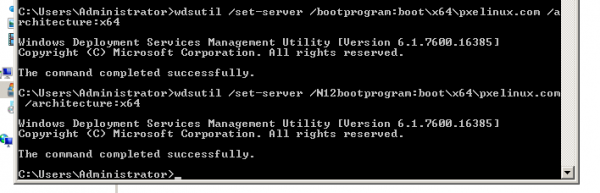
6) לאחר מכן, עלינו ללמד את ה-WDS שלנו לאתחל ממטען האתחול האוניברסלי. ב-2008 זה נעשה דרך ה-GUI, ב-2008 R2 - דרך שורת הפקודה. פתח והזן:
- wdsutil /set-server /bootprogram:bootx64pxelinux.com /architecture:x64
- wdsutil /set-server /N12bootprogram:bootx64pxelinux.com /architecture:x64
פלט שורת הפקודה:
זהו, אנחנו מאתחלים ורואים את המסך הנחשק:
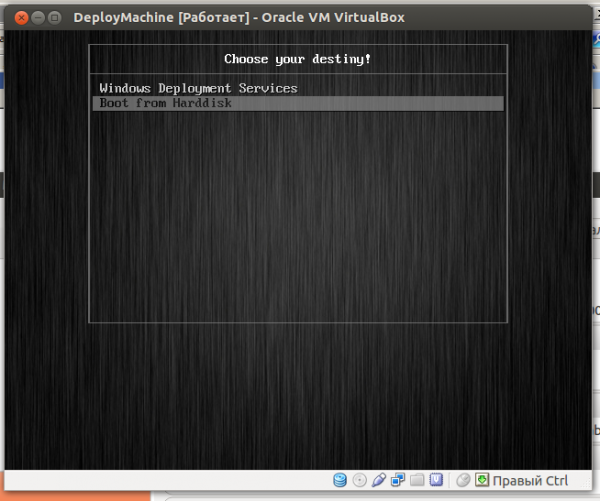
זוהי תצורה בסיסית; ניתן להתאים אותה לצרכים שלכם (לוגו חברה, סדר אתחול וכו'). כרגע, היא יודעת רק כיצד להעביר שליטה ל-WDS ולאתחל שוב מהכונן הקשיח. בואו נלמד אותה לאתחל. Ubuntu!
3. ללמד נשר לעוף
מה היינו צריכים שם? Ubuntu, Gparted? בואו נוסיף memtest ליתר ביטחון.
נתחיל מהפשוט ביותר:
memtest
בואו ניצור תיקיה נפרדת לקבצי Linux בתיקיית Boot/x64 WDS, למשל Distr. ותיקיות משנה בו עבור המערכות המתאימות שלנו:
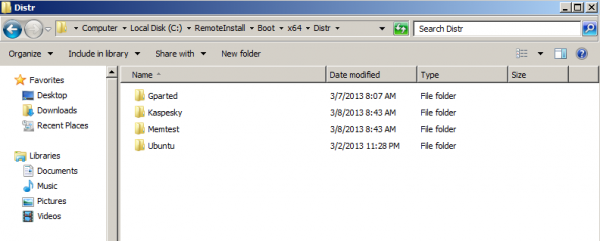
הורד והוסיפו את השורות הבאות לתצורת ההורדה שלנו (קובץ ברירת המחדל):
תווית MemTest
תווית התפריט MemTest86+
ליבת memdisk iso raw
ראשית Linux/mt420.iso
בעזרת זה נטען את התמונה הקטנה שלנו לזיכרון ונפעיל אותה משם. לצערי, זה לא עבד בשבילי עם תמונות גדולות.
נפער
הורד , פרק את תמונת ה-ISO ולקחת שלושה קבצים - /live/vmlinuz, /live/initrd.img ו-/live/filesystem.squashfs
מה זה הקבצים האלה? (יכול להיות שאני טועה בניסוח, אני מבקש מהקוראים לתקן אותי אם אני טועה)
- vmlinuz (נראה יותר vmlinux) - קובץ ליבה דחוס
- initrd.img - תמונה של מערכת קבצי השורש (מינימום נדרש לאתחול)
- filesystem.squashfs - הקבצים עצמם בשימוש במהלך הפעולה
אנחנו שמים את שני הקבצים הראשונים בתיקיית ההורדות (במקרה שלי זה Bootx64DistrGparted) ואת השלישי בשרת IIS (למרבה המזל הוא כבר מותקן עבור WSUSa).
סטייה לירית - לצערי, הטריק של טעינת תמונת iso לתוך memdisk עם הפצות גדולות לא עבד לי. אם פתאום תדעו את סוד ההצלחה, זה יהיה פתרון מצוין שיאפשר לכם לאתחל במהירות כל מערכת מתמונת iso.
הוסף את filesystem.squashfs ל-IIS כדי שניתן יהיה לקרוא אותו דרך הרשת (אל תשכח להוסיף תג MIME עבור הרחבה זו
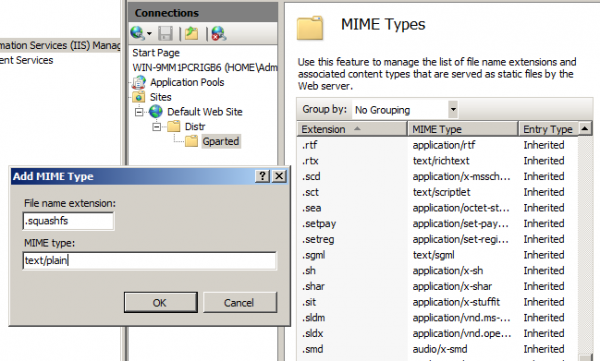
כעת אנו מוסיפים ערך ל-pxelinux.cfg/default שלנו:
LABEL GParted Live
MENU LABEL GParted Live
KERNEL Distr/Gparted/vmlinuz
APPEND initrd=Distr/Gparted/initrg.img boot=live config union=aufs noswap nopromt vga=788 fetch=http://192.168.10.10/Distr/Gparted/filesystem.squashfs
בוא נבדוק - זה עובד!
Ubuntu 12.04
הוספתי שתי אפשרויות התקנה אפשריות - אוטומטית לחלוטין (תודה למשתמש עבור ובמצב ידני)
הורד את הקובץ עם ההתקנה החלופית וחלץ ממנו (כמו קודם) שני קבצים - initrd.gz ו-linux והנח אותם ב-Distr/Ubuntu
הוסף את השורות ל-pxelinux.cfg/default שלנו
להתקנה ידנית לחלוטין
LABEL Ubuntu
הפצת ליבה/Ubuntu/לינוקס
APPEND priority=נמוך vga=רגיל initrd=הפצה/Ubuntu/initrd.gz
אבל להתקנה אוטומטית אתה צריך קובץ עם הגדרות תגובה (תוכל לקרוא ) ונשים אותו בשרת האינטרנט שלנו. שורת האתחול שלי נראית כך:
LABEL Ubuntu התקנה אוטומטית
הפצת ליבה/Ubuntu/לינוקס
APPEND initrd=הפצה/Ubuntu/initrd.gz ksdevice=eth0 locale=ru_RU.UTF-8 console-setup/layoutcode=ru כתובת URL=http://192.168.10.10/Distr/Ubuntu/preseed.txt
שימושי לעתיד
תוך כדי עיון בחומר בנושא וחיפוש תשובות לשאלותיי, גיליתי מ עם תיאור של הורדת Kaspersky Rescue Disk דרך הרשת. לצערי, זה לא המריא לי. אבל הכלי ממש שימושי (לא, לא, משתמשים קנאים במיוחד יתפסו משהו כזה... זה שימושי שיש כלי כזה בהישג יד)
מסקנה
מאמר זה הוא סקירה כללית של היכולות שתפקיד Microsoft WDS מספק עבורך. כשהתחלתי את המאמר הזה, התוכניות היו גרנדיוזיות: HOWTO מפורט על כל ההיבטים של טעינת המערכות שהוצגו לעיל... אבל כשהחומר החל להצטבר רק ב-WDS עצמו, חוט הנרטיב הוביל אותי לכמה עומקים שאף אחד לא יתקל אי פעם, כנראה... לכן החלטנו לשתף תקציר של מה שאפשר, ואם אפשר, קישורים למאמרים טובים. אם הקוראים מתעניינים בקריאה, או שפתאום אני רוצה תהילה וכסף כדי למלא את האוצר של הברהבר במאמרים, אני יכול לפרט יותר בכל שלב של הקמת שרת WDS רב תכליתי.
ברצוני להודות שוב לכותבים и על החומר שלהם, שיעניין את כולם ללא יוצא מן הכלל.
מטבע הדברים, כבר היו מאמרים על Habré באותו נושא, ניסיתי להדגיש את הנושא מנקודת מבט אחרת או להשלים אותו: и
תודה על תשומת הלב שלך.
תהילה לרובוטים!
מקור: www.habr.com
