

אנו בוחנים את האפשרות להרחיב את היכולות של System Center Configuration Manager (מוצר לניהול תשתיות IT) בעת אתחול מחשבי משתמש דרך הרשת באמצעות PXE. אנו יוצרים תפריט אתחול מבוסס PXE.Linux עם פונקציונליות של System Center ולהוסיף יכולות סריקת אנטי-וירוס, תמונות אבחון ושחזור. בסוף המאמר, ניגע בפרטים הספציפיים של אופן הפעולה של System Center 2012 Configuration Manager עם Windows שירותי פריסה (WDS) בעת אתחול דרך PXE.
אנו מבצעים את כל הפעולות בסביבת בדיקה שכבר מותקן בה System Center 2012 Configuration Manager SP1, בקר תחום ומספר מכונות בדיקה. ההנחה היא ש-SCCM כבר מתפרס על גבי הרשת באמצעות PXE.
כניסה
סביבת הבדיקה מורכבת ממספר מכונות וירטואליות. כל המכונות מפעילות את מערכת ההפעלה האורחת של מיקרוסופט. Windows Server 2008 R2 (x64), מתאם רשת E1000, בקר SCSI: LSI Logic SAS
שם (תפקידים)
כתובת IP / שם DNS
פונקציונלי
SCCM (מנהל תצורת מרכז המערכת)
192.168.57.102
sccm2012.test.local
מותקן System Center Configuration Manager 2012 SP1
DC (AD,DHCP,DNS)
192.168.57.10
dc1.test.local
תפקיד בקר התחום, שרת DHCP ושרת DNS
TEST (מכונת בדיקה)
192.168.57.103
test.test.local
לבדיקה
G.W. (שער)
192.168.57.1
ניתוב בין רשתות. תפקיד שער
1. הוסף PXELinux ב-SCCM
אנו מבצעים פעולות במחשב שבו מותקן System Center Configuration Manager
- בואו נקבע את הספרייה שבה ממוקמים קבצי WDS להורדה, לשם כך נחפש ברישום את ערך הפרמטר
RootFolderבסניףHKEY_LOCAL_MACHINESYSTEMCurrentControlSetservicesWDSServerProvidersWDSTFTP
ערך ברירת מחדלC:RemoteInstall
הקבצים להורדה מנקודת הפריסה של SCCM נמצאים בספריותsmsbootx86иsmsbootx64תלוי בארכיטקטורה.
ראשית, הגדר ספרייה לארכיטקטורת 32 סיביות, כברירת מחדלc:Remoteinstallsmsbootx86 - הורד את הארכיון עם העדכנית ביותר . העתק מ-syslinux-5.01.zip אל
c:Remoteinstallsmsbootx86את הקבצים הבאים:
memdisk, chain.c32, ldlinux.c32, libcom32.c32, libutil.c32, pxechn.c32, vesamenu.c32, pxelinux.0
יש צורך בקבצים נוספים כדי למנוע שגיאה כזו.
- В
c:Remoteinstallsmsbootx86לשנות שםpxelinux.0вpxelinux.com
בתיקייהc:remoteinstallsmsbootx86לעשות עותקabortpxe.comותשנה את שמו לabortpxe.0
אם לא שנה את השם להרחבה.0, אז למשל ההוראהKernel abortpxe.comייכשל עם השגיאה הבאה: הקרנל האתחול נכשל: מספר קובץ שגוי
עבור PXELINUX, יש להגדיר את סיומת הקובץ להורדה בהתאם ללוחnone or other Linux kernel image .0 PXE bootstrap program (NBP) [PXELINUX only] .bin "CD boot sector" [ISOLINUX only] .bs Boot sector [SYSLINUX only] .bss Boot sector, DOS superblock will be patched in [SYSLINUX only] .c32 COM32 image (32-bit COMBOOT) .cbt COMBOOT image (not runnable from DOS) .com COMBOOT image (runnable from DOS) .img Disk image [ISOLINUX only]מקור: סעיף "קובץ ליבה"
- כדי לא ללחוץ על מקש F12 מספר פעמים בעת טעינת SCCM דרך התפריט, שנה את שם pxeboot.com ל-pxeboot.com.f12, העתק את pxeboot.n12 ל-pxeboot.com
אם זה לא נעשה, אז בעת הבחירה נקבל הודעה כזו בכל פעם
הערה: אל תשכח לשנות את שמם של קבצים אלה גם בתיקייה x64. כאשר הוא נטעןx86wdsnbp.comמהתיקיה x86, הטוען קובע את ארכיטקטורת המעבד והקובץ הבא נטען מהתיקייה עם הארכיטקטורה המתאימה. לפיכך, עבור x64, הקובץ הבא לא יהיהx86pxeboot.comו -x64pxeboot.com - הורד / צור , רזולוציה 640x480, העתק לאותה תיקייה. צור תיקיה
ISOשבו נמקם תמונות ISO. צור תיקיהpxelinux.cfgעבור הגדרות. - בתיקייה pxelinux.cfg, צור קובץ ברירת מחדל, בקידוד שאינו יוניקוד, עם התוכן
ברירת מחדל (לחץ לתצוגה)# используем графическое меню DEFAULT vesamenu.c32 PROMPT 0 timeout 80 TOTALTIMEOUT 9000 MENU TITLE PXE Boot Menu (x86) MENU INCLUDE pxelinux.cfg/graphics.conf MENU AUTOBOOT Starting Local System in 8 seconds # Boot local HDD (default) LABEL bootlocal menu label Boot Local menu default localboot 0x80 # if it doesn't work #kernel chain.c32 #append hd0 # Вход в меню по паролю Qwerty, алгоритм MD5 label av menu label Antivirus and tools menu PASSWD $1$15opgKTx$dP/IaLNiCbfECiC2KPkDC0 kernel vesamenu.c32 append pxelinux.cfgav.conf label sccm menu label Start to SCCM COM32 pxechn.c32 APPEND sccm2012.test.local::smsbootx86wdsnbp.com -W label pxe64 menu label Start to x64 pxelinux COM32 pxechn.c32 APPEND sccm2012.test.local::smsbootx64pxelinux.com LABEL Abort MENU LABEL Exit KERNEL abortpxe.0בתיקייה
pxelinux.cfgליצור קובץgraphics.confעם תוכן
graphics.conf (לחץ לתצוגה)MENU MARGIN 10 MENU ROWS 16 MENU TABMSGROW 21 MENU TIMEOUTROW 26 MENU COLOR BORDER 30;44 #00000000 #00000000 none MENU COLOR SCROLLBAR 30;44 #00000000 #00000000 none MENU COLOR TITLE 0 #ffffffff #00000000 none MENU COLOR SEL 30;47 #40000000 #20ffffff MENU BACKGROUND background.png NOESCAPE 0 ALLOWOPTIONS 0בתיקייה
pxelinux.cfgליצור קובץav.confעם תוכן
av.conf (לחץ לתצוגה)DEFAULT vesamenu.c32 PROMPT 0 MENU TITLE Antivirus and tools MENU INCLUDE pxelinux.cfg/graphics.conf label main menu menu label return to main menu kernel vesamenu.c32 append pxelinux.cfg/default label drweb menu label DrWeb kernel memdisk append iso raw initrd=isodrweb.iso label eset menu label Eset kernel memdisk append iso raw initrd=isoeset_sysrescue.iso label kav menu label KAV Rescue CD KERNEL kav/rescue APPEND initrd=kav/rescue.igz root=live rootfstype=auto vga=791 init=/init kav_lang=ru udev liveimg doscsi nomodeset quiet splash #Загружаем ISO по полному пути, можно загружать с другого TFTP label winpe menu label WinPE from another TFTP kernel sccm2012.test.local::smsbootx86memdisk append iso raw initrd=sccm2012.test.local::smsbootx86isoWinPE_RaSla.iso label clonezilla menu label Clonezilla kernel memdisk append iso raw initrd=isoclonezilla.iso - כתוצאה מכך, ספריית c:remoteinstallsmsbootx86 מכילה את המבנה
c:remoteinstallsmsbootx86
pxelinux.cfgchain.c32
ldlinux.c32
libcom32.c32
libutil.c32
pxechn.c32
vesamenu.c32
pxelinux.com
רקע.פנג
pxelinux.cfg
pxelinux.cfg
pxelinux.cfg
ISO
abortpxe.0
wdsnbp.com
bootmgfw.efi
wdsmgfw.efi
bootmgr.exe
pxeboot.n12
pxeboot.com
abortpxe.comברירת מחדל
av.conf
graphics.conf
*.iso - עבור ארכיטקטורת x64, אנו מעתיקים ויוצרים באופן דומה את אותו מבנה בתיקייה
c:remoteinstallsmsbootx64
תוספת
בעת שימוש בפקודהmenu PASSWDניתן להגדיר את הסיסמה כפי שהיא, או להשתמש באלגוריתם hashing על ידי הוספת החתימה המתאימה בתחילת הפרמטראלגוריתם
חֲתִימָהMD5
$ 1 $SHA-1
$ 4 $SHA-2-256
$ 5 $SHA-2-512
$ 6 $אז לסיסמא
Qwertyואלגוריתם MD5menu PASSWD $1$15opgKTx$dP/IaLNiCbfECiC2KPkDC0אתה יכול ליצור סיסמה, למשל, באמצעות מחולל hash מקוון , שורה
MD5(Unix)
2. הגדרת אתחול PXELinux
כעת נציין כיצד לטעון את pxelinux.com ולקבל את התפריט.
ציון טוען האתחול pxelinux.com באמצעות פונקציונליות WDS לא עובד ב-SCCM. הצג פקודות
wdsutil /set-server /bootprogram:bootx86pxeboot.com /architecture:x86
אינם מעובדים. אתה יכול לוודא שתמונות אתחול אינן מוגדרות על ידי הפעלת פקודת תצורת שרת הפלט WDS
wdsutil /get-server /show:images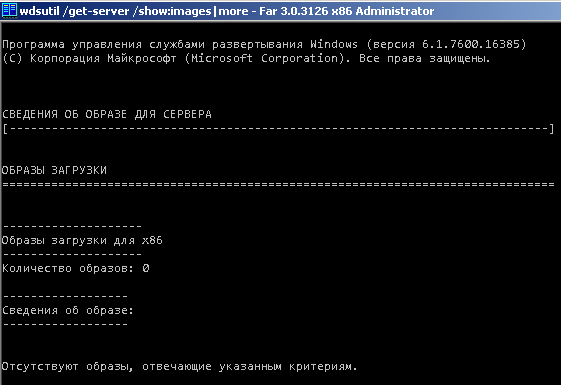
לכן, ב-SCCM 2012, אינך יכול לציין את הקובץ שלך עבור הורדת PXE לספק SMSPXE. לכן, נגדיר את האזור הפעיל של שרת ה-DHCP.
בפרמטרים של אזור ה-DHCP הפעיל, הגדר את הפרמטרים בהתאם ללוח
אפשרות DHCP
שם פרמטר
ערך
066
שם מארח של שרת האתחול
sccm2012.test.local
067
שם קובץ אתחול
smsbootx86pxelinux.com
006
שרת DNS
192.168.57.10
015
שם דומיין DNS
test.local
באופציה 066 אנו מציינים את שם ה-FQDN של שרת sccm, באופציה 067 אנו מציינים את הנתיב ל-x86 bootloader pxelinux.com החל מהשורש TFTP, באופציה 006 אנו מציינים את כתובת ה-IP של שרת ה-DNS. אם נעשה שימוש בשם שרת קצר באופציה 066, באופציה 015 אנו מציינים את סיומת ה-DNS של הדומיין.
תוספת
תיאר את תצורת ה-DHCP ביתר פירוט . אבל הלאהDCאפשרות 150, כתובת IP של שרת TFTP, הייתה חסרה בהגדרות היקף DHCP, וציון אפשרות 150 דרך netsh לא עבד.
3. בדיקת עבודה
ההגדרות הבסיסיות הושלמו ותוכל להתחיל לבדוק. אנו מציינים במחשב הבדיקה ב-BIOS שהוא נטען ברשת ונטען לתפריט
בחר פריט «Start to SCCM» ואם רצף משימות מוקצה למחשב, אז לאחר זמן מה יופיע חלון "אשף רצף המשימות" שיבקש ממך להזין סיסמה
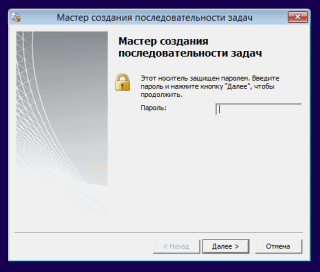
הפעל מחדש את המכונה, חזור לתפריט, בחר בתפריט «Antivirus and tools» והזן את הסיסמה Qwerty
אנו בוחרים פריט שרירותי ומתבוננים בטעינת תמונת ה-ISO לזיכרון
מחכה ורואה את התוצאה
האימות הושלם
4. הגדרות ותכונות נוספות
הגדרת ניתוב
אם הלקוח, שרת ה-DHCP והשרת המכילים את מטעין הרשת נמצאים באותו מקטע רשת, אין צורך בתצורה נוספת. עם זאת, אם הלקוח ושרת DHCP או שרת WDS/SCCM ממוקמים בקטעי רשת שונים, מומלץ להגדיר את הנתבים שלך להעביר מנות שידור מהלקוח לשרת ה-DHCP הפעיל ולשרת WDS/SCCM הפעיל. בספרות האנגלית, תהליך זה ידוע בשם "עדכוני טבלת IP Helper". במקרה זה, הלקוח, לאחר השגת כתובת IP, יוצר קשר עם השרת המכיל את מטעין הרשת ישירות באמצעות מנות DHCP על מנת להוריד את מטעין הרשת.
עבור נתבים של Cisco, השתמש בפקודה
ip helper-address {ip address}
איפה {ip address} כתובת שרת DHCP או שרת WDS/SCCM. פקודה זו שולחת גם את מנות השידור הבאות של UDP
הנמל
פרוטוקול
69
TFTP
53
מערכת שמות דומיינים (DNS)
37
שירות זמן
137
שרת שמות של NetBIOS
138
NetBIOS Datagram Server
67
פרוטוקול Bootstrap (BOOTP)
49
TACACS
השיטה השנייה של הלקוח לקבל מידע על מטעין הרשת ישירות משרת ה-DHCP היא לציין אפשרויות 60,66,67 בשרת ה-DHCP. שימוש באפשרות DHCP 60 עם ערך «PXEClient» לכל טווחי DHCP רק אם שרת ה-DHCP מתארח באותו שרת כמו שירותי הפריסה Windowsבמקרה זה, הלקוח יוצר קשר עם שרת שירותי הפריסה Windows ישירות דרך TFTP דרך יציאת UDP 4011, לא דרך DHCP. שיטה זו אינה מומלצת על ידי מיקרוסופט עקב בעיות באיזון עומסים, טיפול שגוי בפרמטרי DHCP ופרמטרי תגובה של שירותי פריסה. Windows בצד הלקוח. כמו כן, שימוש בשתי אפשרויות DHCP בלבד, 66 ו-67, מאפשר לך לעקוף את ההגדרות שתצורתן נקבעה בשרת האתחול של הרשת.
עליך גם לפתוח את פורטי ה-UDP הבאים בשרת שירותי הפריסה Windows
יציאה 67 (DHCP)
יציאה 69 (TFTP)
יציאה 4011 (PXE)
ויציאה 68 אם נדרשת הרשאת DHCP בשרת.
ביתר פירוט, תהליך התצורה והניואנסים של ניתוב מחדש בין שרתי WDS שונים מתוארים להלן במקורות:
ניהול תוכנית אתחול ברשת
ניהול שרתים
גבולות תמיכה של שירותי תמיכת המוצר של מיקרוסופט (PSS) עבור אתחול רשת Windows סביבת התקנה מראש (Windows PE) 2.0
כיצד להעביר שידור UDP (BOOTP / DHCP) בסיסקו
תכונות הפעלה ותצורה של DHCP בנתבים של סיסקו (חלק 2)
אפשרויות נוספות להורדה מקומית
בסביבת בדיקה, הפקודה
localboot 0 נותן שגיאה כזו

עולה מהתיעוד של syslinux שכאשר
localboot 0הטעינה תעבור מדיסק מקומי. וכאשר מציינים ערך ספציפי 0x00 מהדיסק הראשי (הראשי), כאשר מציינים 0x80 מהדיסק הקשיח הראשי (הראשי). על ידי שינוי הפקודה ל
localboot 0x80 מערכת ההפעלה המקומית נטענה.
אם יש צורך לאתחל מדיסק, מחיצה או פקודה ספציפיים localboot לא עובד, אז אתה יכול להשתמש ביכולות של המודול chain.c32. לאחר טעינתו, השתמש בפקודה append כדי לציין דיסק או מחיצת דיסק ספציפיים, מספור הדיסק מתחיל מ-0, מספור המחיצות מתחיל מ-1. אם מצוין מחיצה 0, ה-MBR נטען. בעת ציון דיסק, ניתן להשמיט את המחיצה.
KERNEL chain.c32
APPEND hd0 0
או
KERNEL chain.c32
APPEND hd0
מקורות:
סדר ותיאור הורדת קבצים דרך PXE
כפי שהוזכר בתחילת המאמר, הספרייה שבה נמצאים קבצי ה-WDS להורדה מצויה בערך הפרמטר RootFolder בסניף הרישום HKEY_LOCAL_MACHINESYSTEMCurrentControlSetservicesWDSServerProvidersWDSTFTP
ערך ברירת מחדל C:RemoteInstall
כאן בפרמטר ReadFilter ספריות מצוינות היכן שרת ה-TFTP מחפש קבצים להורדה, החל מהשורש. כאשר SCCM 2012 SP1 מותקן, הגדרה זו היא
boot*
tmp*
SMSBoot*
SMSTemp*
SMSImages*
אם תשנה את ערך הפרמטר ל * אז כל הקבצים שנמצאים בספרייה יעובדו RemoteInstall.
תפקיד נקודת הפריסה של SCCM 2012 מצוין בערך הרישום ProvidersOrderממוקם בסניף HKLMSystemCurrentControlSetWDSServerProvidersWDSPXE
פרמטר ProvidersOrder יכול לקחת ערכים
SMSPXE
נקודת שירות PXE ב-SCCM
מסנן SMS.PXE
מטפל בסקריפט PXE מ-MDT (Microsoft Deployment Toolkit)
BINLSVC
מנוע WDS ו-RIS סטנדרטי
עם SCCM מותקן, הפרמטר ProvidersOrder עניינים SMSPXE. על ידי שינוי הפרמטר, ניתן לשנות את סדר טעינת הספקים.
בקטלוג RemoteInstall הקבצים הסטנדרטיים הבאים נמצאים
wdsnbp.com
תוכנית אתחול רשת המיועדת לשירותי פריסה Windows וביצוע המשימות הבאות:
1. זיהוי אדריכלות.
2. תחזוקת מחשבי המתנה. כאשר מדיניות ההוספה האוטומטית מופעלת, תוכנית אתחול רשת זו נשלחת למחשבים ממתינים כדי להשעות את אתחול הרשת ולהודיע לשרת על ארכיטקטורת מחשב הלקוח.
3. שימוש בקישורי אתחול ברשת (כולל שימוש באפשרויות DHCP 66 ו-67)
PXEboot.com
(ברירת מחדל) מחייב את המשתמש ללחוץ על מקש F12 כדי להמשיך באתחול הרשת
PXEboot.n12
אינו מחייב את המשתמש ללחוץ על מקש F12 ומתחיל אתחול הרשת באופן מיידי
AbortPXE.com
מאתחל את המחשב באמצעות פריט האתחול הבא ב-BIOS ללא המתנה
bootmgr.exe
מנהל ההורדות Windows (Bootmgr.exe או Bootmgr.efi). טוען את טוען האתחול באמצעות הקושחה. Windows ממחיצת דיסק ספציפית או דרך חיבור רשת (במקרה של אתחול מהרשת)
Bootmgfw.efi
גרסת ה-EFI של PXEboot.com ו-PXEboot.n12 (ב-EFI, הבחירה לאתחל או לא לאתחל את PXE נמצאת במעטפת ה-EFI, לא בתוכנית האתחול ברשת). Bootmgfw.efi משלב את היכולות של PXEboot.com, PXEboot.n12, abortpxe.com ו-bootmgr.exe. כרגע זה קיים רק עבור ארכיטקטורות x64 ואיטניום.
Default.bcd
אתחול תצורת נתונים מאגר (BCD), פורמט REGF, ניתן לטעינה לתוך REGEDIT, מחליף את קובץ הטקסט Boot.ini
הטעינה מתרחשת בסדר הבא כמתואר לעיל
1. הורד את wdsnbp.com.
2. לאחר מכן, pxeboot.com של הארכיטקטורה המתאימה נטען
3. PXEBoot.com מוריד את bootmgr.exe ואת מאגר הנתונים של תצורת האתחול של BCD
4. Bootmgr.exe קורא את ערכי מערכת ההפעלה של נתוני תצורת האתחול (BCD) וטוען את קובץ ותמונה Boot.sdi Windows PE (boot.wim)
5. Bootmgr.exe מתחיל להיטען Windows PE, גישה ל- Winload.exe בתמונה Windows PE
אם בתוך RemoteInstall יש תיקיות
Boot
Images
Mgmt
Templates
Tmp
WdsClientUnattend
נוכחותם פירושה שלפני הוספת תפקיד נקודת ההפצה ב-SCCM 2012 (נקודת שירות PXE ב-SCCM 2007) בוצעה פעולה כלשהי להגדרת התצורה המותקנת. Windows שירותי פריסה (WDS), אשר יצרו תיקיות אלו באופן אוטומטי.
עבור תפקיד נקודת ההפצה (נקודת שירות PXE ב-SCCM 2007), מספיקות רק התיקיות הבאות
SMSBoot
SMSIMAGES
SMSTemp
Stores
זה לא אומר ש-SCCM מותקן בצורה לא נכונה, אבל זה עשוי להצביע על מקור אפשרי לטעויות.
הפתרון של בעיות שונות של חבילת WDS, SCCM ו-PXE נדון בפירוט רב במאמר.
סך הכל
תשתית IT המנוהלת על ידי System Center Configuration Manager הוסיפה כלי חדש למנהלי מערכות בשטח.
רשימת קישורים לתמונות ISO (לחץ לתצוגה)
תודה לך!

מקור: www.habr.com
