

Šajā rakstā es apspriedīšu rīka Cockpit iespējas. Cockpit tika izveidots, lai atvieglotu operētājsistēmas administrēšanu. LinuxĪsāk sakot, tas ļauj veikt tipiskākos administratora uzdevumus. Linux Izmantojot lietotājam draudzīgu tīmekļa saskarni. Kokpita funkcijas: sistēmas atjauninājumu instalēšana un pārbaude un automātisko atjauninājumu iespējošana (ielāpošana), lietotāju pārvaldība (paroļu izveide, dzēšana, maiņa, bloķēšana un superlietotāja tiesību piešķiršana), disku pārvaldība (LVM izveide, rediģēšana un pievienošana), tīkla konfigurācija (komanda, sasaiste, IP pārvaldība utt.) un systemd vienību un taimeru pārvaldība.
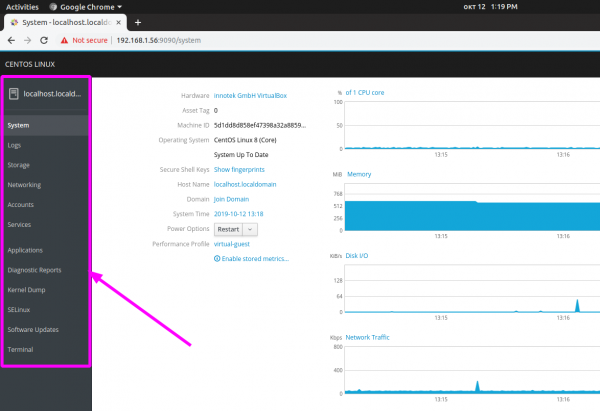
Interesi par Cockpit veicina izlaišana Centos 8, kur Cockpit jau ir iebūvēts sistēmā un ir jāaktivizē tikai ar komandu "systemctl enable --now cockpit.service". Citās versijās ir nepieciešama manuāla instalēšana no pakotņu krātuves. Šeit mēs neapskatīsim instalēšanu, skatiet
Pēc instalēšanas mums pārlūkprogrammā jāiet uz tā servera portu 9090, kurā ir instalēta Cockpit (t.i. :9090). Piemēram, : 9090
Mēs ievadām parasto vietējā konta pieteikšanās paroli un atzīmējam izvēles rūtiņu “Atkārtoti izmantot manu paroli priviliģētiem uzdevumiem”, lai jūs varētu palaist dažas komandas kā priviliģēts lietotājs (root). Protams, jūsu kontam ir jāspēj izpildīt komandas, izmantojot sudo.
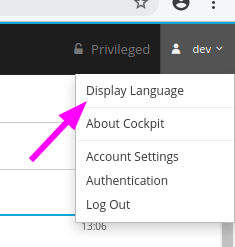
Pēc pieteikšanās jūs redzēsiet skaistu un skaidru tīmekļa saskarni. Pirmkārt, pārslēdziet saskarnes valodu uz angļu valodu, jo tulkojums ir vienkārši briesmīgs.
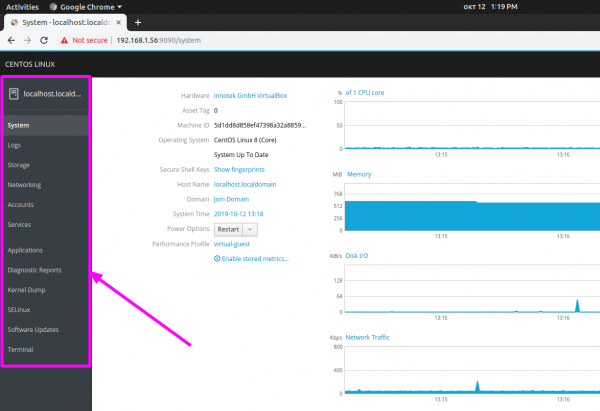
Saskarne izskatās ļoti skaidra un loģiska; kreisajā pusē redzēsit navigācijas joslu:
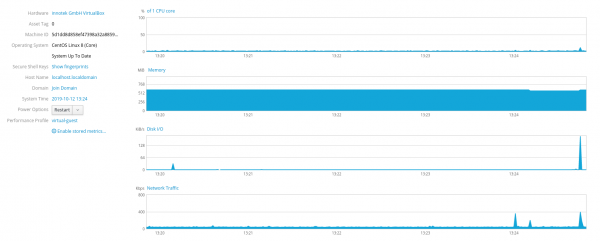
Sākuma sadaļa tiek saukta par "sistēmu", kurā var redzēt informāciju par servera resursu izmantošanu (CPU, RAM, tīkls, diski):
Lai skatītu sīkāku informāciju, piemēram, uz diskiem, vienkārši noklikšķiniet uz atbilstošā uzraksta un tiksiet tieši novirzīts uz citu sadaļu (krātuvi):
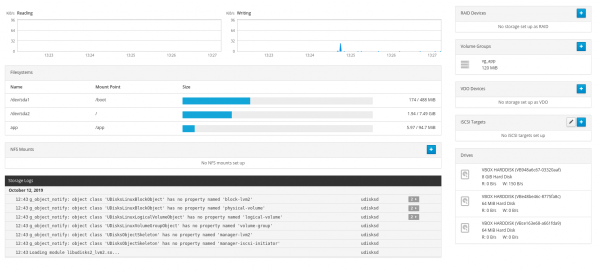
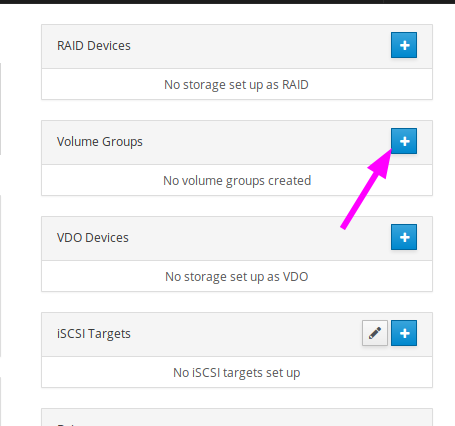
lvm var izveidot šeit:
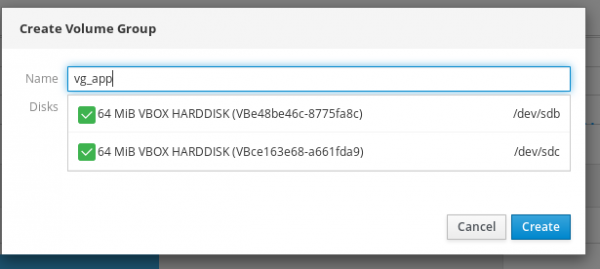
Izvēlieties nosaukumu vg grupai un diskdziņiem, kurus vēlaties izmantot:
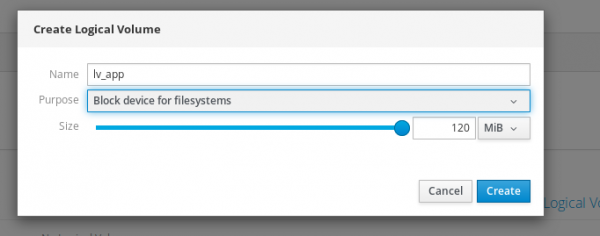
Piešķiriet lv nosaukumu un izvēlieties izmēru:
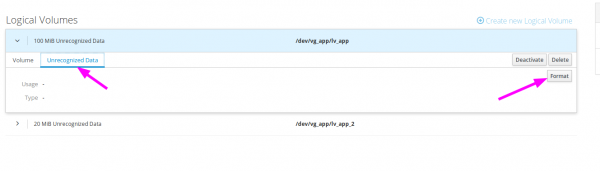
Un visbeidzot izveidojiet failu sistēmu:
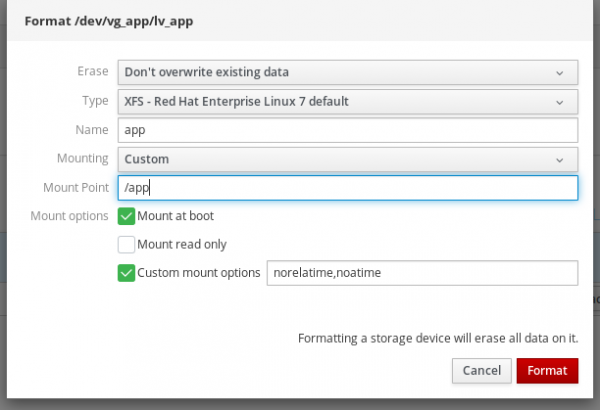
Lūdzu, ņemiet vērā, ka Cockpit pats ierakstīs nepieciešamo rindiņu fstabā un mēs uzstādīsim ierīci. Varat arī norādīt konkrētas montāžas iespējas:
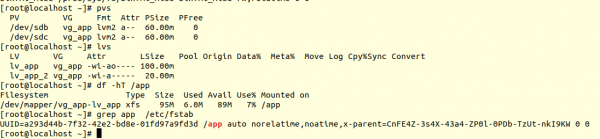
Lūk, kā tas izskatās sistēmā:
Šeit jūs varat paplašināt, saspiest failu sistēmas, pievienot jaunas ierīces vg grupai utt.
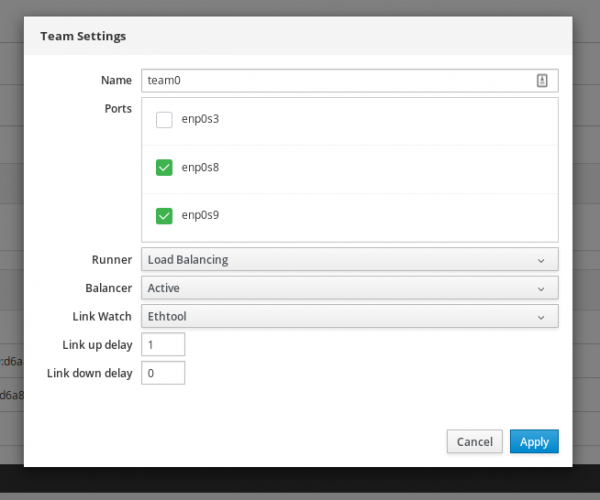
Sadaļā “Tīkls” varat ne tikai mainīt tipiskus tīkla iestatījumus (ip, dns, maska, vārteja), bet arī izveidot sarežģītākas konfigurācijas, piemēram, savienošanu vai komandas izveidi:
Lūk, kā sistēmā izskatās gatavā konfigurācija:
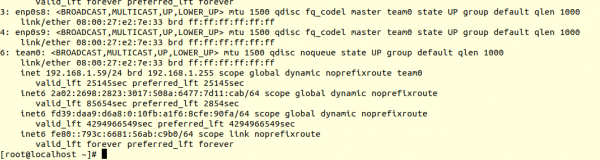
Piekrītiet, ka iestatīšana, izmantojot Vinano, būtu nedaudz ilgāka un grūtāka. Īpaši iesācējiem.
“Pakalpojumos” varat pārvaldīt sistēmas vienības un taimerus: apturēt tos, restartēt, noņemt no startēšanas. Ir arī ļoti ātri izveidot savu taimeri:
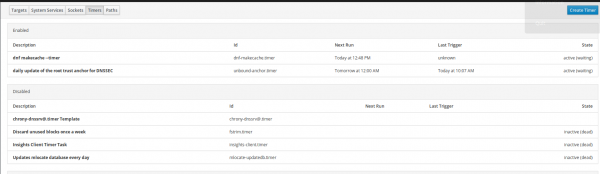
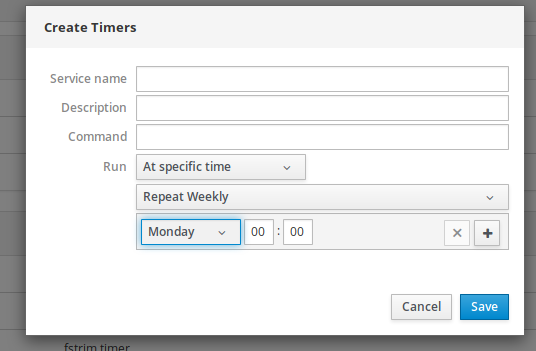
Vienīgais, kas tika izdarīts slikti: nav skaidrs, cik bieži taimeris sākas. Varat tikai redzēt, kad tas pēdējo reizi tika palaists un kad tas tiks palaists vēlreiz.
Sadaļā “Programmatūras atjauninājumi”, kā jūs varētu nojaust, varat skatīt visus pieejamos atjauninājumus un tos instalēt:
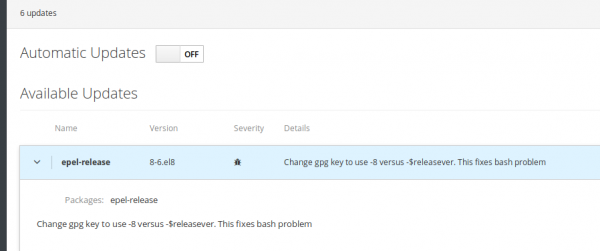
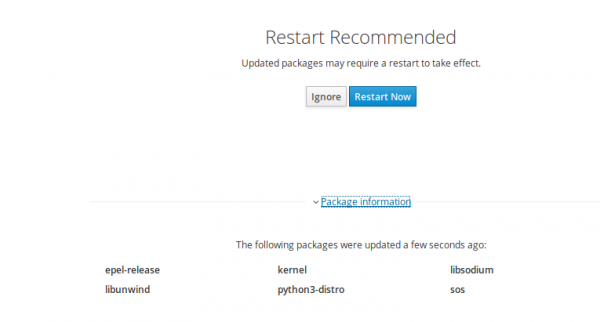
Sistēma mums paziņos, ja būs nepieciešama atsāknēšana:
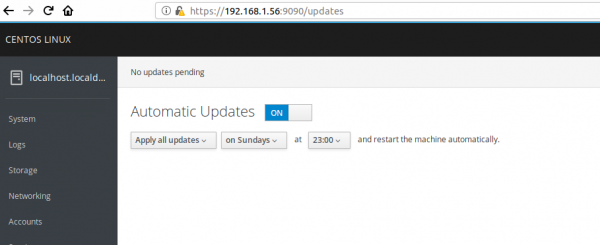
Varat arī iespējot automātiskos sistēmas atjauninājumus un pielāgot atjauninājumu instalēšanas laiku:
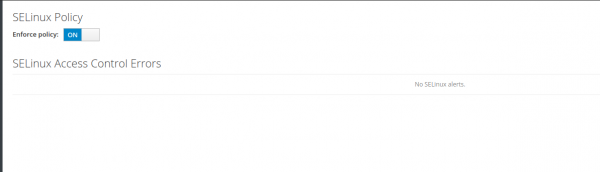
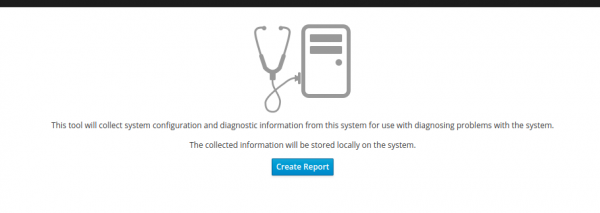
Jūs varat arī kontrolēt Se kabīnē.Linux, izveidojiet sosreport (noderīgi, sazinoties ar piegādātājiem, lai risinātu tehniskas problēmas):
Lietotāju pārvaldība tiek īstenota pēc iespējas vienkāršāk un skaidrāk:
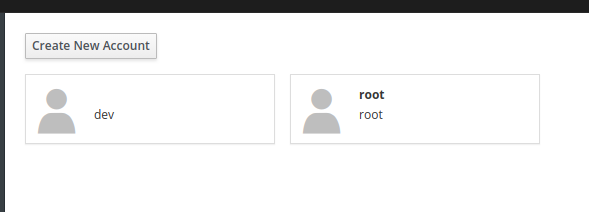
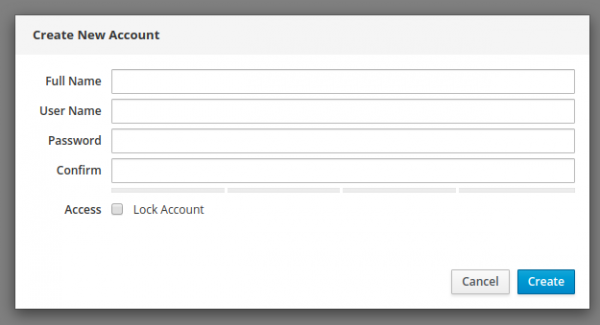
Starp citu, jūs varat pievienot ssh atslēgas.
Visbeidzot, varat lasīt sistēmas žurnālus un kārtot pēc svarīguma:
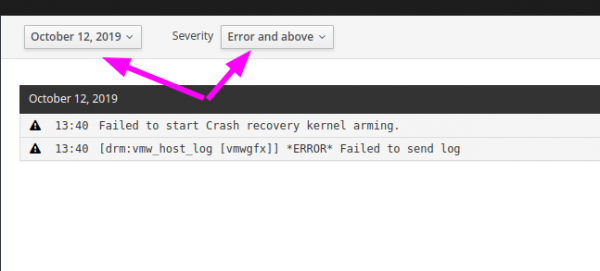
Mēs izgājām cauri visām galvenajām programmas sadaļām.
Šeit ir īss pārskats par iespējām. Jūs varat izlemt, vai izmantot Cockpit vai nē. Manuprāt, Cockpit var atrisināt vairākas problēmas un samazināt servera uzturēšanas izmaksas.
Galvenās priekšrocības:
- OS administrēšanas uzsākšanas slieksnis Linux Pateicoties šādiem rīkiem, izmaksas ir ievērojami samazinātas. Gandrīz ikviens var veikt standarta un pamata uzdevumus. Administrēšanu var daļēji deleģēt izstrādātājiem vai analītiķiem, lai samazinātu ražošanas izmaksas un paātrinātu darbu. Galu galā tagad jums nav konsolē jāievada pvcreate, vgcreate, lvcreate, mkfs.xfs, jāizveido pieslēguma punkts, jārediģē fstab un visbeidzot jāievada mount -a — viss, kas nepieciešams, ir pāris peles klikšķi.
- Ir iespējams atvieglot administratoru slogu Linux un atbrīvot viņus no rutīnas, lai viņi varētu koncentrēties uz sarežģītākiem uzdevumiem
- Cilvēciskās kļūdas var samazināt. Piekrītiet, ka ir grūtāk kļūdīties, izmantojot tīmekļa saskarni, nevis izmantojot konsoli
Trūkumi, ko atradu:
- Lietderības ierobežojumi. Jūs varat veikt tikai pamata darbības. Piemēram, pēc diska palielināšanas no virtualizācijas puses nevar uzreiz izvērst lvm; jums ir jāieraksta pvresize konsolē un tikai tad jāturpina strādāt caur tīmekļa saskarni. Jūs nevarat pievienot lietotāju noteiktai grupai, jūs nevarat mainīt direktorija tiesības vai analizēt izmantoto vietu. Es vēlētos plašāku funkcionalitāti
- Sadaļa "Lietojumprogrammas" nedarbojās pareizi
- Jūs nevarat mainīt konsoles krāsu. Piemēram, es varu ērti strādāt tikai uz gaiša fona ar tumšu fontu:

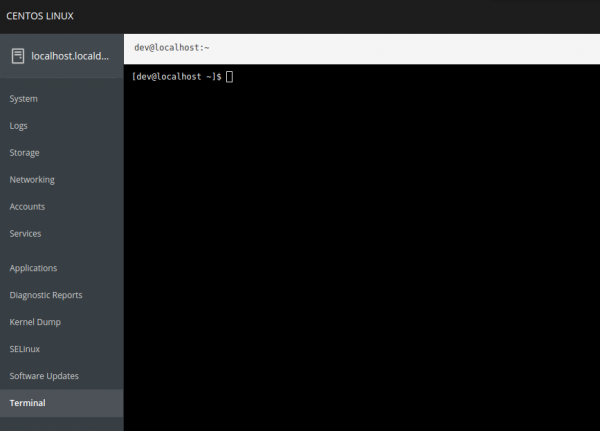
Kā redzam, lietderībai ir ļoti labs potenciāls. Paplašinot funkcionalitāti, daudzu uzdevumu veikšana var kļūt vēl ātrāka un vienkāršāka.
upd: ir iespējams arī pārvaldīt vairākus serverus no viena tīmekļa saskarnes, pievienojot nepieciešamos serverus “Machines dashboard”. Funkcionalitāte, piemēram, var būt noderīga vairāku serveru masveida atjauninājumiem vienlaikus. Vairāk lasiet sadaļā .
Avots: www.habr.com
