

Najnovšia záplata v Zimbra Collaboration Suite Open-Source Edition 8.8.15 LTS pridáva plnú podporu pre dlhotrvajúcu verziu operačného systému. Ubuntu 18.04 LTS. To umožňuje systémovým administrátorom vytvárať serverové infraštruktúry so Zimbra OSE, ktoré budú podporované a budú dostávať bezpečnostné aktualizácie do konca roka 2022. Možnosť implementovať systém spolupráce vo vašom podniku, ktorý zostane relevantný viac ako tri roky bez nutnosti významnej údržby, je vynikajúcim spôsobom, ako môžu podniky znížiť náklady na vlastníctvo svojej IT infraštruktúry. Pre poskytovateľov SaaS táto možnosť implementácie Zimbra OSE im umožňuje ponúkať svojim zákazníkom výhodnejšie ceny a zároveň poskytovateľovi poskytovať vyššie marže. Pozrime sa, ako nainštalovať Zimbra OSE 8.8.15 na Ubuntu 18.04.

Systémové požiadavky servera na inštaláciu Zimbra OSE zahŕňajú štvorjadrový procesor, 8 GB RAM, 50 GB miesta na pevnom disku, FQDN, preposielajúci DNS server a MX záznam. Je dôležité poznamenať, že úzkym hrdlom obmedzujúcim výkon Zimbra OSE zvyčajne nie je procesor ani RAM, ale pevný disk. Preto je vhodné zakúpiť si pre server vysokorýchlostný SSD disk, ktorý nebude mať významný vplyv na celkové náklady servera a zároveň výrazne zvýši výkon a odozvu Zimbra OSE. Vytvorme server s... Ubuntu 18.04 LTS a Zimbra Collaboration Suite 8.8.15 LTS na palube a doménové meno mail.company.ru.
Najväčším problémom pri inštalácii Zimbry pre začiatočníkov je vytvorenie FQDN a DNS servera. Aby všetko fungovalo, vytvoríme DNS server založený na utilite dnsmasq. Ak to chcete urobiť, najskôr zakážte službu systemd-resolved. To sa vykonáva pomocou príkazov sudo systemctl vypnúť systemd-resolved и sudo systemctl stop systemd-resolved. Pomocou príkazu vymažeme aj súbor resolv.conf sudo rm /etc/resolv.conf a okamžite vytvorte nový pomocou príkazu echo "nameserver 8.8.8.8" > /etc/resolv.conf.
Po vypnutí tejto služby budete musieť nainštalovať dnsmasq. To sa vykonáva pomocou príkazu sudo apt-get install dnsmasq. Po dokončení inštalácie musíte nakonfigurovať dnsmasq úpravou konfiguračného súboru /etc/dnsmasq.conf. Výsledkom by malo byť niečo takéto:
server=8.8.8.8
listen-address=127.0.0.1
domain=company.ru   # Define domain
mx-host=company.ru,mail.company.ru,0
address=/mail.company.ru/***.16.128.192
Vďaka tomu máme nastavenú adresu servera so Zimbrou, nakonfigurovaný forwarding DNS server a MX záznam a teraz môžeme prejsť k ďalším nastaveniam.
Pomocou príkazu sudo hostnamectl set-hostname mail.company.ru nastavme názov domény pre server so Zimbra OSE a potom pridajte zodpovedajúce informácie do /etc/hosts pomocou príkazu echo "***.16.128.192 mail.company.ru" | sudo tee -a /etc/hosts.
Po tomto všetkom, čo musíme urobiť, je reštartovať službu dnsmasq pomocou príkazu sudo systemctl reštart dnsmasq a pomocou príkazov pridajte záznamy A a MX dig A mail.company.ru и dig MX company.ru. Akonáhle je toto všetko hotové, môžete začať inštalovať samotné vydanie Zimbra Collaboration Suite Open-Source.
Inštalácia Zimbra OSE začína stiahnutím distribučného balíka. To je možné vykonať pomocou príkazu wget . Po stiahnutí distribúcie ju budete musieť rozbaliť pomocou príkazu tar xvf zcs-8.8.15_GA_3869.UBUNTU18_64.20190917004220.tgz. Po dokončení rozbalenia budete musieť pomocou príkazu prejsť do rozbaleného priečinka cd zcs*/a potom spustite inštalačný skript pomocou príkazu ./install.sh.
Po spustení inštalátora budete musieť prijať podmienky používania a tiež súhlasiť s používaním oficiálnych úložísk Zimbra na inštaláciu aktualizácií. Potom sa zobrazí výzva na výber balíkov na inštaláciu. Po výbere balíkov sa zobrazí varovanie, že systém bude počas inštalácie upravený. Po súhlase používateľa so zmenami sa začne sťahovanie chýbajúcich modulov a aktualizácií, ako aj ich inštalácia. Po dokončení inštalácie vás inštalátor vyzve na vykonanie úvodného nastavenia Zimbra OSE. V tejto fáze budete musieť nastaviť heslo správcu. Ak to chcete urobiť, musíte najskôr prejsť na položku ponuky 7 a potom vybrať položku 4. Potom bude inštalácia Zimbra Open-Source Edition dokončená.
Po nainštalovaní Zimbra OSE zostáva už len otvoriť webové porty potrebné pre jeho fungovanie. To je možné vykonať pomocou vstavaného firewallu. Ubuntu s názvom ufw. Aby to fungovalo, musíte najprv povoliť neobmedzený prístup z administrátorskej podsiete pomocou príkazu ufw povoliť od 192.168.0.1/24a potom v konfiguračnom súbore /etc/ufw/applications.d/zimbra vytvoriť profil Zimbra:
[Zimbra]

title=Zimbra Collaboration Server
description=Open source server for email, contacts, calendar, and more.
ports=25,80,110,143,443,465,587,993,995,3443,5222,5223,7071,9071/tcp
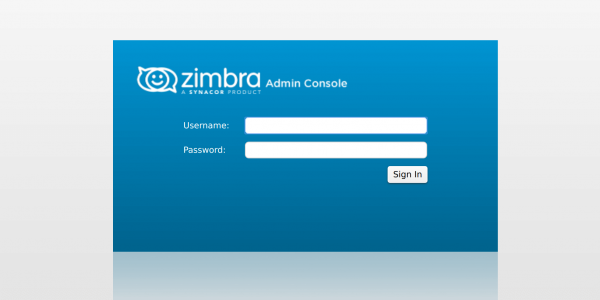
Potom pomocou príkazu sudo ufw povoliť Zimbru musíte aktivovať vytvorený profil Zimbra a potom reštartovať ufw pomocou príkazu sudo ufw umožniť. Tiež otvoríme prístup k serveru cez SSH pomocou príkazu sudo ufw povoliť ssh. Po otvorení potrebných portov môžete získať prístup k administračnej konzole Zimbra. Ak to chcete urobiť, musíte zadať do panela s adresou prehliadača mail.company.ru:7071, alebo v prípade použitia proxy, mail.company.ru:9071a potom zadajte admin ako meno používateľa a heslo, ktoré ste nastavili pri inštalácii Zimbry ako heslo.
Po dokončení inštalácie Zimbra OSE bude mať vaša podniková infraštruktúra kompletné riešenie pre e-mail a spoluprácu. Možnosti vášho poštového servera však možno výrazne rozšíriť pomocou rozšírení Zextras Suite Pro. Umožňujú vám pridať podporu pre mobilné zariadenia, spoluprácu s dokumentmi, tabuľkami a prezentáciami do Zimbra Collaboration Suite Open-Source Edition a ak chcete, môžete do Zimbra OSE pridať podporu pre textové a videorozhovory, ako aj videokonferencie.
Inštalácia Zextras Suite Pro je pomerne jednoduchá, stačí si stiahnuť distribúciu z oficiálnej webovej stránky Zextras pomocou príkazu wget , potom rozbaľte tento archív tar xfz zextras_suite-latest.tgz, prejdite do priečinka s rozbalenými súbormi cd zextras_suite/ a spustite inštalačný skript pomocou príkazu ./install.sh všetky. Potom už zostáva len vymazať vyrovnávaciu pamäť Zimbra OSE pomocou príkazu zmprov fc zimlet a môžete začať používať Zextras Suite.
Upozorňujeme, že na fungovanie rozšírenia Zextras Docs, ktoré umožňuje podnikovým zamestnancom spolupracovať na textových dokumentoch, tabuľkách a prezentáciách, je potrebné nainštalovať samostatnú serverovú aplikáciu. Na stránke Zextras si môžete stiahnuť jeho distribúciu pre operačný systém . Funkcionalita riešenia pre online komunikáciu medzi zamestnancami Zextras Teamu je navyše dostupná na mobilných zariadeniach pomocou aplikácie, ktorú je možné stiahnuť aj úplne zadarmo z и . Okrem toho existuje mobilná aplikácia pre prístup ku cloudovému úložisku Zextras Drive, ktorá je dostupná aj pre a zariadenia sú zapnuté .
Po nainštalovaní Zimbra OSE 8.8.15 LTS a Zextras Suite Pro na Ubuntu 18.04 LTS poskytuje plne funkčné riešenie pre spoluprácu, ktoré vďaka dlhodobej podpore a nízkym licenčným nákladom výrazne zníži náklady na vlastníctvo IT infraštruktúry vášho podniku.
Pre všetky otázky týkajúce sa Zextras Suite môžete kontaktovať zástupkyňu Zextras Ekaterinu Triandafilidi e-mailom katerina@zextras.com
Zdroj: hab.com
