

Hej kollegor, välkommen till lektionen om migrering av Check Point R77.30-databaser till R80.10.
När du använder Check Point-produkter uppstår förr eller senare uppgiften att migrera befintliga regler och objektdatabaser av följande skäl:
- När du köper en ny enhet måste du migrera databasen från den gamla enheten till den nya enheten (till den nuvarande versionen av GAIA OS eller högre).
- Det är nödvändigt att uppgradera enheten från en version av GAIA OS till en högre version på den lokala maskinen.
För att lösa det första problemet är endast användningen av ett verktyg som heter Management Server Migration Tool eller helt enkelt Migration Tool lämpligt. För att lösa problem #2 kan du använda CPUSE eller Migration Tool.
Låt oss titta på båda metoderna mer i detalj nedan.
Uppgraderar till en ny enhet
Databasmigrering innebär att du installerar den senaste versionen av Management på en ny dator och sedan migrerar databasen från den befintliga Security Management-servern till den nya med hjälp av migreringsverktyget. Denna metod minimerar risken för att uppgradera en befintlig konfiguration.
För att migrera en databas med hjälp av migreringsverktyget måste du följa detta krav:
- Ledigt diskutrymme måste vara 5 gånger större än storleken på det exporterade databasarkivet.
- Målservern måste ha samma nätverksinställningar som källservern.
- Skapa en säkerhetskopia. Databasen måste exporteras till en fjärrserver.
Operativsystemet GAIA har redan ett migreringsverktyg, som kan användas vid import av en databas eller för migrering till en operativsystemversion som är identisk med den ursprungliga. För att migrera databasen till en högre version av operativsystemet måste du ladda ner Migration Tool för motsvarande version från avsnittet "Verktyg" på Check Point R80.10 supportwebbplatsen: - Säkerhetskopiering och migrering av SmartEvent / SmartReporter Server. Verktygen "säkerhetskopiering" och "migrera export" inkluderar inte data från databasen SmartEvent/SmartReporter.
För säkerhetskopiering och migrering måste du använda verktygen 'eva_db_backup' eller 'evs_backup'.
Obs: CheckPoint Knowledge Base-artikel sk110173.
Låt oss överväga vilka funktioner detta verktyg innehåller:
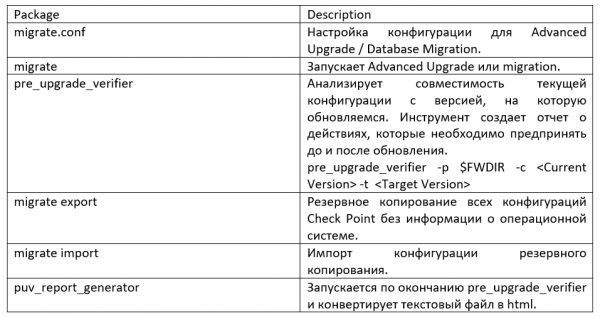
Innan du fortsätter direkt till datamigrering måste du först packa upp det nedladdade migreringsverktyget till mappen "/opt/CPsuite-R77/fw1/bin/upgrade_tools/ ”, bör databasexporten göras med hjälp av kommandona från katalogen där du packade upp verktyget.
Innan du kör export- eller importkommandot, stäng alla SmartConsole-klienter eller kör cpstop på Security Management Server.
Att skapa exportfil hanteringsdatabaser på källservern:
- Gå in i expertläge.
- Kör pre-upgrade verifier: pre_upgrade_verifier -p $FWDIR -c R77 -t R80.10. Om det finns några fel, vänligen korrigera dem innan du fortsätter.
- Kör: ./migrate export filnamn.tgz. Kommandot exporterar innehållet i Security Management Server-databasen till en TGZ-fil.
- Följ instruktionerna. Databasen exporteras till filen du namngav i kommandot. Se till att du definierar det som TGZ.
- Om SmartEvent är installerat på källservern, exportera händelsedatabasen.
Därefter importerar vi säkerhetsserverdatabaserna som vi exporterade. Innan du börjar: Installera R80 Security Management Server. Låt mig påminna dig om att nätverksinställningarna för den nya Management Server R80.10 måste matcha inställningarna för den gamla servern.
Att import konfiguration Hanteringsservrar:
- Gå in i expertläge.
- Överför (med FTP, SCP eller liknande) den exporterade konfigurationsfilen till fjärrservern, kompilerad från källan till den nya servern.
- Koppla bort källservern från nätverket.
- Överför konfigurationsfilen från fjärrservern till den nya servern.
- Beräkna MD5 för den överförda filen och jämför den med MD5 som beräknades på källservern: # md5sum filnamn.tgz
- Importera databas: ./migrera import filnamn.tgz
- Söker efter uppdatering.
Efter att ha slutfört punkt 7 sammanfattar vi att databasmigreringen lyckades med hjälp av migreringsverktyget; i händelse av misslyckande kan du alltid slå på den ursprungliga servern, vilket gör att arbetet inte kommer att påverkas på något sätt.
Det är värt att notera att migrering från en fristående server inte stöds.
Lokal uppdatering
CPUSE (Check Point Upgrade Service Engine) Låter dig automatiskt uppdatera Check Point-produkter för Gaia OS. Programuppdateringspaket är indelade i kategorier, nämligen större utgåvor, mindre utgåvor och snabbkorrigeringar. Gaia hittar och visar automatiskt tillgängliga programuppdateringspaket och bilder relaterade till den version av Gaia operativsystem som du kan uppgradera till. Med CPUSE kan du utföra en ren installation av en ny version av GAIA OS, samt utföra en systemuppdatering med databasmigrering.
För att uppgradera till en högre version eller utföra en ren installation med CPUSE måste maskinen ha tillräckligt med ledigt (oallokerat) utrymme - åtminstone storleken på rotpartitionen.
Uppgraderingen till den nya versionen utförs på en ny hårddiskpartition, och den "gamla" partitionen konverteras till Gaia Snapshot (det nya partitionsutrymmet tas från det oallokerade utrymmet på hårddisken). Det skulle också vara en bra idé att ta en ögonblicksbild och ladda upp den till en fjärrserver innan du uppdaterar systemet.
Processåterställning:
- Verifiera uppdateringspaketet (om du inte redan har gjort det) - kontrollera om paketet kan installeras utan konflikter: högerklicka på paketet - klicka på "Verifier".
Resultatet borde bli ungefär så här:
- Installation är tillåten
- Uppgradering är tillåten
- Installera paketet: Högerklicka på paketet och klicka på "Uppgradera":
CPUSE visar följande varning i Gaia Portal: Efter denna uppgradering kommer det att ske en automatisk omstart (befintliga OS-inställningar och Check Point-databasen bevaras). - Du kommer att se motsvarande datamigreringsförlopp efter uppgradering till R80.10:
- Uppgradering av produkter
- Importera databas
- Konfigurera produkter
- Skapa SIC-data
- Stoppa processer
- Starta processer
- Installerad, självtest godkänt
- Systemet startar om automatiskt.
- Installera en policy i SmartConsole
Som du kan se är allt ganska enkelt; om ett problem uppstår kan du gå tillbaka till de gamla inställningarna med hjälp av ögonblicksbilden du gjorde.
Praxis
Den presenterade videolektionen innehåller teoretiska och praktiska delar. Den första halvan av videon duplicerar den teoretiska delen som beskrivs, och det praktiska exemplet visar datamigrering med båda metoderna.
Slutsats
I den här lektionen tittade vi på Check Points lösningar för att uppdatera och migrera databaser med objekt och regler. I händelse av en ny enhet finns det inga andra lösningar förutom att använda migreringsverktyget. Om du vill uppgradera GAIA OS och du har önskan och förmågan att omdisponera maskinen, rekommenderar vårt företag, baserat på befintlig erfarenhet, att migrera databasen med hjälp av migreringsverktyget. Denna metod minimerar uppgraderingsrisken för en befintlig konfiguration jämfört med CPUSE. Vid uppdatering via CPUSE sparas också många onödiga gamla filer på disken, och för att ta bort dem krävs ett extra verktyg, vilket medför ytterligare åtgärder och nya risker.
Om du inte vill missa framtida lektioner, prenumerera på vår grupp , и . Om du av någon anledning inte kunde hitta det nödvändiga dokumentet eller lösa ditt problem med Check Point, kan du säkert kontakta .
Källa: will.com
