

Häromdagen fann jag mig själv med detta mirakel i mina händer: Jag bestämde mig för att omedelbart överge användningen av det inbyggda operativsystemet och installera det på hårddisken. debian.
Informationen på internet är lite spridd, länkarna har dött ut sedan länge, så jag bestämde mig för att uppdatera installationsprocessen. debian på stora. Om du är intresserad, välkommen nedan.
Den huvudsakliga källan var denna .
Först behöver vi avbildningar för att installera systemet: . Ladda ner båda filerna. Vi skriver dessa filer till roten på en flash-enhet formaterad i fat32.
Du behöver också en USB – UART-omvandlare PL2303TA.
Jag hade en sådan här
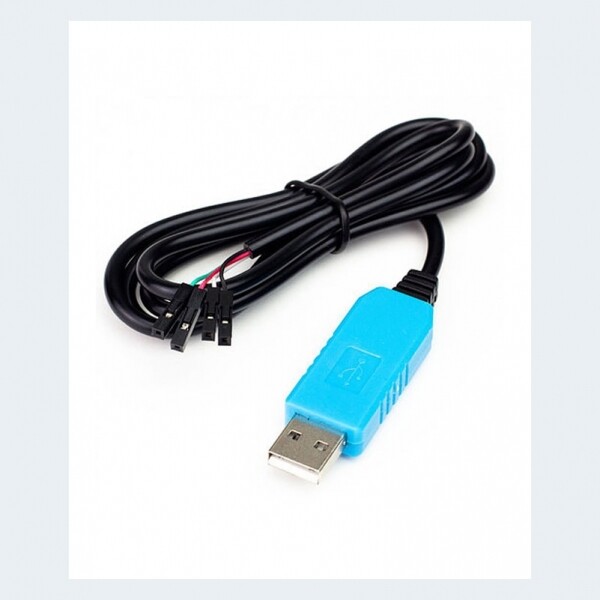
Du behöver också programvara för att ansluta till hårdvaran, till exempel Hyperterminal eller Putty (jag hade ingen tur med Putty: terminalen var alltid full av nonsens, så jag använde Hyperterminal).
För att ansluta en järnbit med en kabel måste du först demontera den. Processen är inte komplicerad, så jag kommer inte att beskriva den. Du måste också komma ihåg att sätta in hårddisken i den första platsen i butiken, där själva installationen kommer att äga rum.
Efter att ha demonterat hårdvaran ansluter vi adaptern. Observera, anslut inte den röda kabeln, d.v.s. du behöver bara ansluta 3 kablar (från batteriet: svart, grön, vit).
Så, kabeln är ansluten, drivrutinerna är anslutna. I COM-portens drivrutin ställer vi in parametrarna: hastighet 115200, antal bitar 8, stoppbitar 1, ingen paritetskontroll. Efter detta slår vi på hårdvaran och ansluter till den i terminalen. När du ser inskriptionen Tryck på valfri tangent… tryck på valfri tangent för att öppna u-boot bootloader.
En liten utvikning.
Lista över kommandon som vi kommer att använda och som kommer att vara användbara:
usb-återställning, ide-återställning — initialisering av usb, ide-enheter
fatls, ext2ls — visa en katalog på ett fat- eller ext2-filsystem.
setenv — inställning av miljövariabler
saveenv — skriv variabler till internminnet
återställ — starta om enheten
printenv — skriv ut alla variabler
printenv NAME - utdata från variabeln NAME
hjälp — utdata för alla kommandon
Efter att ha öppnat bootloadern ställer vi in nätverksparametrarna, initierar USB-enheten, kontrollerar att flash-enheten innehåller de nödvändiga filerna, sparar dessa parametrar i enhetens minne och startar om:
kommandon
usb reset
fatls usb 0
setenv mainlineLinux yes
setenv arcNumber 2743
setenv ipaddr your_IP
setenv gatewayip your_GW_IP
setenv dnsip your_DNS_IP
saveenv
reset
Efter omstart, ange kommandona för att starta installationen. debian:
usb reset
fatload usb 0 0x200000 uImage
fatload usb 0 0x800000 uInitrd
setenv bootargs console=ttyS0,115200n8 base-installer/initramfs-tools/driver-policy=most
bootm 0x200000 0x800000
Efter detta fortsätter standardinstallationen. debian I textläge. Installera systemet, starta om efter installationen, skriv uboot och ange kommandona för att starta enheten från hårddisken:
setenv bootcmd_ide 'ide reset; ext2load ide 0 0x200000 /uImage; ext2load ide 0 0x800000 /uInitrd'
setenv bootcmd 'setenv bootargs $(console) root=/dev/sda2; run bootcmd_ide; bootm 0x200000 0x800000'
saveenv
reset
Efter omstart sker uppstart från hårddisken debian, vilket var vad de från början försökte uppnå.
P.S. Återställa den ursprungliga bootloadern:
setenv mainlineLinux=no
setenv arcNumber
setenv bootcmd_ide
setenv bootcmd 'nand read.e 0x800000 0x100000 0x300000; setenv bootargs $(console) $(bootargs_root); bootm 0x800000'
saveenv
reset
Källa: will.com
