

Hej Habr, detta är en superkort och enkel guide för nybörjare om hur man ansluter via RDP med ett domännamn så att man slipper den där irriterande varningen om ett certifikat som signerats av själva servern. Vi behöver WinAcme och en domän.
Alla som någonsin har använt RDP har sett det här meddelandet.
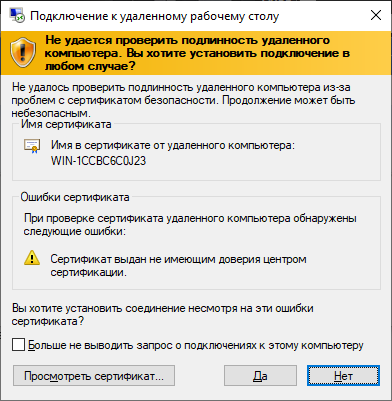
Manualen innehåller färdiga kommandon för större bekvämlighet. Jag kopierade, klistrade in och det fungerade.
Så det här fönstret kan i princip hoppas över om du utfärdar ett certifikat som är signerat av ett tredjeparts, betrott certifieringscenter. I det här fallet, Let's Encrypt.
1. Lägg till en post

Lägg bara till en A-post och ange serverns IP-adress i den. Detta slutför arbetet med domänen.
2. Ladda ner WinAcme
Det är bäst att packa upp arkivet till en plats där du inte kommer att kunna komma åt det, de körbara filerna och skripten kommer att vara användbara för dig i framtiden för automatisk certifikatförnyelse. Det är bäst att skaka ut arkivet till C:WinAcme.
3. Öppna port 80
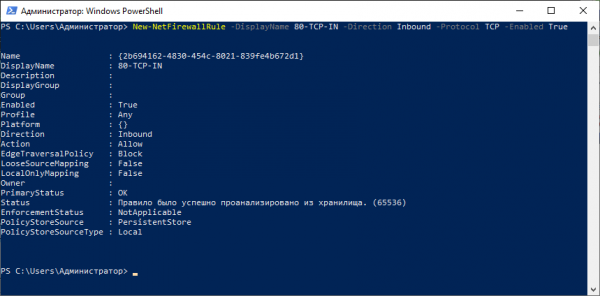
Din server är auktoriserad via http, så vi behöver öppna port 80. För att göra detta, ange följande kommando i Powershell:
New-NetFirewallRule -DisplayName 80-TCP-IN -Direction Inbound -Protocol TCP -Enabled True -LocalPort 804. Tillåt skriptkörning
För att WinAcme ska kunna importera det nya certifikatet utan problem måste du tillåta skriptkörning. För att göra detta, gå till mappen /Scripts/
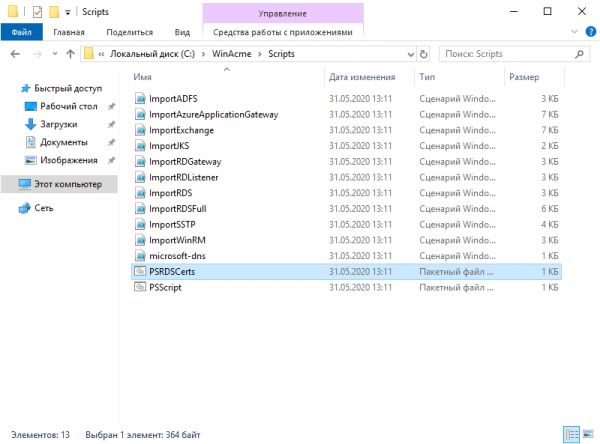
Innan vi startar WinAcme måste vi tillåta att två skript körs. För att göra detta, dubbelklicka på PSRDSCerts.bat i skriptmappen.
5. Installera certifikatet
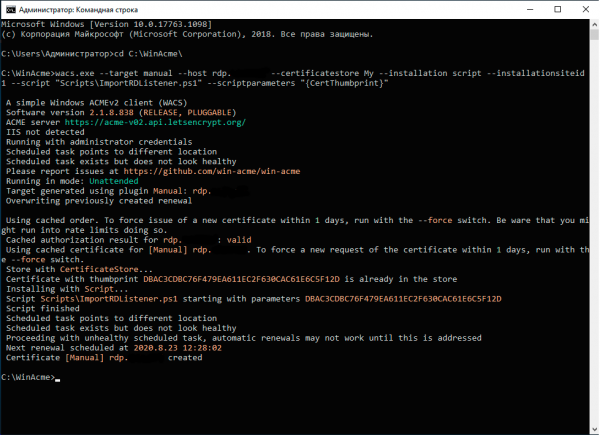
Kopiera sedan raden nedan och ange domännamnet genom vilket du vill ansluta till servern och kör kommandot.
C:Winacmewacs.exe --target manual --host VASHDOMAIN.RU --certificatestore My --installation script --installationsiteid 1 --script "ScriptsImportRDListener.ps1" --scriptparameters "{CertThumbprint}"Efter detta kommer certifikatet som signerar domänen att ersätta det gamla. Det finns inget behov av att uppdatera något manuellt, efter 60 dagar förnyar programmet certifikatet självt.
Klart! Du är grym och du har blivit av med det där irriterande felet.
Vilka systemfel irriterar dig?
Källa: will.com
