

Sedan USB-minnen kom har användare varnats för att "ta bort" dem på ett säkert sätt med hjälp av rätt avstängningsmetod. Windows, och inte bara dra sig ur – men nu håller det på att förändras. I Windows 10 År 1809 ändrade Microsoft standardinställningen för USB-enheter och andra flyttbara medier. Nu kan du helt enkelt dra ut dem ur porten utan att först koppla ur dem.
I det här fallet är läget "Snabbradering" aktiverat som standard. Det finns dock ett annat alternativ - läget "Performance Boost", som kan slås på och av för varje enhet individuellt. Det, som namnet antyder, låter dig påskynda driften av en flash-enhet eller enhet, men det innebär omöjligheten av snabb avstängning. I detta fall tvångsaktiveras den.
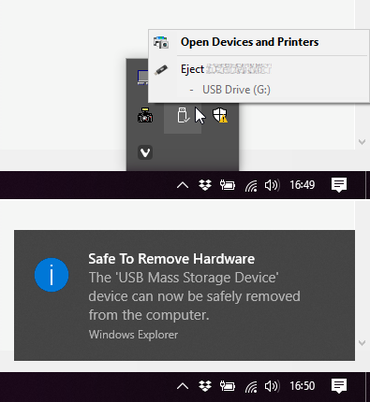
Så här gör du:
- Anslut din enhet till din dator.
- Högerklicka på Start och välj Filutforskaren.
- I Filutforskaren pekar du på bokstaven eller etiketten som är kopplad till enheten (som en USB-enhet).
- Högerklicka på Start och välj Diskhantering.
- Längst ned i fönstret Diskhantering högerklickar du på enhetsgenvägen och väljer Egenskaper.
- Välj Policyer och välj sedan den policy du vill använda.
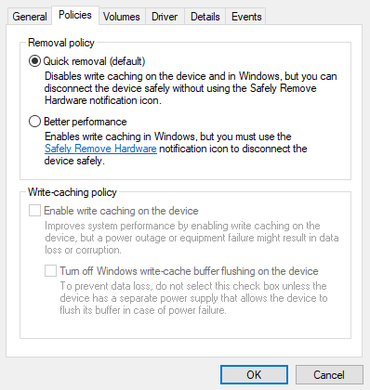
Microsoft föreslår att när du väljer alternativet "Förbättrad prestanda", väljer du också "Aktivera enhetsskrivcache." Företaget noterar också att för att koppla bort en sådan enhet måste du återigen använda funktionen "Säker borttagning av hårdvara". Om du försöker koppla bort enheten utan att följa instruktionerna för säker borttagning finns det risk för dataförlust.
Källa: 3dnews.ru
