

Ciao, attento lettore di habra.
Dopo aver pubblicato l'argomento con , aspettavo ancora la reazione all '"uovo di Pasqua" nella foto del mio posto di lavoro disordinato, vale a dire domande come: "Che cos'è questo tablet con Windows "E perché le icone sono così piccole?"
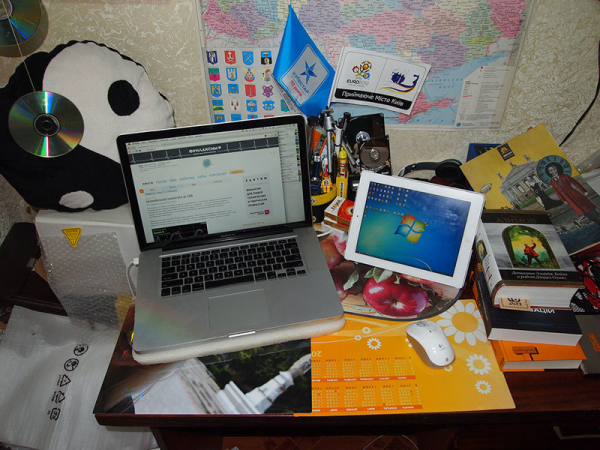
La risposta è simile a "la morte di Koshcheeva" - dopotutto, il tablet (un normale iPad di terza generazione) nel nostro caso funge da monitor aggiuntivo su cui una macchina virtuale con Windows 7, e tutto funziona alla perfezione tramite Wi-Fi. È come avere un secondo monitor IPS piccolo e ad alta risoluzione.
Come insegnare in modo semplice e veloce al tuo tablet/smartphone a controllare Android/iOS per funzionare come display wireless aggiuntivo per Windows/Mac OS X può essere letto ulteriormente.
Dato che a casa ho spesso dispositivi con diversi sistemi operativi mobili, i criteri principali per scegliere "programmi per trasformare un tablet/smartphone in un secondo monitor" per me sono stati:
- sostegno Android e iOS;
- supporto come Windows nonché Mac OS X;
- velocità accettabile;
Una piacevole sorpresa per me è stata il fatto che il programma iDisplay scelto alla fine fosse sviluppato dalla nota azienda SHAPE, dei cui prodotti ho già parlato su Habrahabr (di mia spontanea volontà e di mia iniziativa). e anche .
Guardando al futuro, vorrei sottolineare che valuterei il livello di comfort derivante dall'utilizzo del programma all'80-85%, ma le soluzioni alternative del noto AirDisplay e di altri produttori mi hanno deluso molto di più.
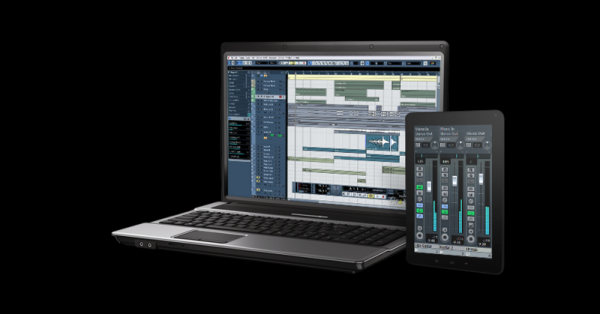
La descrizione dei vantaggi del programma dal sito ufficiale è piuttosto laconica, l'unica cosa che può farti stordirti è la menzione della possibilità di connettere contemporaneamente 36 (!) dispositivi con iOS se utilizzi Mac OS X versione di iDisplay.
Non riesco a immaginare altri casi d'uso oltre a quello di tenere un flash mob che mostri "gatto lungo" su 36 iPad messi in fila. Oppure potresti costruire un "plasma" da iPhone 🙂
A proposito, nella descrizione Windows-Questa versione non dichiara tale funzionalità.
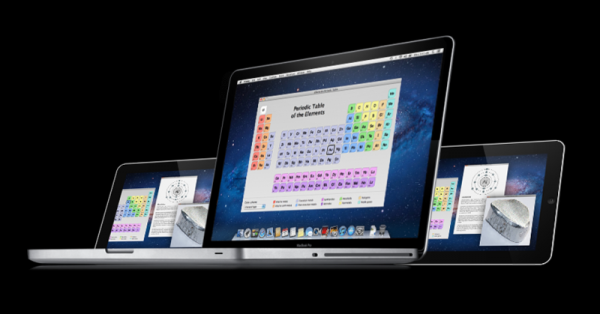
Come con qualsiasi altro monitor aggiuntivo, l'area di lavoro può essere estesa a un secondo monitor oppure l'immagine può essere specchiata. È disponibile il supporto per la scelta dell'orientamento del dispositivo: basta ruotare il tablet o lo smartphone. Tra le altre cose, è possibile una modalità di "raddoppiamento" dei pixel, ad es. uno schermo 2048x1536 funziona come 1024x768.
Non ho sentito i vantaggi di questa soluzione: ovviamente l'immagine è quattro volte più grande, ma la chiarezza è persa.
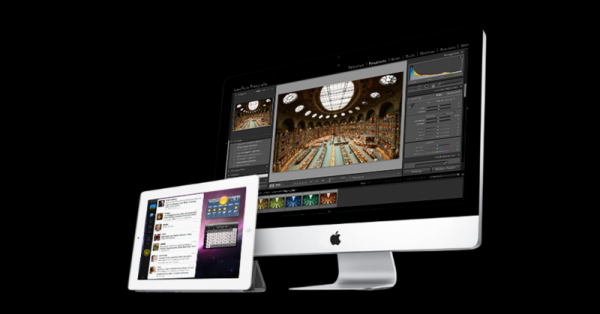
Per funzionare, il programma deve essere installato sia su tablet/smartphone che su laptop/desktop. Bene, entrambi i dispositivi devono trovarsi sulla stessa rete Wi-Fi.
In questa fase ho incontrato difficoltà del tutto inaspettateMentre WindowsLa versione precedente funzionava perfettamente, ma dopo aver installato iDisplay su Mac OS X (l'installazione, tra l'altro, richiede un riavvio), ho riscontrato un sorprendente "bug": la funzione trascina e rilascia ha smesso di funzionare sul mio portatile. Sì, sì! Puoi afferrare un elemento, ma non puoi rilasciarlo.
La corrispondenza con il supporto mi ha permesso di scoprire il motivo di questo effetto sorprendente - solo i MacBook con grafica Nvidia commutabile (9400M/9600M GT) ne sono affetti. Quando si installa un driver video alternativo in qualsiasi versione di Mac OS X, si presenta questo problema sorprendente.
Fortunatamente, c'era una soluzione semplice: basta mettere il sistema in modalità sospensione per un secondo e il problema scompare miracolosamente (fino al prossimo riavvio). Forse questo bug non è una funzionalità, ma purtroppo non ho trovato una soluzione.
a differenza di WindowsLa versione per Mac si nasconde nella barra delle applicazioni e non offre nulla di speciale se non un piccolo menu. La versione per Mac è più elegante e intuitiva. Nello specifico, ha una finestra separata con le impostazioni delle prestazioni e persino un'icona per il dispositivo attualmente connesso.
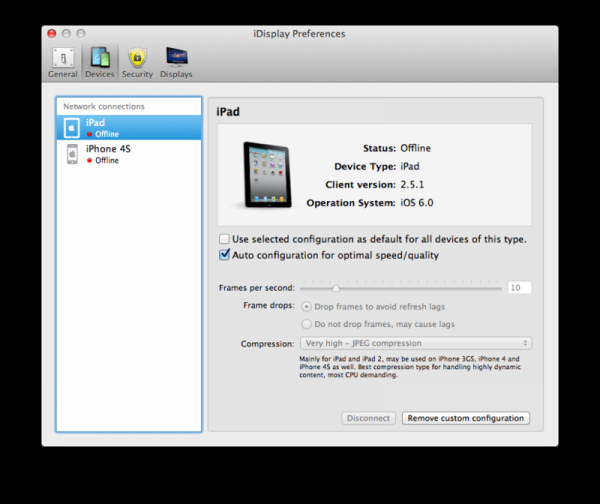
Tutte le impostazioni vengono salvate automaticamente e il programma si carica automaticamente all'avvio del sistema. Il programma funziona con Windows XP (solo versione a 32 bit), Windows Vista (32 e 64 bit), Windows 7 (32 e 64 bit) e anche Windows 8. Compatibilità con Mac OS X: versione 10.5 e successive. La lingua predefinita del programma è l'inglese, ma il supporto ha promesso di aggiungere una traduzione in russo nella prossima versione.
Per quanto riguarda la compatibilità con i dispositivi, ho verificato la funzionalità su Android Compatibile con le versioni 2.3 e 4.0, e con iOS 5 e 6. Non si sono verificati problemi e le nuove versioni dell'app sono state rilasciate con una certa regolarità.
Le prestazioni, ovviamente, non sono sufficienti, ad esempio, per guardare video (ci sono altre applicazioni per questo), ma come luogo in cui puoi "trascinare" un messenger, un browser con Habrahabr o una finestra di iTunes, funziona benissimo. .
Spero che la mia esperienza sia utile a tutti i possessori di tablet e con l'avvento del Nexus 10 in vendita, tutti potranno procurarsi uno schermo aggiuntivo economico con una risoluzione ultraelevata. A proposito, anche il Nexus 7 funziona molto bene in questa veste. Non fornirò collegamenti al programma: chiunque sia interessato può trovarlo facilmente nell'App Store e in Google Play.
Nonostante i difetti descritti, lo ritengo il più conveniente tra quelli che ho testato personalmente. Se sei arrivato a leggere fin qui, grazie, significa che i tuoi sforzi non sono stati vani.
PDU: Ho dimenticato di dire che ovviamente il touchscreen su tablet o smartphone funziona. In questo modo non avrai solo un secondo monitor, ma anche un monitor aggiuntivo con touchscreen.
Fonte: habr.com
