

Sveikinimai, draugai! Sveiki atvykę į trečią pamoką. Šiandien paruošime maketą, ant kurio praktikuosime. Svarbus punktas!
Ar jums reikia maketo, ar galite tiesiog peržiūrėti kursą?
Asmeniškai manau, kad be praktikos šis kursas bus visiškai nenaudingas. Tiesiog nieko neprisiminsi. Taigi, prieš pereidami prie kitų pamokų, būtinai užbaikite šią!
Laboratorinio stendo topologija
Taigi, aš jau parodžiau jums išdėstymo topologiją. Tai atrodo taip:
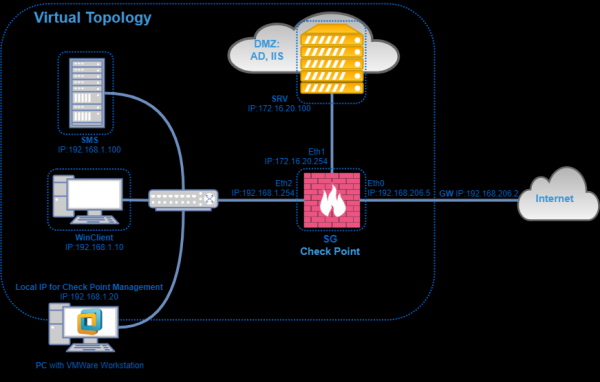
Tai susideda iš:
- Serverio valdymas (SMS), kuris yra vietiniame tinkle;
- Apsaugos vartai (Apsaugos vartai), kuris yra įsivaizduojamame tinklo perimetre. Vartai turi tris sąsajas. Išorinis, vidinis ir DMZ;
- Vartotojo kompiuteris – Vartotojo kompiuteris. Jis prisijungs prie interneto per SG;
- Kompiuteris su SmartConsol. Iš čia mes tvarkysime nustatymus;
- Windows Server DMZ, kuris atlieka domeno valdiklio ir žiniatinklio serverio vaidmenis (t. y. veikia IIS paslauga).
Kur mes visa tai dislokuosime? Apskritai yra trys parinktys:
- ESXi;
- VMware darbo stotis;
- VirtualBox.
Asmeniškai aš naudosiu VMware Workstation, nes... tai šiek tiek patogiau ir visiems prieinama.
Tada mums reikia dviejų vaizdų:
- Check Point Gaia R80.20 serverio valdymui;
- Check Point Gaia 80.20 RUB už vartus.
Taip, skirtingai nei 80.10, šie du vaizdai skiriasi. .
Sistemos reikalavimai
Pagal sistemos reikalavimus. Yra dokumentas Check Point R80.20 Išleidimo pastabos. Yra lentelė, rodanti minimalius sistemos reikalavimus, taikomus OpenServer parinkties:
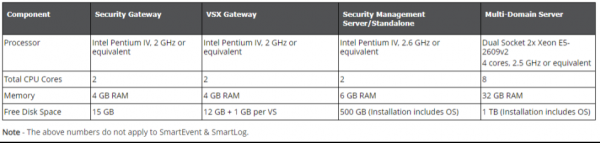
Kaip matote, vartams mums reikia minimumo 2 branduoliai, 4 GB RAM ir 15 GB kietasis diskas. Valdymui keliami daug aukštesni reikalavimai. Tai 2 branduoliai, 6 GB RAM ir 500 GB kietasis diskas. Natūralu, kad naudosime mažiau, nes... mums nereikia didelės „Logi“ saugyklos vietos. Turime tik išdėstymą.
Žemiau pateikiami „virtualių mašinų“, kurias sukursime, parametrai:
- SMS: 6 GB RAM, 2 vCPU branduoliai, 50 GB HDD;
- SG: 4 GB RAM, 2 vCPU branduoliai, 50 GB HDD;
- 3 virtualūs adapteriai.
Jei prisimenate mūsų išdėstymą, vartai turi tris sąsajas.
Mano kompiuteris, kuriame bus dislokuotas maketas, taip pat bus virtualus. Su šiomis charakteristikomis − CPU – 4 vCPU branduoliai, RAM – 16GB, HDD – 200GB
Kodėl jis virtualus? Paprasčiausiai todėl, kad mano nešiojamas kompiuteris negali susidoroti su tokia konfigūracija. Taigi sukūriau virtualią mašiną ESXi su Windows 10, kuriame išdėstymą įdiegsiu „VMware Workstation“. Kodėl nesukūrus viso išdėstymo „ESXi“? Tai pagrįstas klausimas; galbūt taip būtų patogiau. Tačiau bijau, kad daugelis kurso dalyvių neturi virtualizacijos serverio, bet „VMware Workstation“ diegimas visada įmanomas.
Jei grįšime prie mūsų diagramos, tada kompiuteris yra Kompiuteris su VMware Workstation ir ten yra mano virtuali darbo vieta. Prisijungsiu prie jo per KPP ir išdėstysiu ten.
Žinoma, galite įdiegti išdėstymą tiesiai savo kompiuteryje, jei jis atitinka nurodytus reikalavimus. Jei jūsų kompiuteris yra silpnesnis ir po ranka nėra virtualizacijos serverio, vėl galite susisiekti su NTC mokymo centru ir . Toliau pateikiama vaizdo pamoka, kurioje pažvelgsime į išdėstymą ir parodysime, kaip sukurti virtualų adapterį.
Vaizdo pamoka
Kitoje pamokoje įdiegsime ir inicijuosime įrenginius. Pamoka, kaip įprasta, pirmiausia pasirodys mūsų svetainėje .
Šaltinis: www.habr.com
