

Takže sa mi stala situácia, pri ktorej som sa zapotil, keďže som nikde nenašiel podrobné pokyny. Spôsobil si problémy.
Do zahraničia som išiel len s jednou taškou a jediná elektronika, ktorú som mal, bol telefón. Premýšľal som, že si tam kúpim notebook, aby som ho nemusel vláčiť so sebou. Nakoniec som si kúpil svoj prvý MacBook Pro 8,2 z roku 2011, ktorý si myslím, že je celkom dobrý, s i7-2635QM, 8 GB DDR3 a 256 GB SSD. Predtým som mal bežné notebooky s BIOSom. WindowsPoužívam ich ako blázon, tak som sa rozhodol prejsť na Apple, pretože som s telefónom veľmi spokojný. Bežal na ňom systém High Sierra, ale verziu si nepamätám, ale o to nejde. Myslel som si, že tam musia zostať nejaké zvyšky od predchádzajúceho majiteľa, heslá atď. Myslím, že všetko resetujem., ako na telefóne, predpokladal som, že pôjdem do nastavení a vyberiem vymazať všetky nastavenia a obsah, ale taká funkcia tam nebola... No, som predsa Administrátor, ťažkosti ma nezastavia, Išiel som online a začal som čítať, ako resetovať Mac. Našiel som nejaký článok, bez toho, aby som si ho prečítal celý, začal som postupovať podľa krokov:
- Prejdite do režimu obnovenia (príkaz (⌘) – R)
- Otvorte Disk Utility
- Vyberte pevný disk a vymažte ho...
Potom som sa rozptyľoval, keď som sa vrátil, laptop bol už vypnutý, spustím ho, nie je tam žiadne jablko, OS bol vymazaný, myslím, že super, teraz budem pokračovať v inštalácii z režimu obnovenia. Prejdem do režimu obnovenia, ale už to nie je to isté, ukázalo sa, že keď som vymazal pevný disk, vymazal som aj oblasť Recovery High Sierra a stiahol som si verziu pre svoj laptop Recovery Lion z internetu. Myslím, že dobre, bude to natívny systém, nebude to hlúpe)) Už som našiel na internete, ako nainštalovať OS, len pre prípad, aby som to znova nepokazil. Kliknem na inštaláciu OS X Lion, dostanem sa do autorizačného bodu, zadám svoje AppleID a heslo a potom sa začali problémy) Najprv mám dvojfaktorovú autentifikáciu, do telefónu sa odošle kód, ale na notebooku sa zobrazí vstupné okno nezobrazí, iba zobrazí, že heslo nie je správne. Tu je správa:
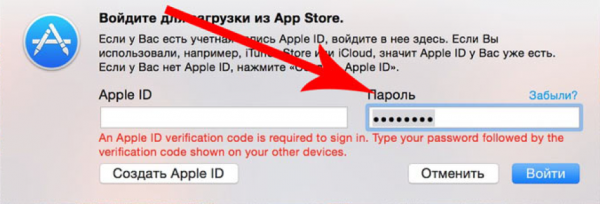
Znova hľadám na internete, ukázalo sa, že problém nie je nový a existuje riešenie, musíte získať kód do telefónu (https://support.apple.com/ru-ru/HT204974) , urobil som to v časti „Nastavenia → [vaše meno] → Heslo a zabezpečenie → Získať overovací kód.“
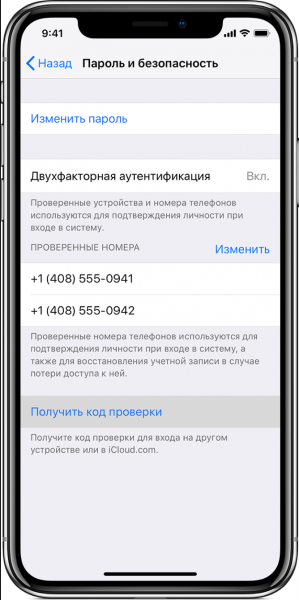
Po prijatí overovacieho kódu je potrebné na notebooku znova zadať prihlasovacie údaje a heslo AppleID, ale heslo už bude v upravenej podobe. Napríklad vaše heslo je 12345678 a overovací kód je 333-333, čo znamená, že do poľa hesla musíte zadať heslo v tvare 12345678333333, bez medzier a pomlčiek. Tento problém som teda prekonal a už čakám na inštaláciu nového systému a potom „Aké prekvapenie“, opäť problém „Táto položka je dočasne nedostupná. Skúste neskôr prosím."
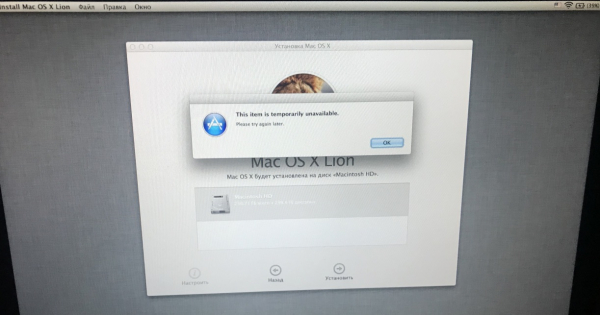
Inštalácia nemôže pokračovať, pripomínam, že mám iba Mac a iPhoneHľadám spôsob, ako opraviť túto chybu. Sú len štyri možnosti:
- Skúste použiť AppleID, s ktorým ste sa prvýkrát prihlásili do tohto MacBooku (túto možnosť som hneď zavrhol; nechcel som obťažovať predchádzajúceho majiteľa, pretože som si bol na 90% istý, že to nepôjde, alebo nebol prvý vlastník, alebo aj keby nemalo zmysel sa prihlasovať...)
- Zmeňte dátum cez terminál (začiarknuté, dátum je normálny, pokúsili ste sa ho zmeniť bez úspechu)
- Prostredníctvom Safari v režime obnovy sa prihláste na iCloud.com pomocou svojho AppleID a skúste znova pokračovať v inštalácii. Skúsil som to, na webovej stránke Apple sa píše, že prehliadač nie je podporovaný
- Internet Recovery, režim, v ktorom som...
Tu sa možnosti končia. Už teraz som frustrovaný, sedím tu a hľadám, ako obnoviť svoj MacBook, a nachádzam len možnosti zdola. Windows Skúsil som vytvoriť USB disk s MacOS a skúsiť ho nainštalovať. Táto možnosť mi nevyhovovala, po prvé, nevedel som nájsť iný počítač a po druhé, nebol som spokojný s myšlienkou používať neoficiálny OS.
Niekoľko dní som hľadal na internete, ako by som mohol nainštalovať MacOS bez toho, aby som mal po ruke druhý MacBook alebo druhé PC. Prečítal som si veľa článkov, našiel som článok, ktorý mi bol veľmi blízky, no ten chlap mal druhý notebook, aj keď som stále čiastočne používal princíp inštalácie (https://habr.com/ru/post/199164/ ). Samotné systémové súbory som si stiahol z oficiálnej stránky Apple a na internete som našiel oficiálne odkazy na inštalačné súbory. Celý panel s adresou som zadal ručne.
Takže, čo presne som urobil (nižšie popíšem, ako sa dá všetko urobiť bez flash disku, uvedomil som si to neskôr, keď som lepšie pochopil systém):
1. Išiel som a kúpil som si 32GB flash disk, alebo 16GB (je potrebný pre inštalátor).
2. Spustite režim obnovenia z internetu (príkaz (⌘) – možnosť (⌥) – R).
3. Spustite “Disk Utility” a naformátujte náš HDD (ja mám názov HDD Macintosh HD) a flash disk s nasledujúcimi parametrami.
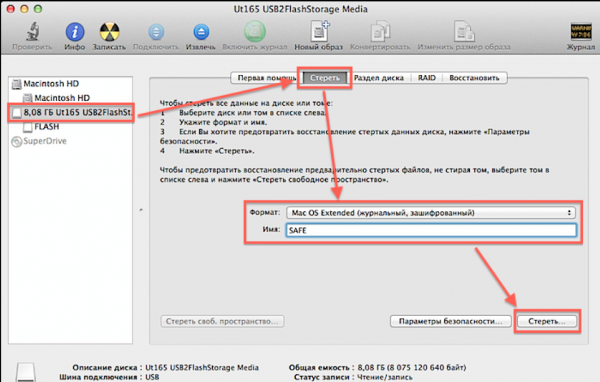
4. Ďalej by ste si mohli stiahnuť obrázok z terminálu, ale bohužiaľ, režim obnovenia MacOS Lion nepodporuje základný príkaz „curl“ na sťahovanie súborov z internetu, takže som našiel iné východisko.
Otvorte Safari, v hornom menu prejdite na „Safari → Nastavenia → Uložiť stiahnuté súbory do priečinka“ a vyberte náš pevný disk.
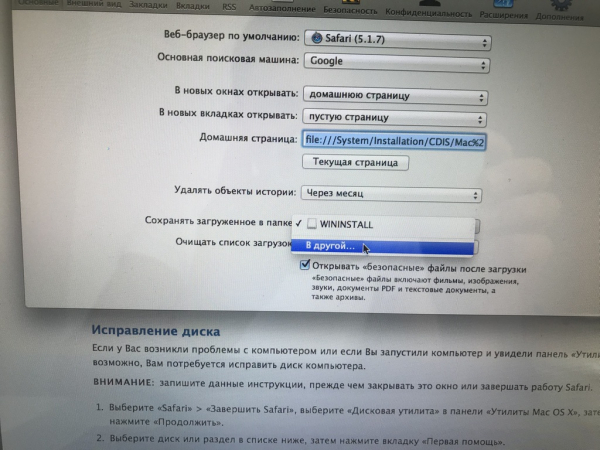
5. Zatvorte nastavenia a do panela s adresou zadajte adresu:
Stlačte „Enter“ a počkajte, kým sa načíta požadovaný obrázok.
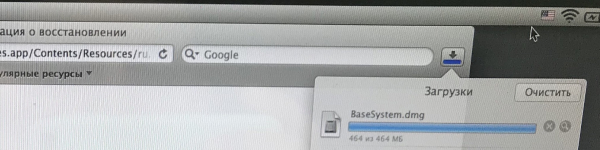
6. Zatvorte Safari v hornom menu „Safari → Quit Safari“ a otvorte „Utilities → Terminal“
7. Ďalej pripojte obraz „OS X Base System“. Do terminálu zadajte nasledujúci príkaz:
hdiutil mount /Volumes/Macintosh HD/BaseSystem.dmg
(trochu odbočíme od témy, lomka zľava doprava znamená medzeru v názve, čiže tento príkaz možno zadať aj takto: hdiutil mount “/Volumes/Macintosh HD/BaseSystem.dmg”)
Čakáme, kým sa obrázok pripojí.
8. Ďalej v hornom menu „Terminál → Koniec terminálu“
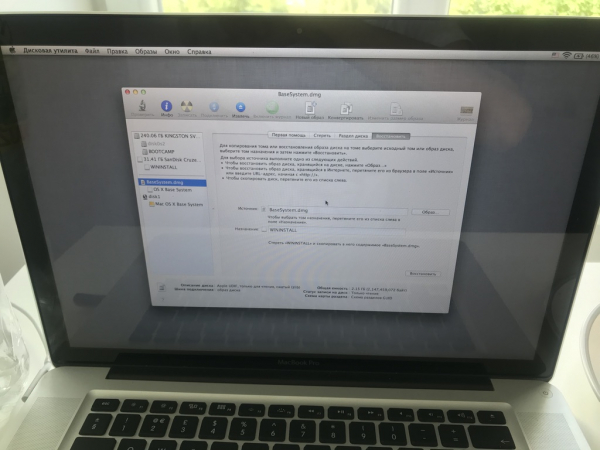
9. Znova otvorte Disk Utility a obnovte bootloader na náš flash disk ako na snímke obrazovky (Upozorňujeme, že pri obnove vyberáme samotný zdrojový obraz, nie partíciu a cieľom je partícia flash disku):
10. Teraz máme pripravený flash disk a môžeme reštartovať notebook stlačením Option (⌥), náš flash disk sa objaví v zozname, bootujeme z neho.
11. Dostaneme sa do režimu obnovy, ale tentoraz Mac OS High Sierra, a jednoducho vyberieme „Inštalácia“ macOS".
Potom všetko ide skvele, nemali by nastať žiadne problémy.
Možnosť pre tých, ktorí nemajú možnosť kúpiť flash disk.
Kroky sú identické, len v diskovej utilite rozdelíme náš pevný disk na dve partície, čím vznikne jedna 16 GB, pre inštalátora je vhodné ju pridať na koniec pevného disku, ak existuje taká možnosť. Ďalej sú kroky rovnaké, stiahnite obraz do hlavného oddielu, pripojte ho, obnovte ho nie na flash disk, ale vyberte 16 GB oddiel, ktorý sme vytvorili na HDD. Po reštarte so stlačeným klávesom Option (⌥) sa v zozname objaví naša obnovovacia partícia, nabootuje z nej a nainštaluje OS na hlavnú partíciu.
Pekný deň (alebo noc) všetkým. Dúfam, že môj článok bude užitočný.
PS: Screenshoty boli urobené po inštalácii, takže sekcií je už viac.
Zdroj: hab.com
