

 PVS-Studio stöder analys av projekt skrivna i C, C++, C# och Java. Analysatorn kan användas på system Windows, Linux и macOSDen här artikeln kommer att diskutera analys av kod skriven i C och C++ i en miljö Linux.
Installation
Installera PVS-Studio under Linux Det finns flera sätt att göra detta, beroende på distributionstyp. Den enklaste och mest föredragna metoden är att använda ett repository, eftersom detta möjliggör automatiska uppdateringar av analysatorn när nya versioner släpps. Det andra alternativet är att använda ett installationspaket, som kan laddas ner. .
Vilka kommandon du behöver köra för installationen beror på distributionen. Linux, som du använder. Till exempel för system baserade på Debian, installationen från arkivet ser ut så här:
wget -q -O - https://files.viva64.com/etc/pubkey.txt | sudo apt-key add -

sudo wget -O /etc/apt/sources.list.d/viva64.list
https://files.viva64.com/etc/viva64.list

sudo apt update
sudo apt install pvs-studio
För att installera PVS-Studio från installationspaketet kan du använda gdebi-verktyget:
sudo gdebi pvs-studio-VERSION.debInstallationsprocessen beskrivs mer i detalj i "» dokumentation. Där kan du även hitta information om system som inte är baserade på Debian.
Efter installationen måste du ange licensdata. För detta används kommandot
pvs-studio-analyzer credentials NAME KEY [-o LIC-FILE]var NAMN и NYCKEL – namnet under vilket licensen är registrerad och licensnyckeln. Valfri parameter -eller låter dig ställa in sökvägen där licensfilen ska genereras. Som standard lagras den i katalogen ~/.config/PVS-Studio/.
Du kan få en provnyckel på sidan "".
Projektverifiering
Efter installation av analysatorn kan du börja kontrollera projekt. Det finns två huvudsakliga sätt att göra detta:
- Sammanställningsövervakning;
- Kör i byggprocessen direkt från byggsystemet.
Låt oss titta på den första metoden först. För att börja övervaka under Linux, du behöver ett verktyg . Analysatorn använder den för att samla in information om vilka processer som kördes under uppbyggnaden av projektet.
Starten görs med följande kommando:
pvs-studio-analyzer trace -- makeDet här exemplet använder make to build, men make kan ersättas av vilket annat kommando som helst du använder för att starta bygget. Kommandoradsparametrar kan skickas till den på vanligt sätt.
När den har byggts kommer strace att skapa en fil som parsern kommer att använda för att kontrollera källkoden. Du kan starta analysen med kommandot
pvs-studio-analyzer analyze -o /path/to/project.logUtdata kommer att vara en kodad fil med resultaten, som du kan konvertera till ett av de format som stöds. Vi kommer att diskutera hur man arbetar med rapporter i nästa avsnitt.
Förutom att använda strace kan analys även köras utifrån en fil compile_commands.json (JSON Compilation Database). Många byggsystem låter dig exportera kompilatorkommandon, eller så kan du använda verktyget . I det här fallet kan analysen startas med kommandot
pvs-studio-analyzer analyze –f /path/to/compile_commands.jsonDet bör noteras att analysatorn känner igen den använda kompilatorn med namnet på dess körbara fil. Om du får felet "Inga kompileringsenheter hittades" när du kontrollerar, försök att ange namnet på din kompilator via parametern --kompilator eller –c:
pvs-studio-analyzer analyze -c MyCompilerDetta kan behövas när du korskompilerar och använder kompilatorer med icke-standardiserade körbara filnamn.
Förutom att köra i monitorläge kan du integrera analysatorn i ditt byggsystem eller IDE. Du kan hitta exempel på projekt med redan konfigurerad integration på i PVS_Studio-förrådet:
Mer detaljerade instruktioner om hur man genomför analysen finns nedan. Linux titta på .
Arbetar med rapporter
Efter att ha kontrollerat designen genererar analysatorn en kodad rapport. För att konvertera den till ett av de format som stöds bör du använda verktyget plog-omvandlare, som installeras tillsammans med PVS-Studio.
Verktyget stöder följande format:
- xml - ett bekvämt format för ytterligare bearbetning av analysresultat, som stöds av plugin för SonarQube;
- csv är ett textformat utformat för att representera tabelldata;
- felfil - utdataformat gcc och clang;
- tasklist - felformat som kan öppnas i QtCreator;
- html – html-rapport med en kort beskrivning av analysresultaten;
- fullhtml – html-rapport med analysresultat sorterade efter olika parametrar och källkodsnavigering.
För att se rapporten är fullhtml-formatet mest praktiskt, eftersom det låter dig hoppa till källkodsraden där varningen inträffade. Följande kommando låter dig konvertera analysatorrapporten till detta format:
plog-converter -a GA:1,2 -t fullhtml /path/project.log -o /path/report_dirEfter att ha utfört kommandot kommer en katalog att skapas /sökväg/rapportkatalog, som kommer att innehålla rapportfilerna.
Var uppmärksam på nyckeln -a. Det låter dig specificera vilka varningar som ska inkluderas i rapporten. Detta är praktiskt om det finns ett behov av att filtrera utsignalen från analysatorn. Ovanstående kommando genererar en rapport som endast innehåller varningar från den allmänna analysgruppen för den första och andra konfidensnivån (Hög и Medium).
Rapportexempel:
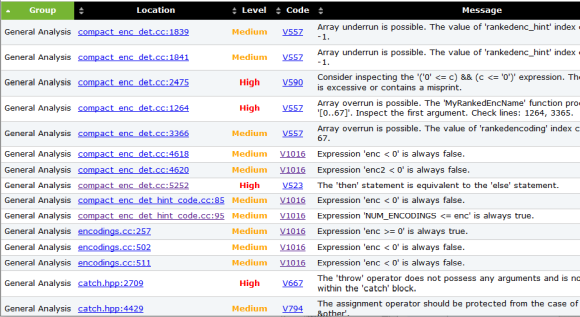
Vid klick i en cell Plats meddelanden kan du hoppa till motsvarande kodrad:
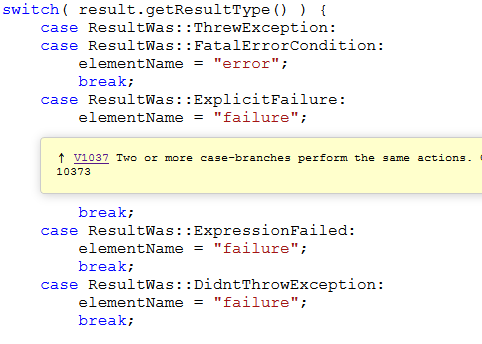
Klicka på diagnostiknumret i kolumnen Koda kommer att öppna dokumentationen som beskriver denna diagnostik.
Analysatorundertryckning
När du kontrollerar koden med en statisk analysator, är falska positiva eller helt enkelt oönskade meddelanden (brus) möjliga. PVS-Studio tillhandahåller mekanismer för att undertrycka sådana varningar. För individuell undertryckning av larm kan du använda en av metoderna som beskrivs i dokumentationsavsnittet "".
Dessutom, när man analyserar gammal kod, kan det vara nödvändigt att massivt undertrycka alla meddelanden. Som regel är detta nödvändigt för att endast kontrollera koden som läggs till i den befintliga kodbasen. För att göra detta, använd parametern undertrycka verktyg pvs-studio-analysator.
Du kan massundertrycka meddelanden i en rapport med följande kommando:
pvs-studio-analyzer suppress /path/to/report.logInformation om undertryckta meddelanden lagras i en fil suppress_base.json, som ligger bredvid projektet. Sådana meddelanden exkluderas från rapporten vid efterföljande kontroller.
Denna mekanism beskrivs mer i detalj i dokumentationen. .
Slutsats
Detta var en kort introduktion till att använda PVS-Studio-analysatorn under LinuxJag hoppas att detta var till hjälp och besvarade några av dina vanligaste frågor. Du kan läsa mer om detta ämne i dokumentationen. .
Om du vill dela den här artikeln med en engelsktalande publik, använd gärna översättningslänken: Yuri Minaev. .
Källa: will.com
