


E dashuruar GitLab dhe nuk e doni gabimet? Dëshironi të rrisni cilësinë e kodit burimor? Atëherë, jeni në vendin e duhur. Sot do t'ju tregojmë se si të konfiguroni analizuesin C# PVS-Studio për të kontrolluar kërkesat e bashkimit. Të gjithë të kenë humor të bukur dhe lexim të këndshëm.
është një mjet për identifikimin e gabimeve dhe vulnerabiliteteve potenciale në kodin burimor të programeve të shkruara në gjuhët C, C++, C# dhe Java. Punon në sisteme 64-bit në Windows, Linux dhe macOS. Mund të analizojë kodin e destinuar për platformat 32-bit, 64-bit dhe ARM të integruar.
Të gjitha, kemi lansuar PVS-Studio 7.08, në të cilin kemi bërë shumë gjëra . Për shembull:
- analizuesin C# për Linux dhe macOS;
- plugin për Rider;
- një mod për kontrollin e listës së skedarëve.
Mjeti për kontrollin e listës së skedarëve
Më parë, për të kontrolluar skedarët e caktuar, duhej t'i dergoheshit analizuesit një .xml me listën e skedarëve. Por pasi kjo nuk ishte shumë e përshtatshme, ne shtuam mundësinë e dërgimit të një .txt, e cila e thjeshton shumë jetën.
Për të kontrolluar skedarët e caktuar, është e nevojshme të tregoni flamur --sourceFiles (--follow) dhe të dërgoni një .txt me listën e skedarëve. Kjo duket kështu:
pvs-studio-dotnet -t path/to/solution.sln -f fileList.txt -o project.jsonNëse jeni të interesuar të konfiguroni kontrollin e komitëve ose kërkesave të bashkimit, gjithashtu mund ta bëni këtë duke përdorur këtë mod. Dallimi do të bëhet për marrjen e listës së skedarëve për analizë dhe do të varet nga cilat sisteme po përdorni.
Principi i kontrollit të kërkesave të bashkimit
Thelbi i kontrollit qëndron në atë që problemet e gjetura nga analizuesi të mos kalojnë në master degën. Gjithashtu, nuk dëshirojmë të analizojmë për Projektin çdo herë. Sidomos që në bashkim të degëve kemi një listë të skedarëve të ndryshuar. Prandaj, propozoj të shtojmë kontrollin e kërkesave të bashkimit.
Ja si duket kërkesa e bashkimit para se të vendoset analizuesi statik:
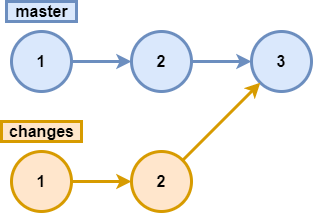
Pra, të gjitha gabimet që ishin në degën ndryshimet, do të kalonin në degën master. Të cilat nuk do të donim, shtojmë analizën, dhe tani skema duket kështu:
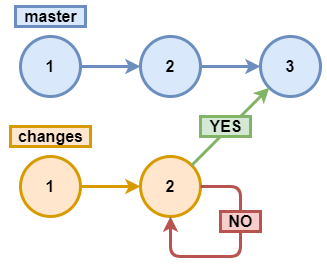
Analizojmë changes2 dhe, nëse nuk ka gabime, pranojmë kërkesën e bashkimit, përndryshe e refuzojmë.
Të gjitha, nëse jeni të interesuar për analizën e komitëve dhe kërkesave të bashkimit për C/C++, mund të lexoni për këtë .
GitLab
— një mjet i jetës së ciklit DevOps me burim të hapur, i cili përfaqëson një sistem menaxhimi të depozita të kodit për Git me wiki të tij, sistemin e ndjekjes së gabimeve, pipeline CI/CD dhe funksione të tjera.
Para të filloni me realizimin e analizës së merge requesteve, duhet të regjistroheni dhe të ngarkoni projektin tuaj. Nëse nuk e dini si ta bëni këtë, unë sugjeroj kolegu im.
Shënim. Mënyra e përshkruar më poshtë për konfigurimin e ambientit është një nga opsionet e mundshme. Qëllimi është të tregojmë hapat e konfigurimit të nevojshëm për analizë dhe aktivizimin e analizuesit. Në rastin tuaj, ndoshta do të jetë më e optimizuar ndarja e fazave të përgatitjes së ambientit (shtimi i depozitave, instalimi i analizuesit) dhe analizës: për shembull, përgatitja e imazheve Docker me ambientin e nevojshëm dhe përdorimi i tyre ose një mënyrë tjetër.
Për ta kuptuar më qartë se çfarë do të ndodhte tani, sugjeroj të hedhim një sy në diagramin e mëposhtëm:
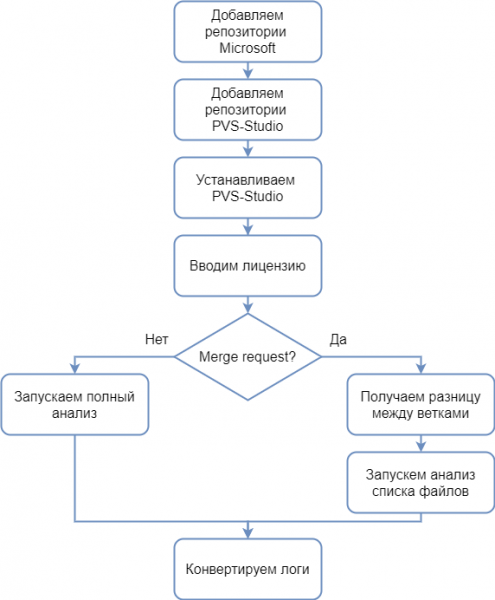
Për funksionimin e analizuesit, kërkohet .NET Core SDK 3, kështu që para se të instaloni analizuesin, duhet të shtoni depozitat Microsoft, nga të cilat do të instalohen varësitë e nevojshme për analizuesin. Shtimi i depozitave Microsoft për distribucione të ndryshme Linux .
Për instalimin e PVS-Studio përmes menaxherit të paketave, gjithashtu do të nevojitet shtimi i depozitave PVS-Studio. Shtimi i depozitave për distribucione të ndryshme përshkruhet më hollësisht në .
Për funksionimin e analizuesit, nevojitet një çelës licence. Licencën provuese mund ta merrni në .
Shënim. Ju lutemi vini re se për modin e përshkruar të funksionimit (analiza e merge requests) nevojitet një licencë Enterprise. Prandaj, nëse dëshironi të provoni këtë mod, mos harroni të tregoni në fushën "Mesazh" se ju nevojitet pikërisht një licencë Enterprise.
Nëse ndodh një merge request, do të na nevojitet të analizojmë vetëm listën e skedareve të modifikuar; përndryshe analizojmë të gjitha skedaret. Pas analizës, duhet të konvertojmë logët në formatin e nevojshëm.
Tani, duke pasur përpara algoritmin e punës, mund të kalojmë në shkruarjen e skriptit. Për ta bërë këtë, nevojitet të ndryshoni skedarin .gitlab-ci.yml ose, nëse nuk ekziston, ta krijoni atë. Për ta krijuar, duhet të klikoni në emrin e projektit tuaj -> Caktoni CI/CD.
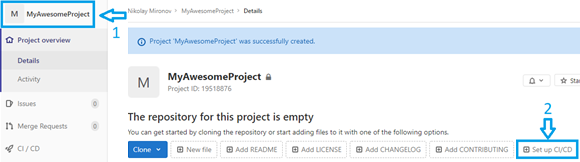
Tani jemi gati për të shkruar skriptin. Le të fillojmë së pari me kodin që do të instalojë analizuesin dhe do të fusë licencën:
para_script:
  - apt-get update && apt-get -y install wget gnupg

  - apt-get -y install git
  - wget https://packages.microsoft.com/config/debian/10/
packages-microsoft-prod.deb -O packages-microsoft-prod.deb
  - dpkg -i packages-microsoft-prod.deb
  - apt-get update
  - apt-get install apt-transport-https
  - apt-get update

  - wget -q -O - https://files.viva64.com/etc/pubkey.txt | apt-key add -
  - wget -O /etc/apt/sources.list.d/viva64.list
https://files.viva64.com/etc/viva64.list
  - apt-get update
  - apt-get -y install pvs-studio-dotnet

  - pvs-studio-analyzer credentials $PVS_NAME $PVS_KEY
  - dotnet restore "$CI_PROJECT_DIR"/Test/Test.sln
Pasiqë instalimi dhe aktivizimi duhet të ndodhin para të gjitha skripteve të tjera, ne përdorim një etiketë speciale before_script. Le të sqaroj këtë fragment pak.
Përgatitja për instalimin e analizatorit:
  - wget https://packages.microsoft.com/config/debian/10/
packages-microsoft-prod.deb -O packages-microsoft-prod.deb
  - dpkg -i packages-microsoft-prod.deb
  - apt-get update
  - apt-get install apt-transport-https
  - apt-get update
Shtimi i repositorëve PVS-Studio dhe analizatorit:
  - wget -q -O - https://files.viva64.com/etc/pubkey.txt | apt-key add -
  - wget -O /etc/apt/sources.list.d/viva64.list
https://files.viva64.com/etc/viva64.list
  - apt-get update
  - apt-get -y install pvs-studio-dotnet
Aktivizimi i licencës:
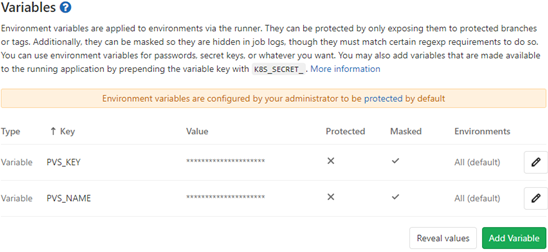
- pvs-studio-analyzer credentials $PVS_NAME $PVS_KEY$PVS_NAME — emri i përdoruesit.
$PVS_KEY — çelësi i produktit.
Rindërtimi i varësive të projektit, ku $CI_PROJECT_DIR – rruga e plotë deri te dosja e projektit:
- dotnet restore "$CI_PROJECT_DIR"/Path/To/Solution.slnPër një analizë të saktë, projekti duhet të ndërtosh në mënyrë të suksesshme dhe varësitë e tij duhet të jenë ndërtuar (p.sh., paketat e nevojshme të NuGet duhet të jenë ngarkuar).
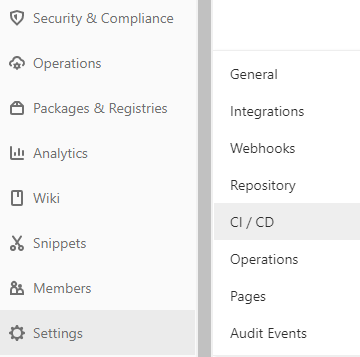
Krijimi i variablave të ambientit që përmbajnë informacionin e licencës mund të bëhet duke klikuar në Cilësimet, dhe pastaj — në CI / CD.
Në dritaren e hapur gjejmë pikën Variablat, në anën e djathtë klikojmë në butonin Zgjero dhe shtojmë variablat. Si rezultat, duhet të rezultojë si më poshtë:
Tani mund të vazhdojmë me analizën. Fillimisht, shtojmë skriptin për analizën e plotë. Në flamur -t përçojmë rrugën deri te zgjidhja, në flamur -o shkruajmë rrugën deri te skedari në të cilin do të regjistrohen rezultatet e analizës. Gjithashtu na intereson kodi i kthimit. Në këtë rast, na intereson që puna të ndalet kur kodi i kthimit përmban informacion se gjatë analizës janë dhënë paralajmërime. Kështu duket ky fragment:
job:
  script:
  - exit_code=0
  - pvs-studio-dotnet -t "$CI_PROJECT_DIR"/Test/Test.sln -o PVS-Studio.json || exit_code=$?
  - exit_code=$((($exit_code & 8)/8))
  - if [[ $exit_code == 1 ]]; then exit 1; else exit 0; fi
Kodet e kthimit funksionojnë sipas parimit të maskës bitore. Për shembull, nëse gjatë analizës u jepnin paralajmërime, kodi i kthimit do të jetë 8. Nëse licenca skadon brenda një muaji, kodi i kthimit do të jetë 4. Nëse gjatë analizës u zbuluan gabime, si dhe licenca skadon brenda një muaji, në kodin e kthimit do të regjistrohen të dy vlerat: bashkojmë numrat dhe marrim kodin e fundit të kthimit — 8+4=12. Pra, duke kontrolluar bitet përkatëse, mund të marrim informacion mbi gjendje të ndryshme gjatë analizës. Kodet e kthimit përshkruhen më në detaje në seksionin "Kodet e kthimit pvs-studio-dotnet (Linux / macOS)" të dokumentit.".
Në këtë rast, na interesojnë të gjitha kodet e kthimit ku figuron 8.
- exit_code=$((($exit_code & 8)/8))Mund të marrim 1, kur kodi i kthimit përmban bitin që na intereson, përndryshe do të marrim 0.
Ka ardhur koha për të shtuar analizën e kërkesës për bashkimin. Para se ta bëjmë këtë, le të përgatitim vendin për skriptin. Na nevojitet që ai të ekzekutohet vetëm kur ndodh kërkesa për bashkimin. Kjo duket kështu:
merge:
  script:
  only:
  - merge_requests
Tani kalojmë në skriptin vetë. Kam hasur në faktin se makineria virtuale nuk di asgjë për origin/master. Prandaj e ndihmojmë pak:
- git fetch originTani do të marrim diferencën e degëve dhe do ta ruajmë rezultatin në txt file:
- git diff --name-only origin/master $CI_COMMIT_SHA > pvs-fl.txtKu $CI_COMMIT_SHA – hash i komitit të fundit.
Më pas, fillojmë analizën e listës së skedarëve duke përdorur flakën --follow. Në të kalojmë skedarin .txt që morëm më herët. Ashtu si në analizën e plotë, shohim kodet e kthimit:
  - exit_code=0
  - pvs-studio-dotnet -t "$CI_PROJECT_DIR"/Test/Test.sln -f
pvs-fl.txt -o PVS-Studio.json || exit_code=$?
  - exit_code=$((($exit_code & 8)/8))
  - if [[ $exit_code == 1 ]]; then exit 1; else exit 0; fi
Skripti i plotë për kontrollin e kërkesës për bashkimin do të duket kështu:
merge:
  script:
  - git fetch origin
  - git diff --name-only origin/master $CI_COMMIT_SHA > pvs-fl.txt
  - exit_code=0
  - pvs-studio-dotnet -t "$CI_PROJECT_DIR"/Test/Test.sln -f
pvs-fl.txt -o PVS-Studio.json || exit_code=$?
  - exit_code=$((($exit_code & 8)/8))
  - if [[ $exit_code == 1 ]]; then exit 1; else exit 0; fi
  only:
  - merge_requests
Tani mbetet vetëm të shtojmë konvertimin e logut pasi kemi ekzekutuar të gjitha skriptet. Përdorim etiketën after_script dhe utilitarin plog-converter:
after_script:
  - plog-converter -t html -o eLog ./PVS-Studio.json
Mjeti — është një projekt open source, që përdoret për të kthyer raportin mbi gabimet e analizatorit në forma të ndryshme, për shembull, HTML. Një përshkrim më të detajuar të utilitarit gjendet në nënseksionin "Utilitari Plog Converter" .
Tani, nëse dëshironi të punoni rehat me raportin .json lokal nga IDE, propozoj tonën për IDE Rider. Përdorimi i tij përshkruhet më në detaj në .
Për lehtësi, ja .gitlab-ci.yml në tërësi:
image: debian

before_script:
  - apt-get update && apt-get -y install wget gnupg

  - apt-get -y install git
  - wget https://packages.microsoft.com/config/debian/10/
packages-microsoft-prod.deb -O packages-microsoft-prod.deb
  - dpkg -i packages-microsoft-prod.deb
  - apt-get update
  - apt-get install apt-transport-https
  - apt-get update

  - wget -q -O - https://files.viva64.com/etc/pubkey.txt | apt-key add -
  - wget -O /etc/apt/sources.list.d/viva64.list
https://files.viva64.com/etc/viva64.list
  - apt-get update
  - apt-get -y install pvs-studio-dotnet

  - pvs-studio-analyzer credentials $PVS_NAME $PVS_KEY
  - dotnet restore "$CI_PROJECT_DIR"/Test/Test.sln

merge:
  script:
  - git fetch origin
  - git diff --name-only origin/master $CI_COMMIT_SHA > pvs-fl.txt
  - exit_code=0
  - pvs-studio-dotnet -t "$CI_PROJECT_DIR"/Test/Test.sln -f
pvs-fl.txt -o PVS-Studio.json || exit_code=$?
  - exit_code=$((($exit_code & 8)/8))
  - if [[ $exit_code == 1 ]]; then exit 1; else exit 0; fi
  only:
  - merge_requests

job:
  script:
  - exit_code=0
  - pvs-studio-dotnet -t "$CI_PROJECT_DIR"/Test/Test.sln -o
PVS-Studio.json || exit_code=$?
  - exit_code=$((($exit_code & 8)/8))
  - if [[ $exit_code == 1 ]]; then exit 1; else exit 0; fi

after_script:
  - plog-converter -t html -o eLog ./PVS-Studio.json
Sapo të kemi shtuar gjithçka në skedarin, klikojmë në Commit changes. Për të parë nëse gjithçka është siç duhet, hyni në CI/CD -> Pipeline -> Running. Një dritare virtuale do të hapet, në fund të së cilës duhet të jetë e tillë:
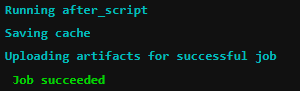
Pamë Job succeeded – sukses, gjithçka shkëlqyer. Tani mund edhe të testojmë atë që është bërë.
Shembuj që punojnë
Për shembullin e punës, do të krijojmë një projekt të thjeshtë (në master) në të cilin do të jetë disa skeda. Pas kësaj, në një degë tjetër do të ndryshojmë vetëm një skedë dhe do të përpiqemi të bëjmë kërkesë për bashkim.
Le të shqyrtojmë dy raste: kur skeda e ndryshuar përmban një gabim dhe kur nuk ka. Së pari një shembull me gabim.
Supozoni se në degën master ka një skedë Program.cs, e cila nuk përmban gabime, ndërsa në një degë tjetër zhvilluesi ka shtuar kod me gabim dhe dëshiron të bëjë kërkesë për bashkim. E rëndësishme se çfarë gabimi ka bërë – nuk ka rëndësi, e rëndësishme është që ai është atje. Për shembull, ka harruar operatorin throw (po, ):
void MyAwesomeMethod(String name)
{
  if (name == null)
    new ArgumentNullException(....);
  // bëj diçka
  ....
}
Le të shohim rezultatin e analizës së shembullit me gabim. Gjithashtu, për të siguruar se vetëm një skedë është analizuar, kam shtuar një flamur -r në linjën e ekzekutimit pvs-studio-dotnet:
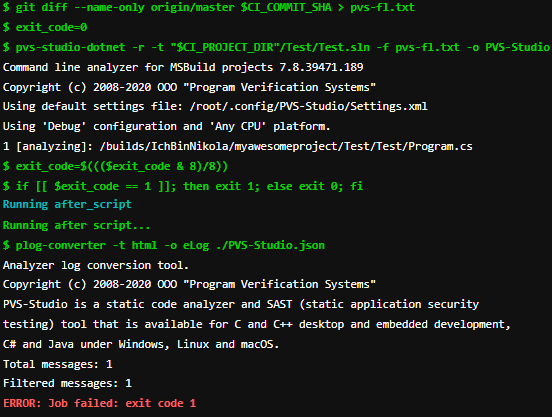
Shikojmë se analizatori gjeti një gabim dhe nuk lejoj bashkimin e degëve.
Të kontrollojmë shembullin pa gabim. Rregullojmë kodin:
void MyAwesomeMethod(String name)
{
  if (name == null)
    throw new ArgumentNullException(....);
  // bëj diçka
  ....
}
Rezultatet e analizës së kërkesës për bashkim:
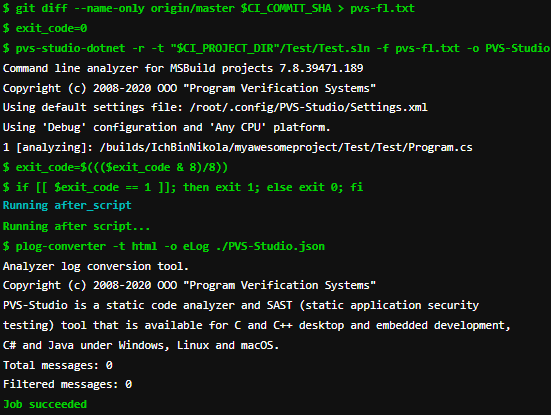
Siç shohim, nuk janë gjetur gabime dhe ekzekutimi i detyrës kaloi me sukses, që ne donim të verifikonim.
Përfundim
Të filtrojmë kodin e keq para bashkimit të degëve — është shumë e rehatshme dhe e këndshme. Prandaj, nëse përdorni CI/CD, prova ndihmoni ta përfshini një analizator statik për kontrollin. Sidomos pasi që bëhet mjaft lehtë.
Faleminderit për vëmendjen.
Nëse dëshironi të ndani këtë artikull me publikun anglishtfolës, ju lutem përdorni lidhjen për përkthimin: Nikolay Mironov. .
Burimi: habr.com
